Algoritma Produk
Mitra - Algoritma - Algoritma Produk
Flowchart
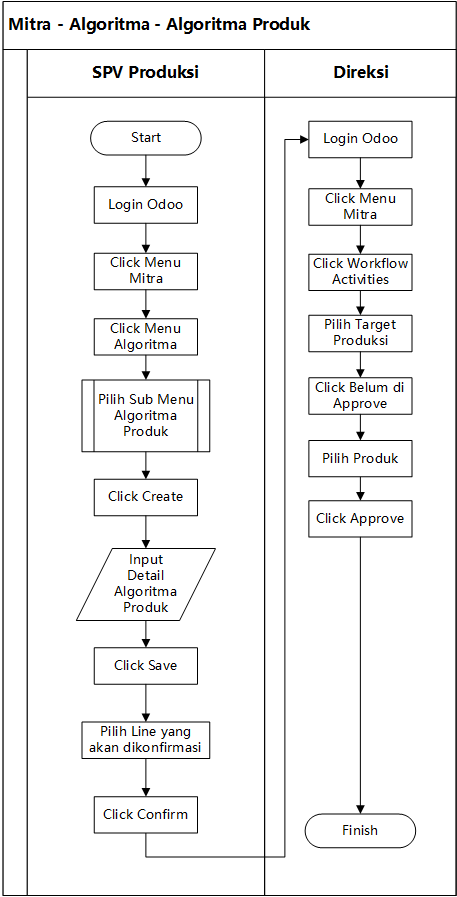
Tahapan
SPV Produksi melakukan Login ke Odoo

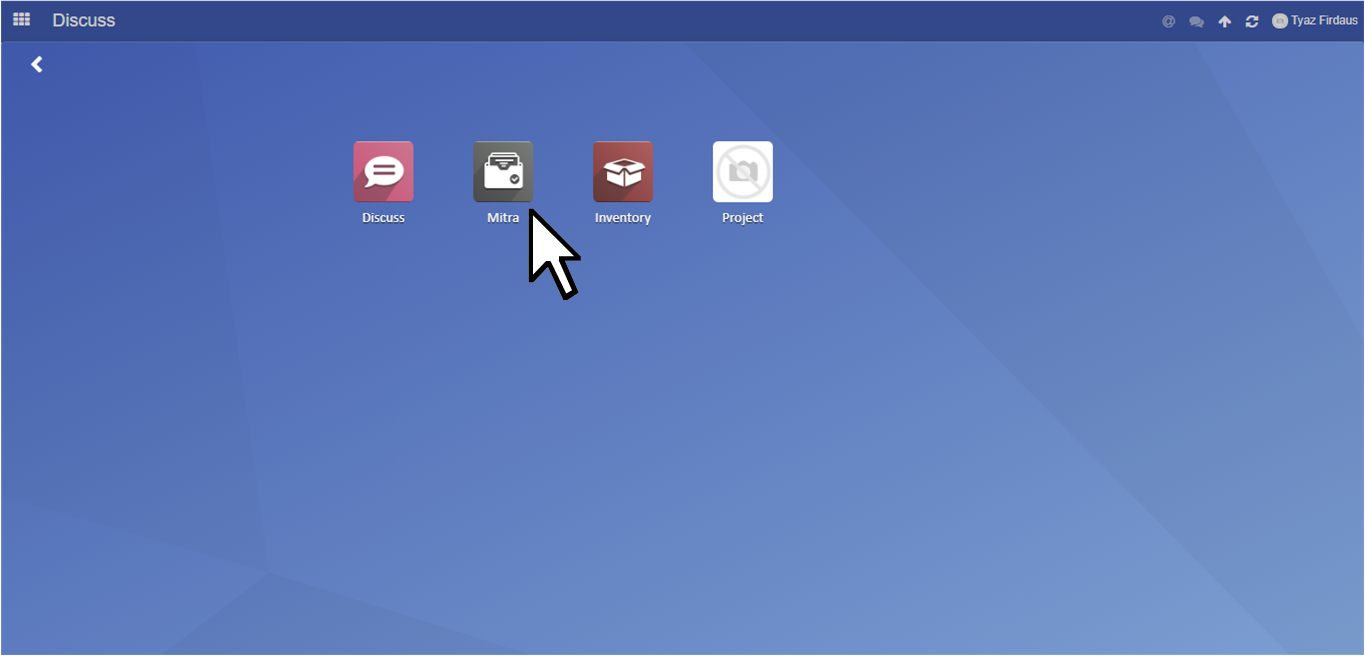
SPV Produksi click menu Mitra
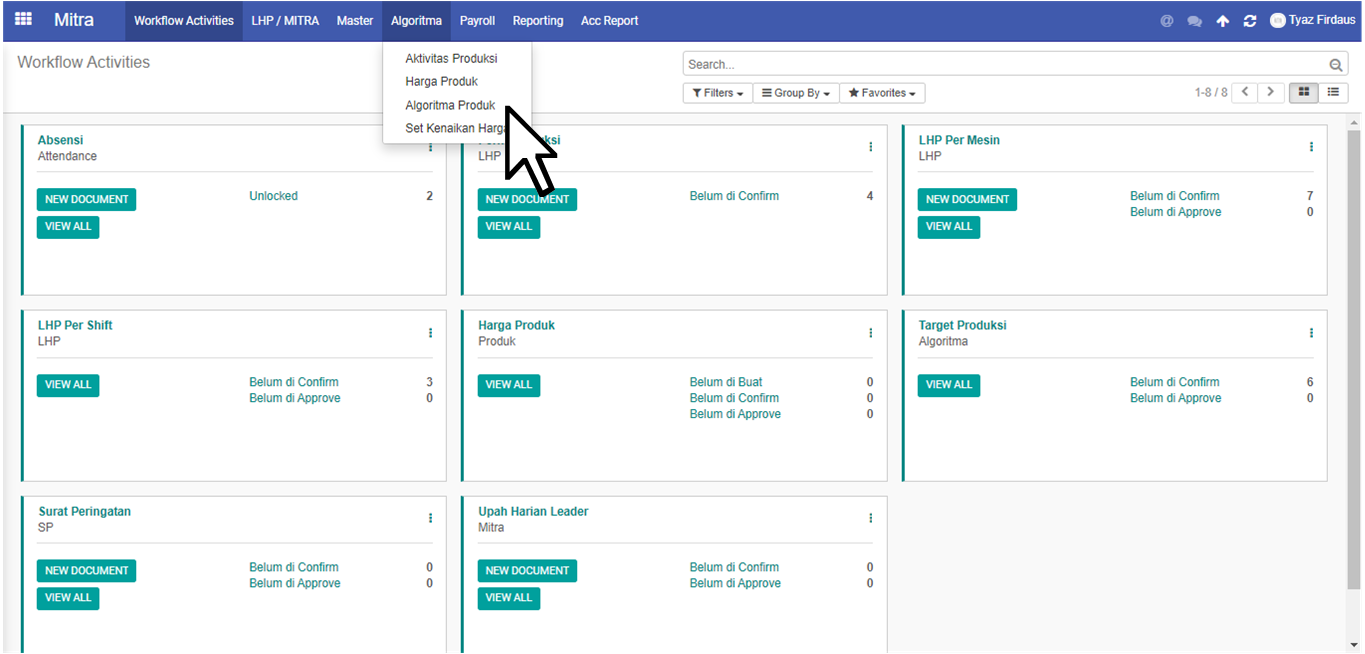
SPV Produksi click menu Algoritma dan sub-menu Algoritma Produk
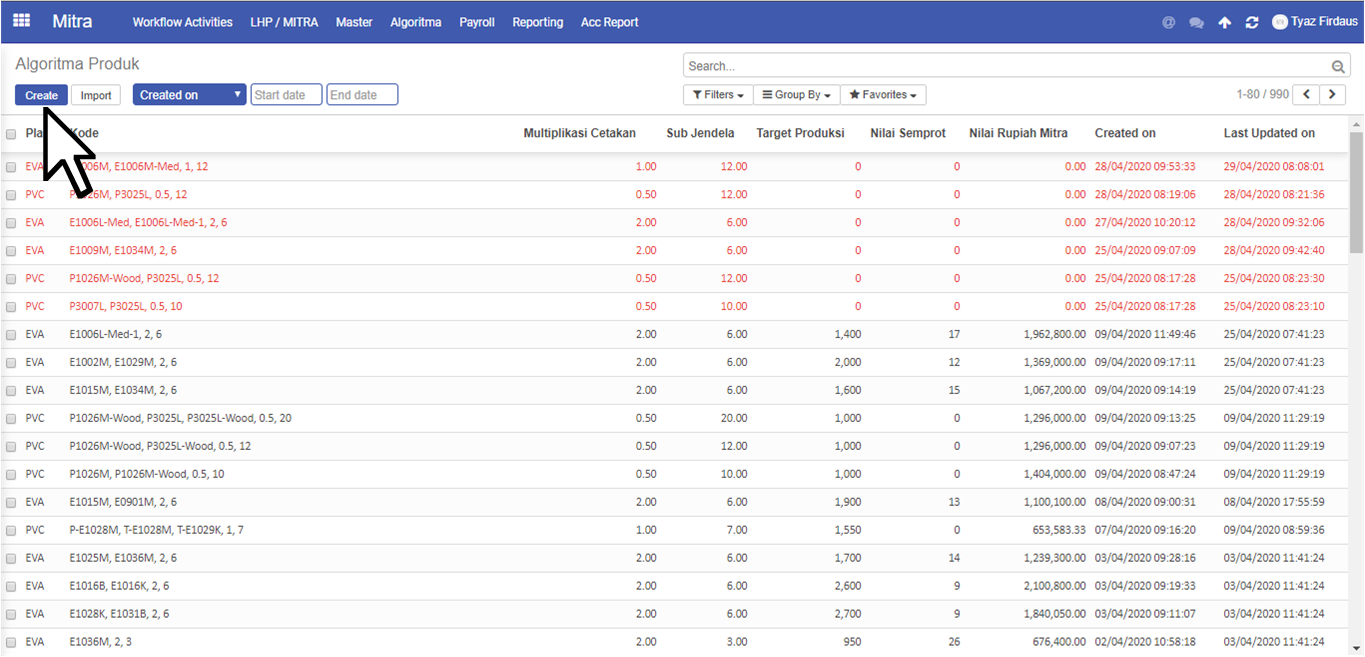
SPV Produksi click Create untuk membuat algoritma produk (pojok kiri atas)
SPV Produksi akan dihadapkan pada halaman berikut :
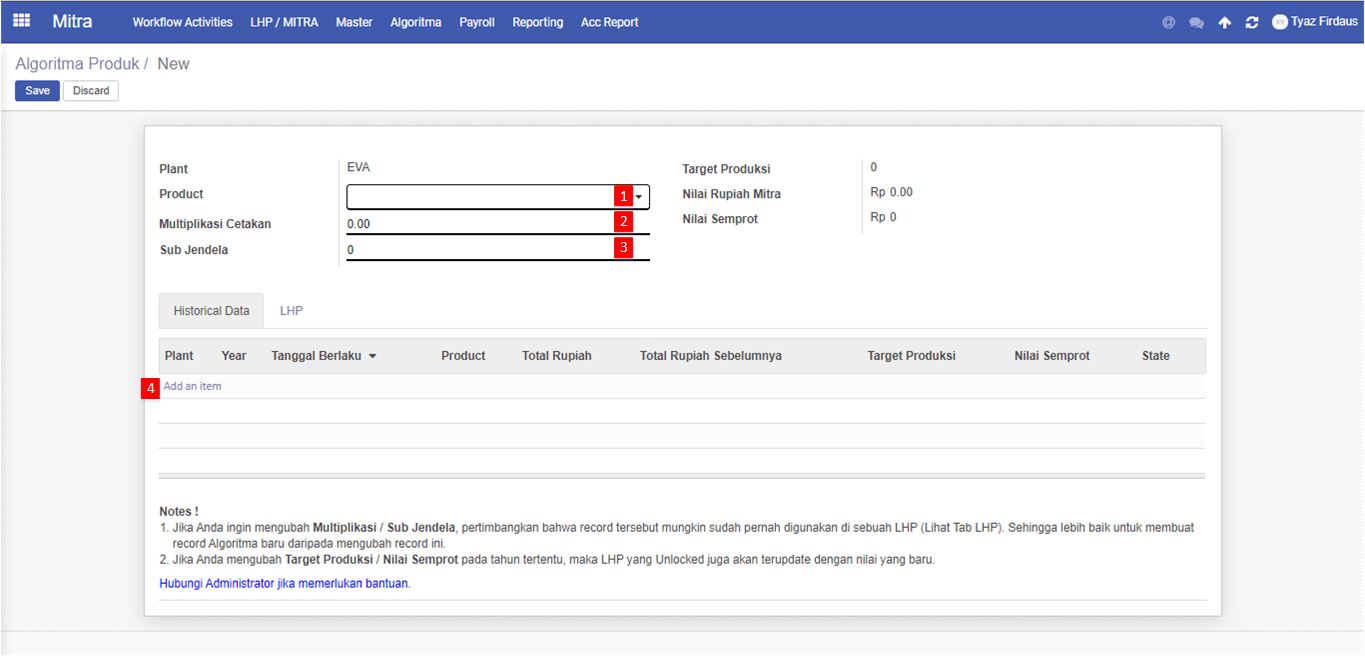
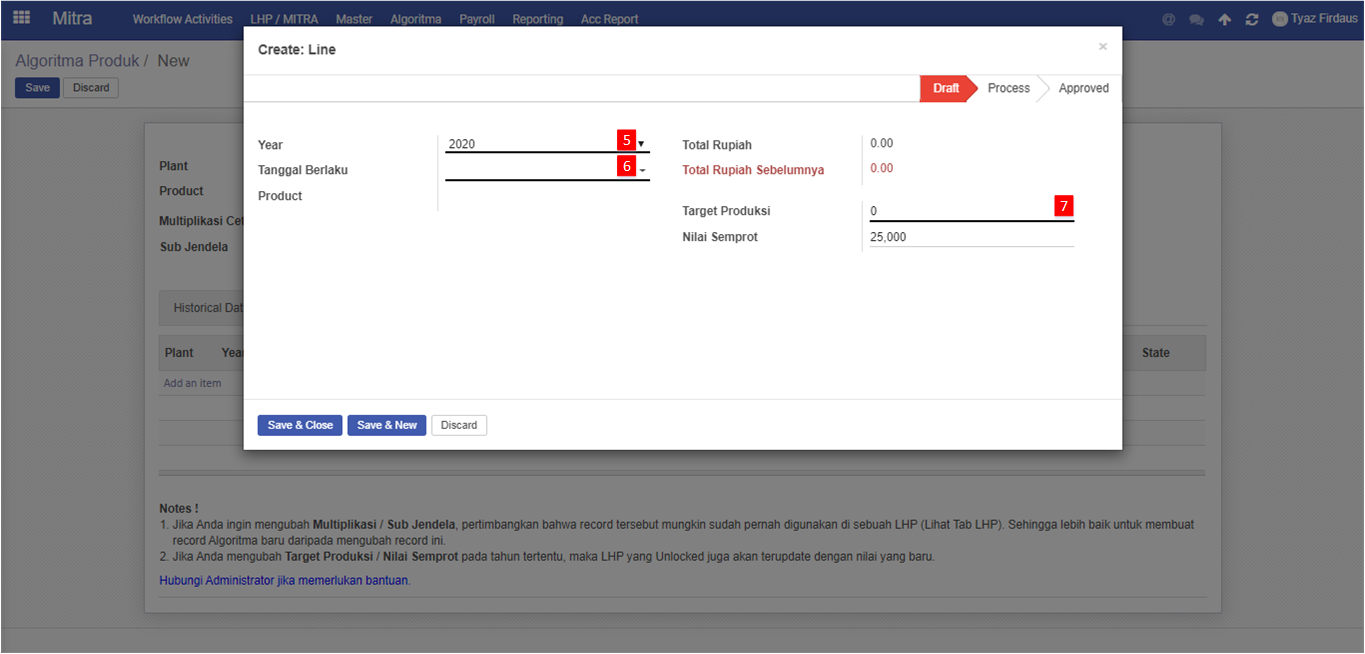
Berikut adalah penjelasan dari setiap nomor yang harus diisi oleh SPV Produksi :
- Product
merupakan produk yang akan diproses pada Algoritma Produk
- Multiplikasi Cetakan
merupakan jumlah multiplikasi cetakan pada produk yang bersangkutan
- Sub Jendela
merupakan sub jendela dari produk yang bersangkutan
- Add an item
merupakan detaili dari algorita produk yang bersangkutan
- Year
merupakan tahun berlaku algoritma pada produk yang bersangkutan
- Tanggal Berlaku
merupakan mulai tanggal berlakunya dari produk yang bersangkutan
- Target Produksi
merupakan target yang akan dicapai pada produk yang bersangkutan
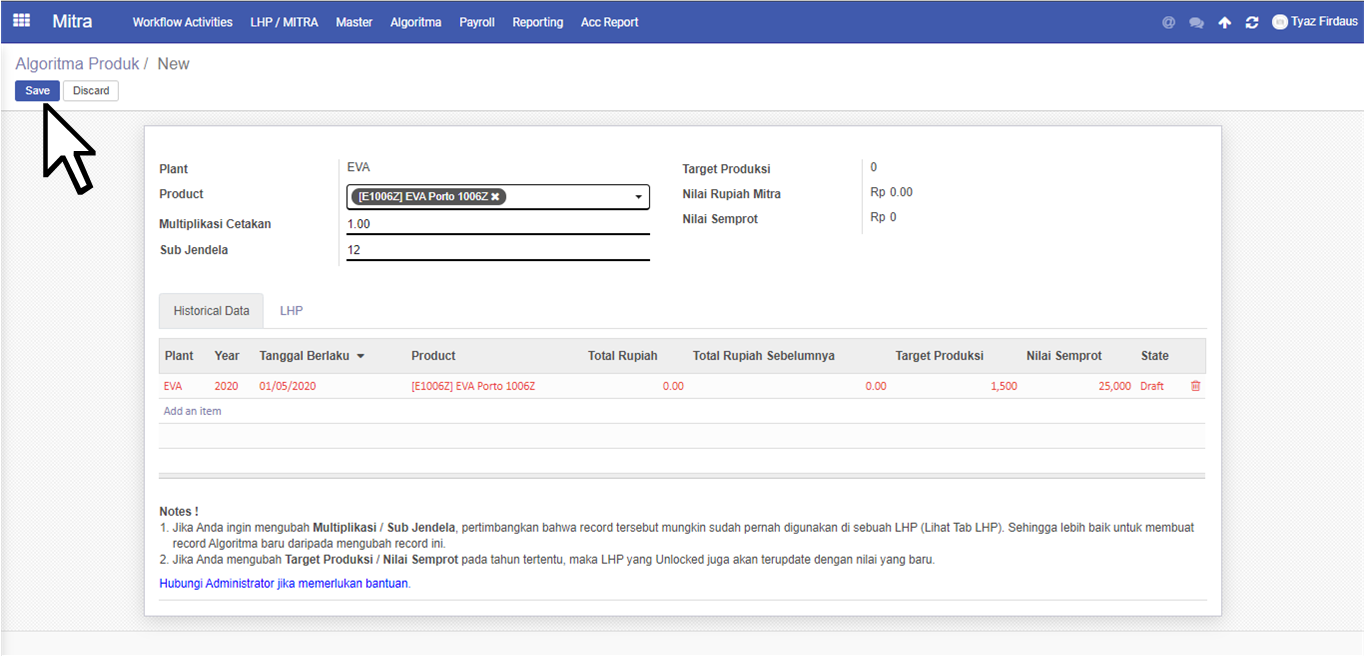
Berikut adalah contoh dari pengisian Algoritma Produk menggunakan Produk E1006Z
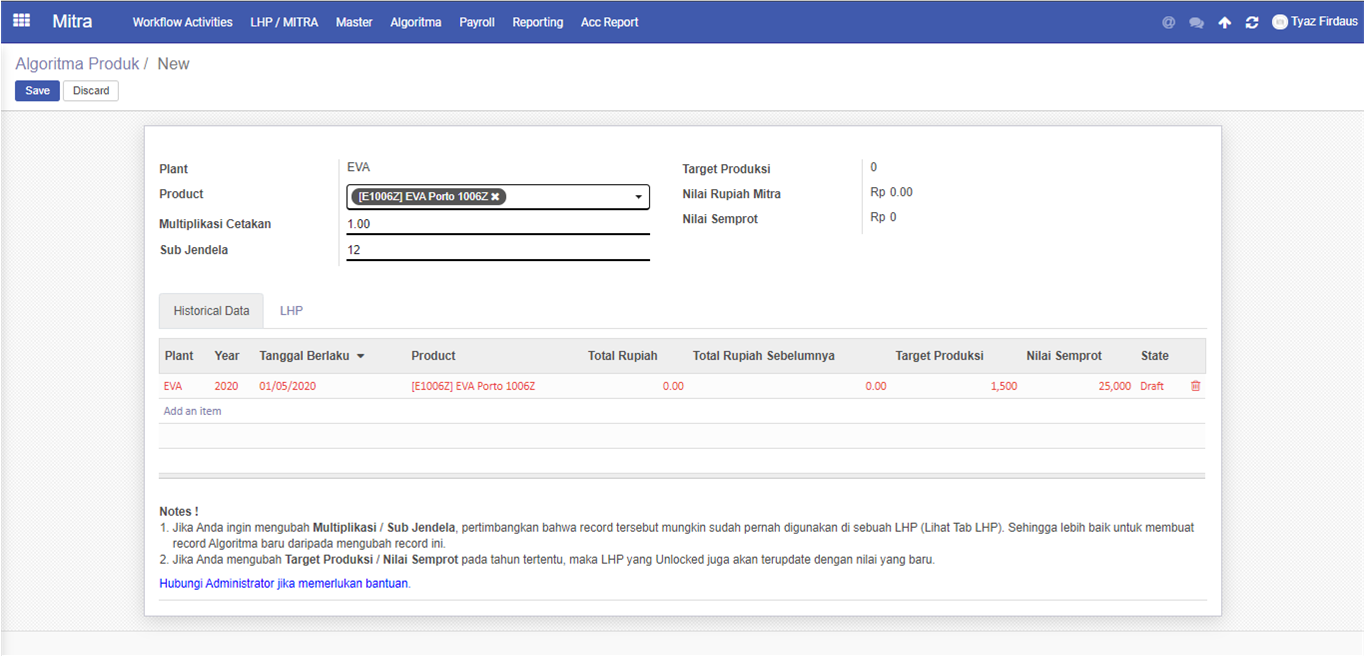
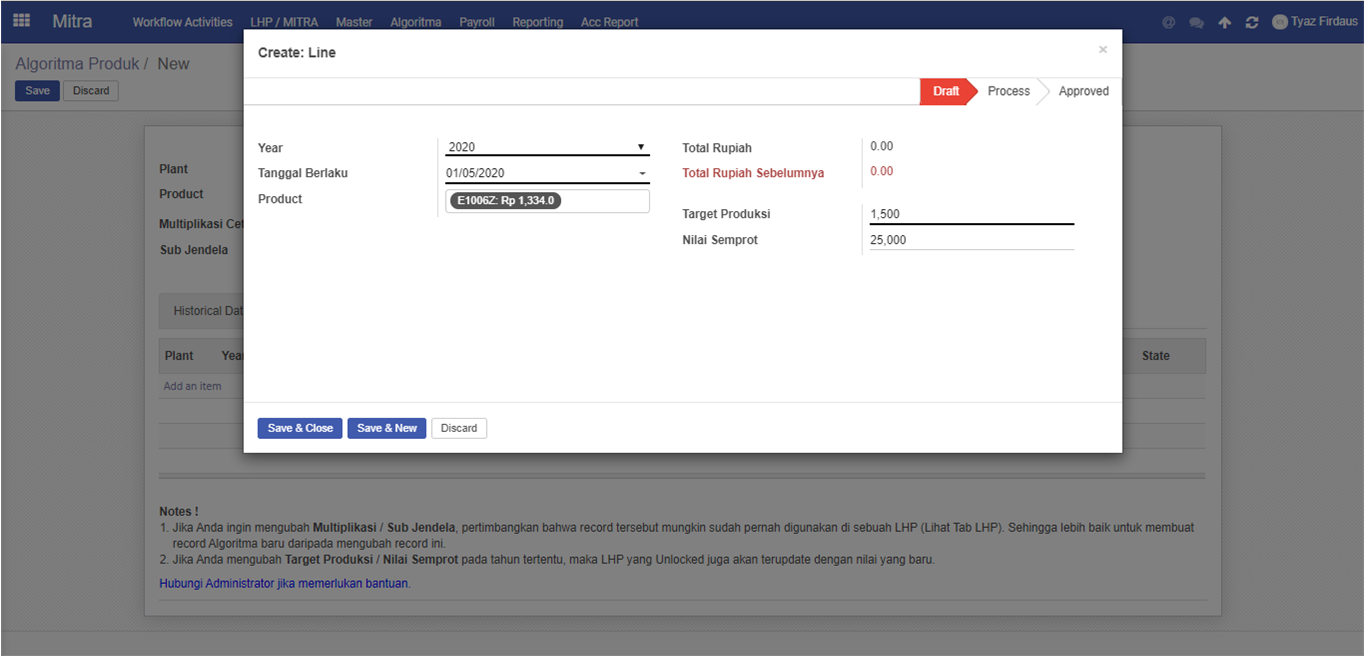
SPV Produksi click Save and Close untuk menutup Harga Produk yang bersangkutan dan click Save and New untuk menambah Harga Produk baru. Pada kasus ini adalah click Save and Close karena hanya 1 Algoritma Produk yang diinput
Setelah itu SPV Produksi click Save pada pojok kiri atas
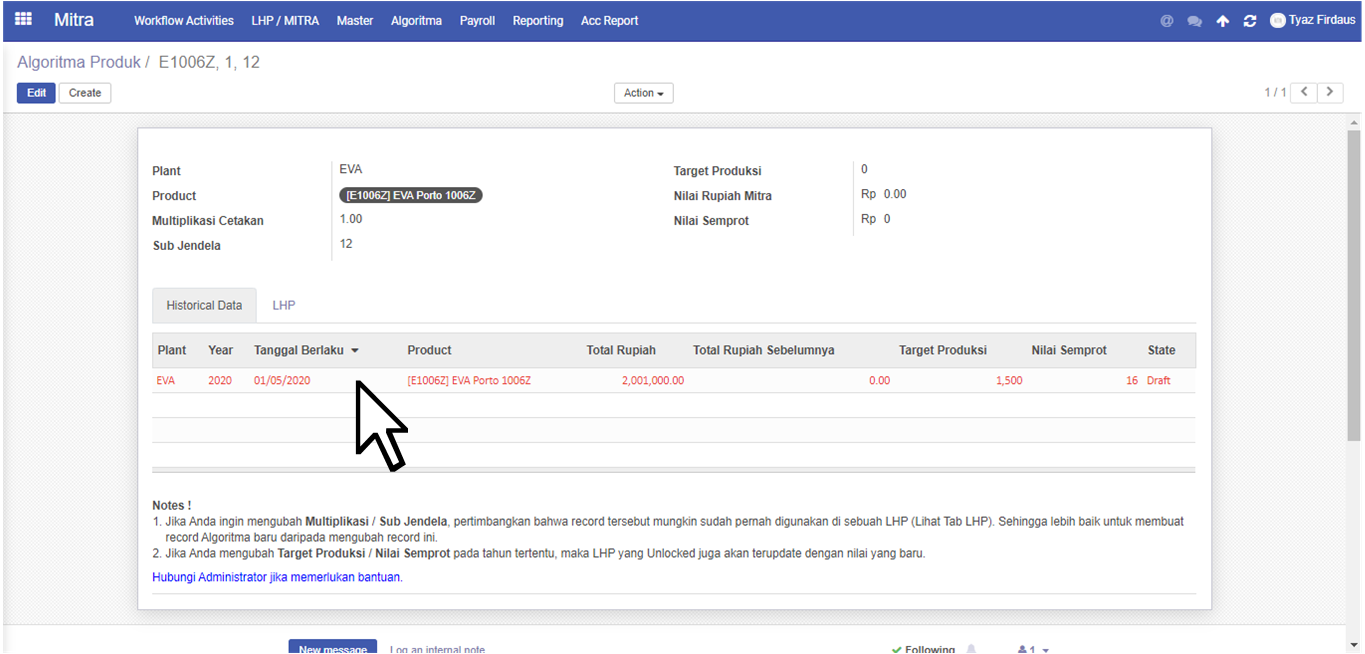
SPV Produksi click pada line Algoritma Produk yang telah dibuat sebelumnya dan akan dikonfirmasi (berwarna merah)
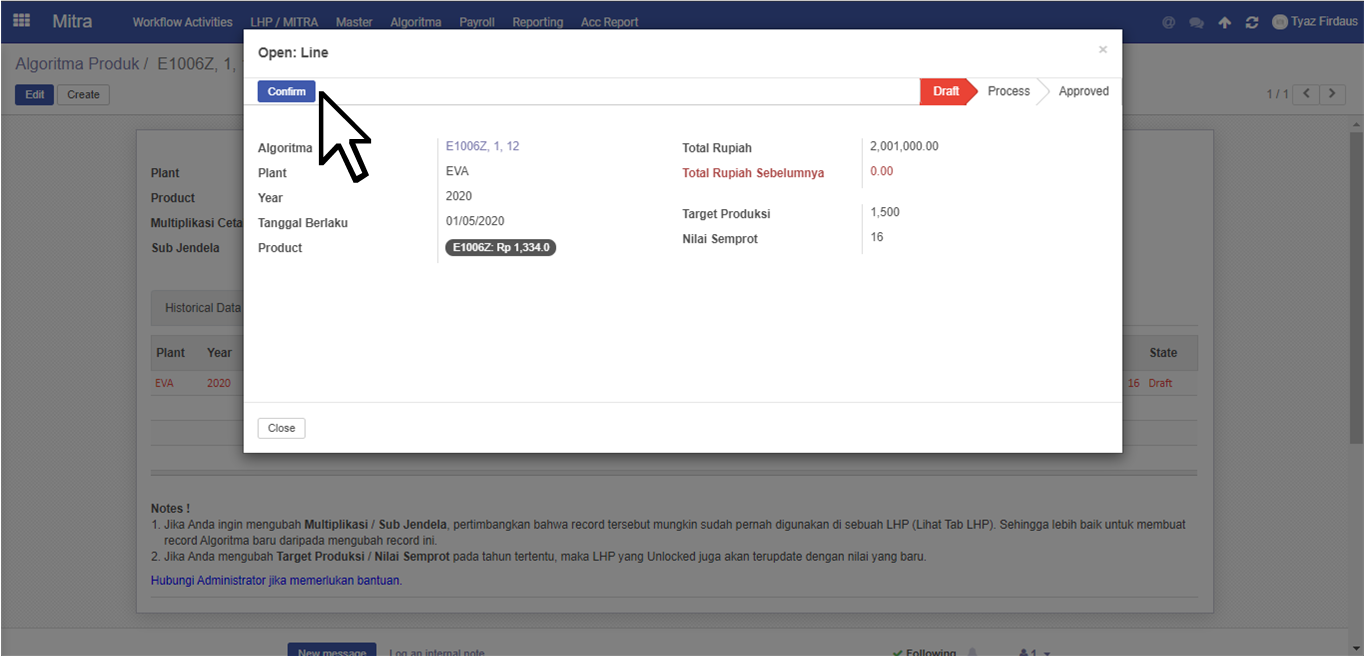
SPV Produksi click Confirm untuk memproses Algoritma Produk ke tahapan selanjutnya (status Process)
Status Algoritma Produk telah berubah menjadi Process, artinya menunggu Approval dari Direksi
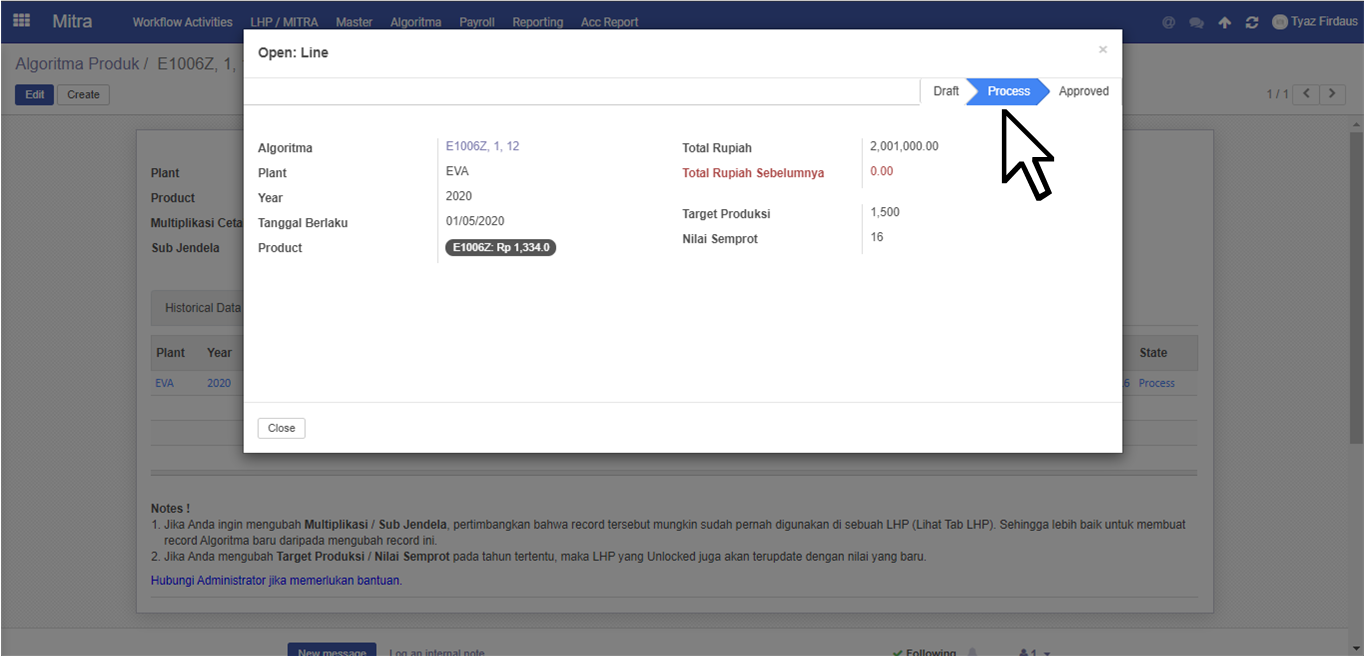
Tugas SPV Produksi selesai sampai sini. Selanjutnya adalah tugas dari Direksi untuk melakukan Approval terkait Algoritma Produk yang bersangkutan
Pada bagian SPV Produksi, Algoritma Produk akan berubah menjadi Target Produksi yang akan di approve oleh Direksi
Algoritma Produk (SPV Produksi) -> Target Produksi (Direksi)
Direksi melakukan Login ke Odoo
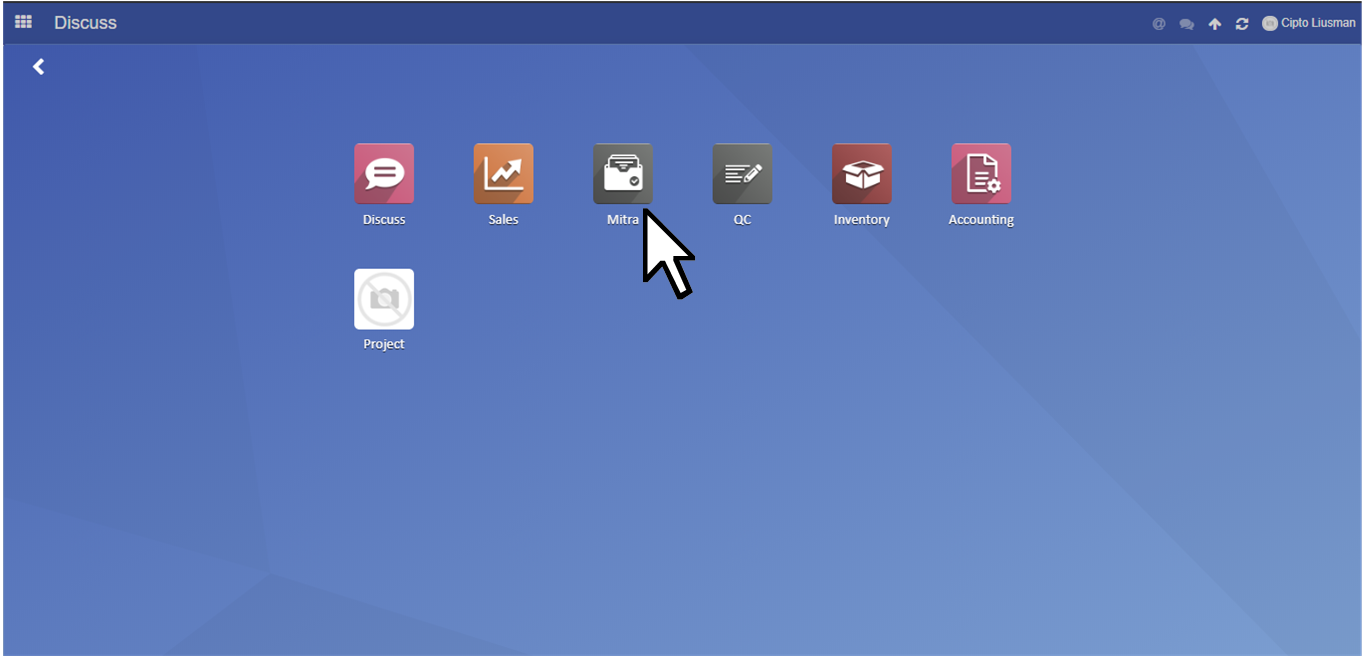
Direksi click menu Mitra
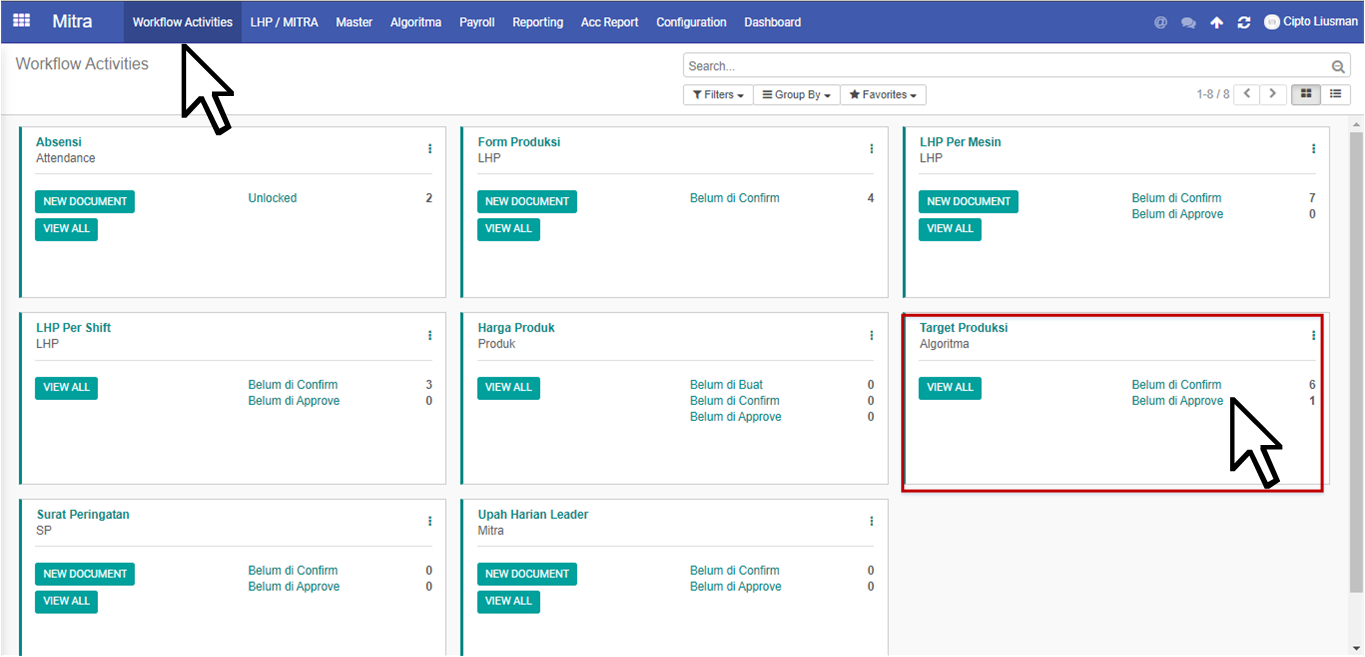
Direksi click Worrkflow Activities (pojok kiri atas), kemudian pilih Target Produksi dan click Belum di Approve (kotak merah)
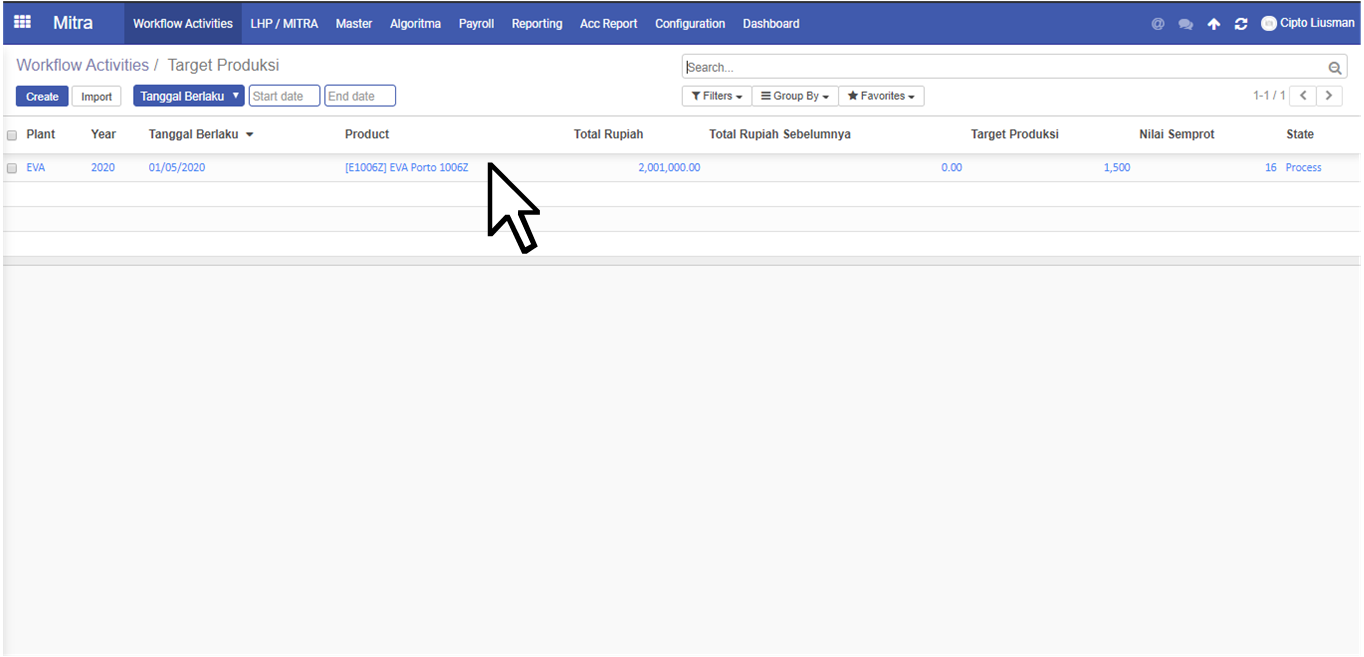
Direksi click pada Produk yang bersangkutan ([E1006Z] Eva Porto 1006Z)
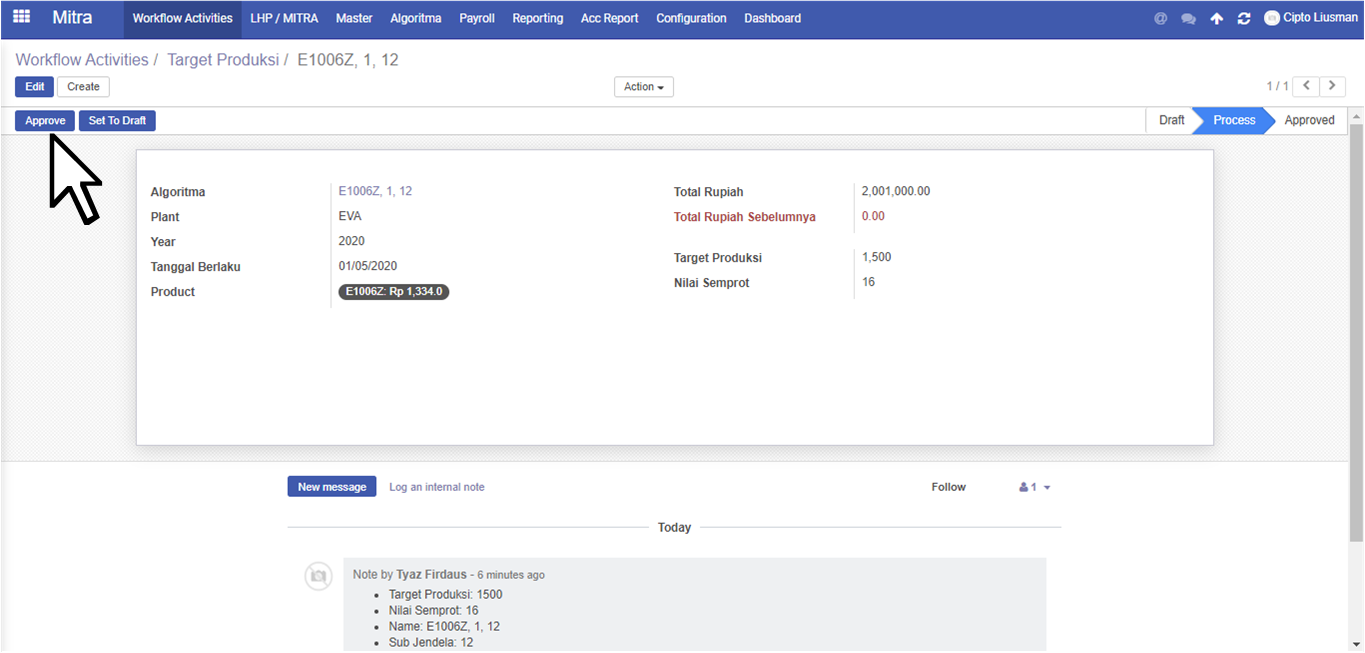
Direksi click Approve untuk menyetujui Target Produksi yang bersangkutan dan Not Approve untuk mengembalikannya lagi SPV Produksi untuk ditinjau ulang. Pada kasus ini Direksi click Approve
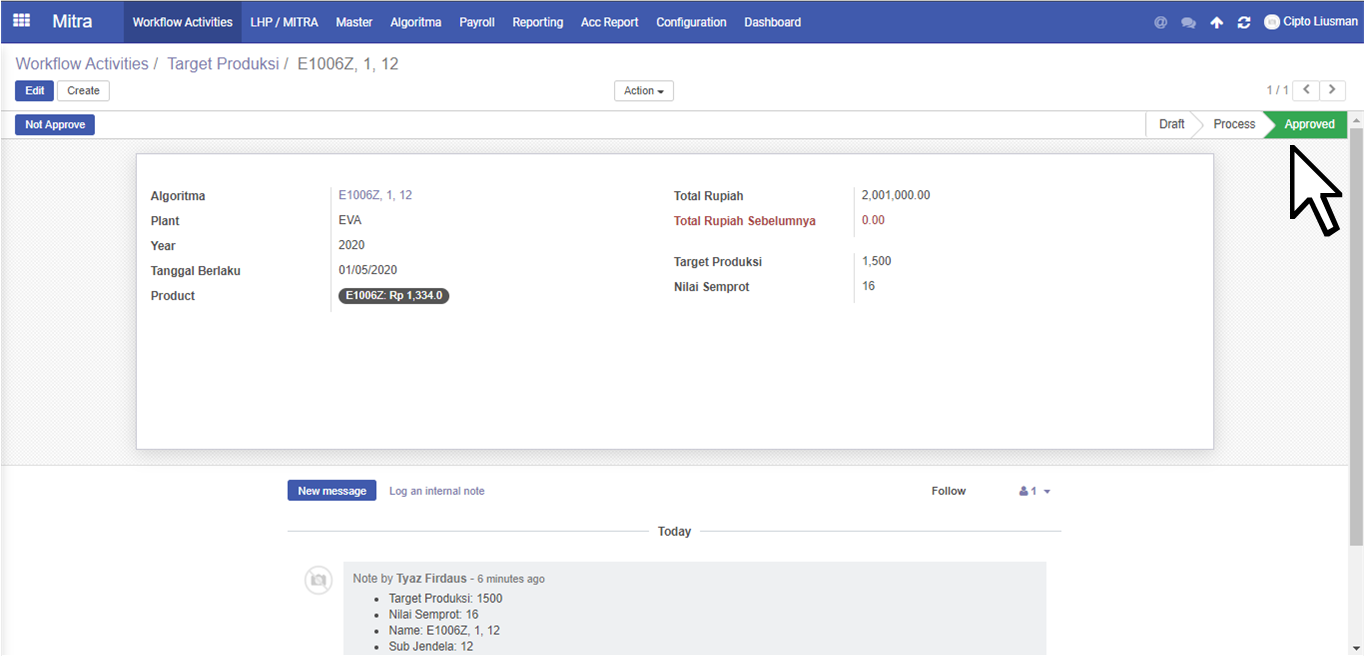
Status Target Produksi berubah menjadi Approved
Selesai
Created with the Personal Edition of HelpNDoc: Full-featured Documentation generator