Eceran to HO
Inventory - Plant - All Transfer - Eceran - Eceran to HO
Case ini terjadi ketika HO (Muara) meminta beberapa pasang produk untuk keperluan tertentu, seperti hadiah untuk Pemenang Quiz Instagram, Foto Sampel Produk, E-Commerce, dll
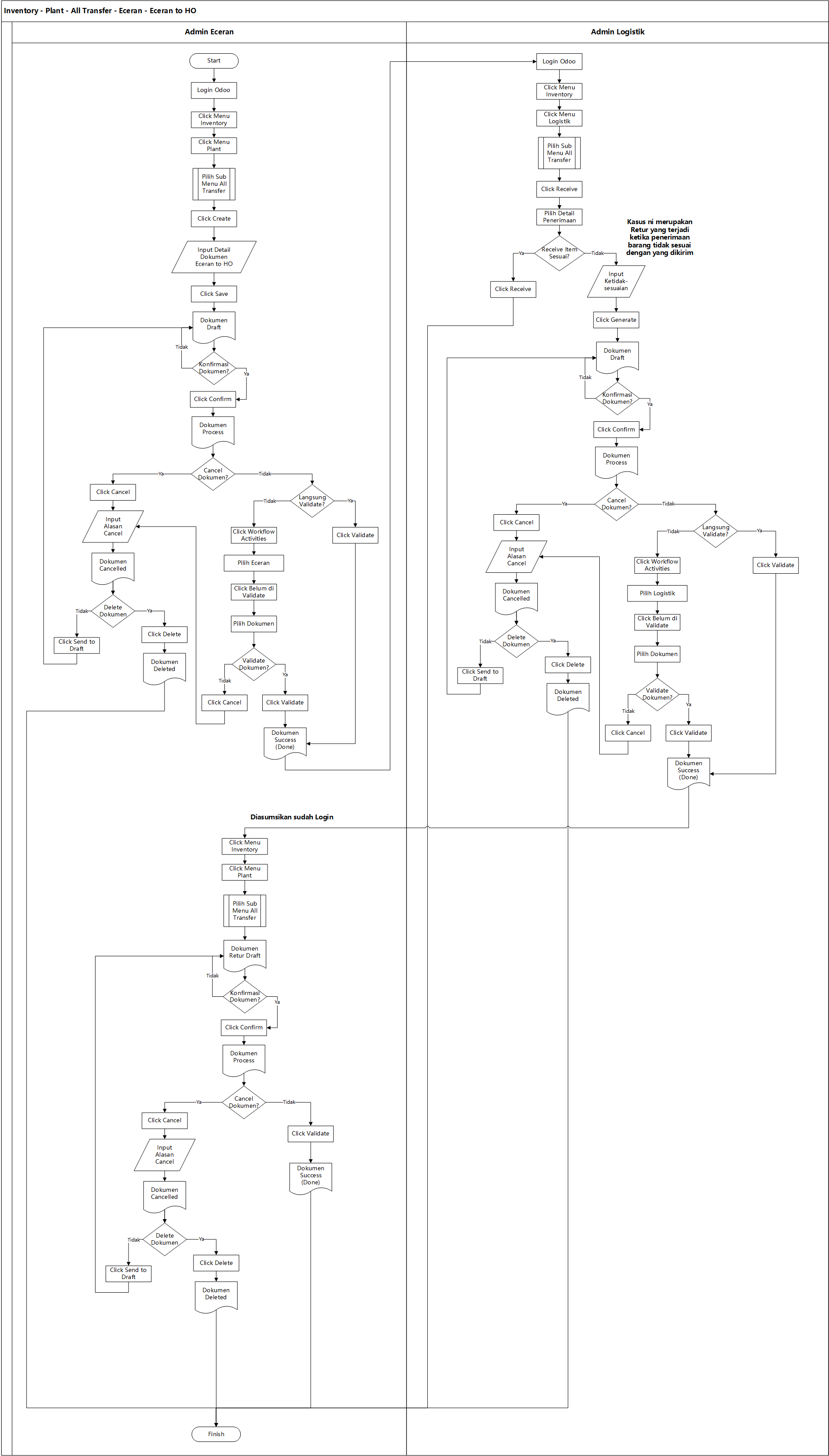
Flowchart Eceran to HO
Tahapan
Admin Eceran melakukan Login ke Odoo
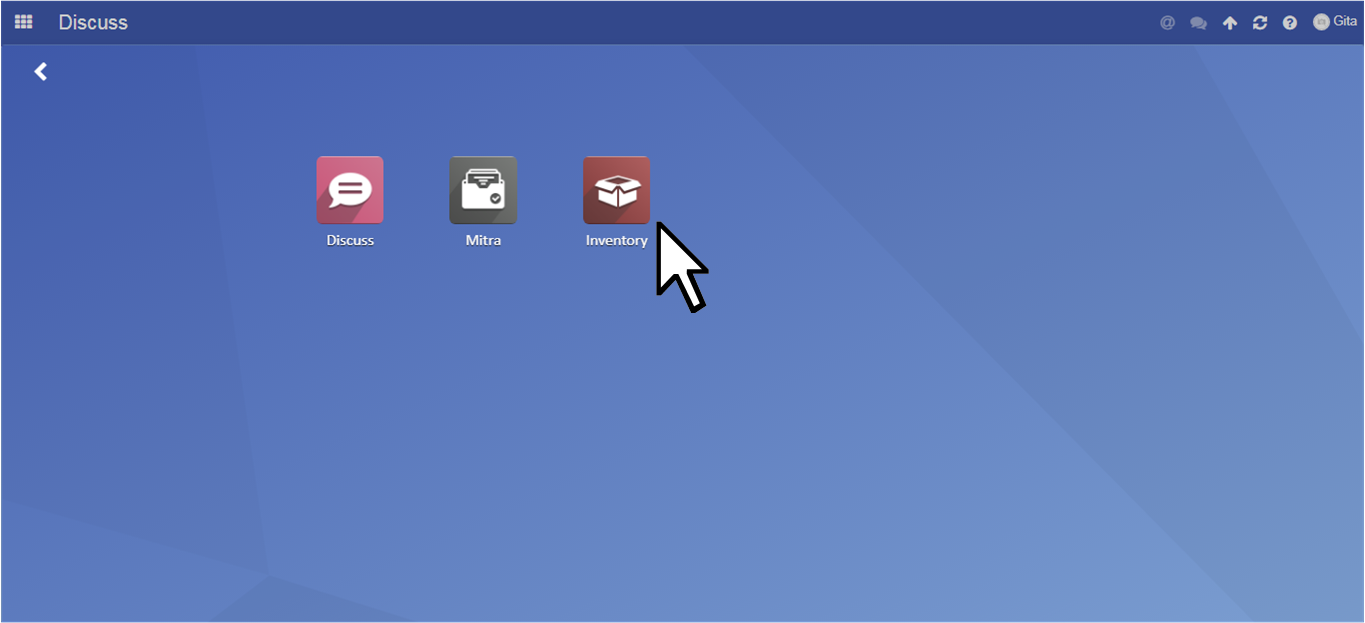
Admin Eceran click menu Inventory
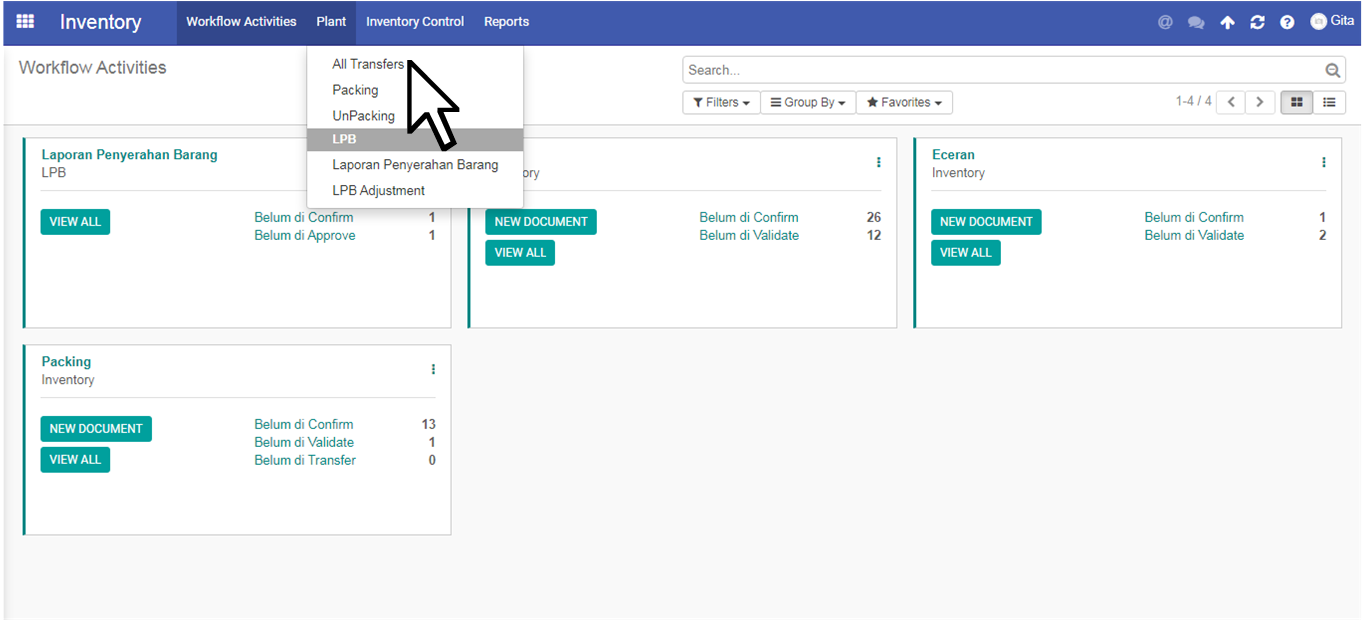
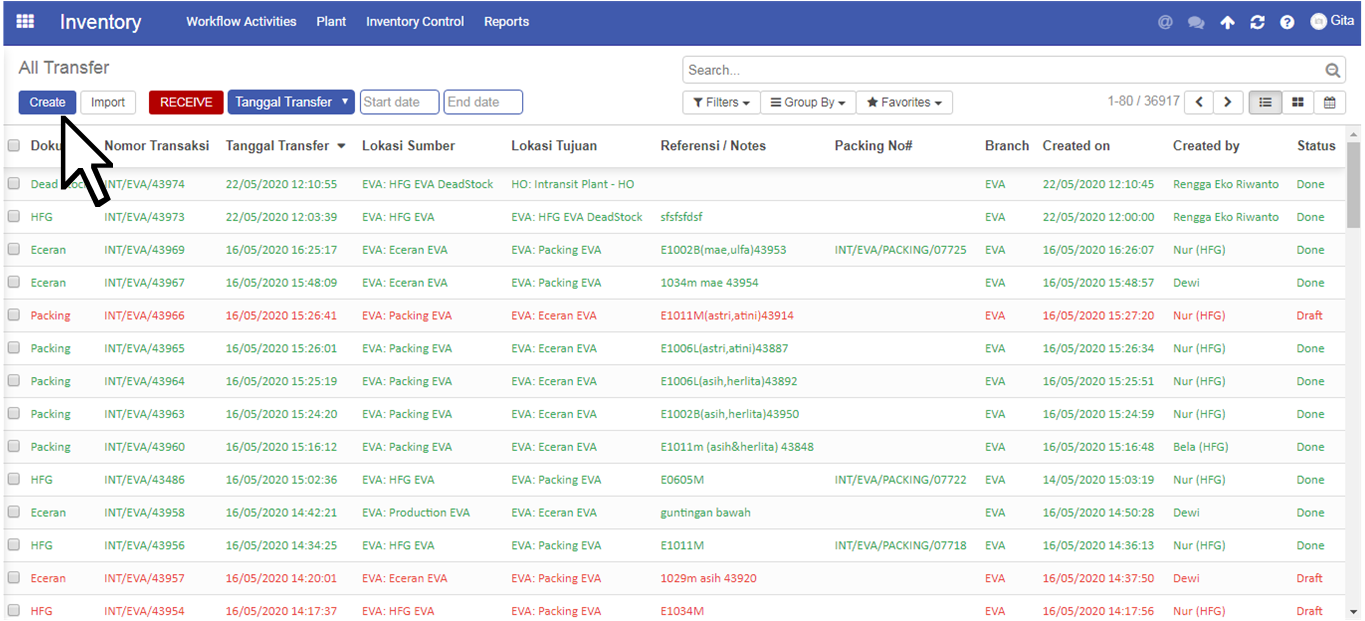
Admin Eceran click menu Plant dan pilih sub menu All Transfer
Admin Eceran click Create untuk membuat dokumen baru
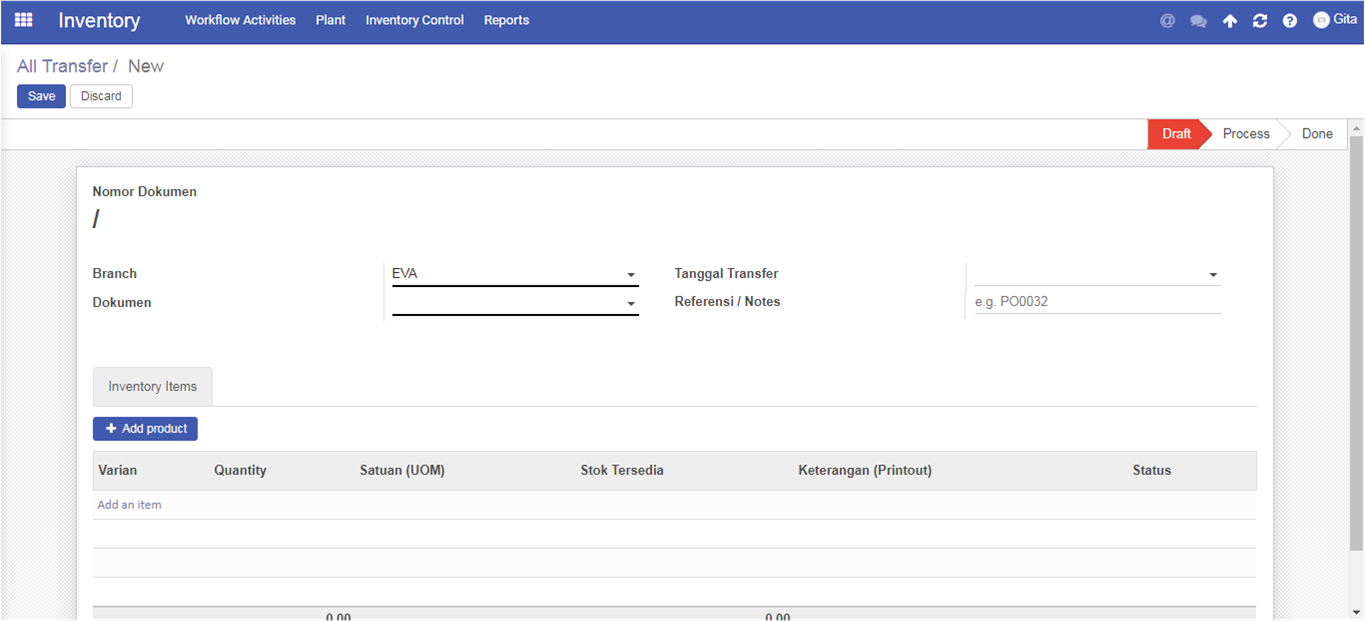
Admin Eceran akan dihadapkan pada halaman berikut :
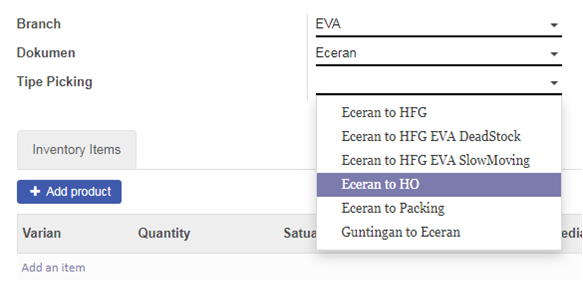
Kemudian Admin Eceran pilih Tipe Picking Eceran to HO
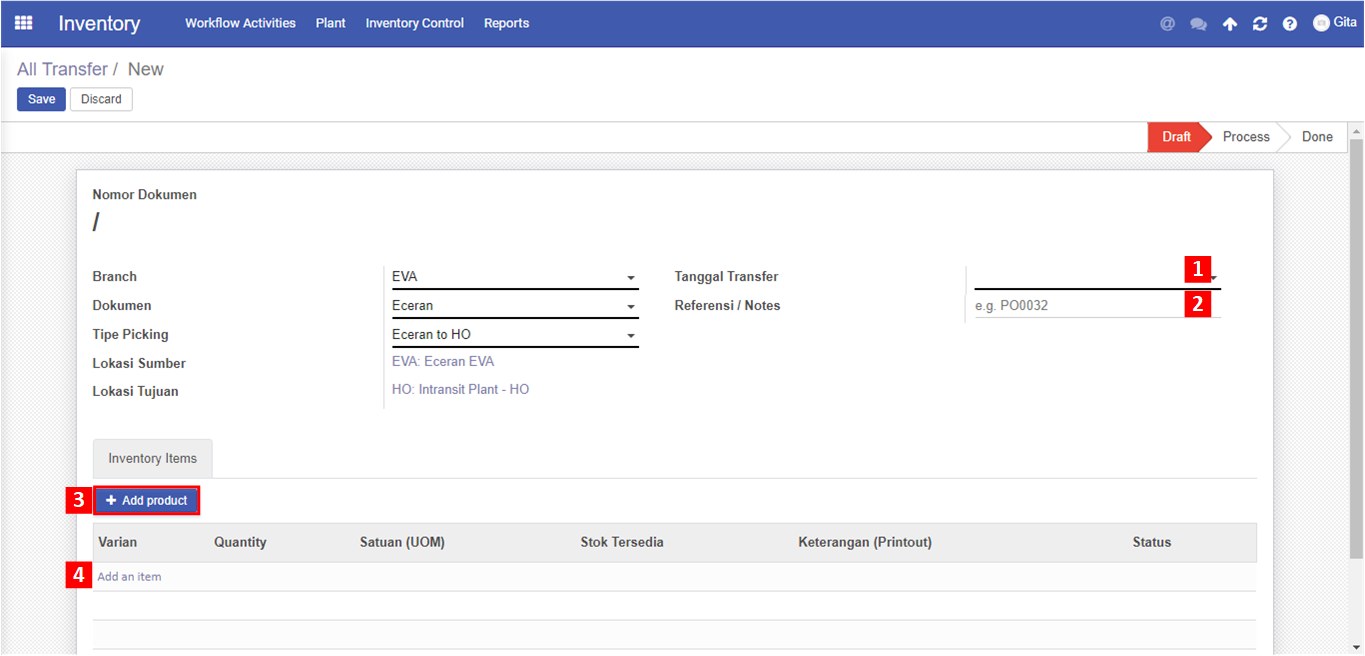
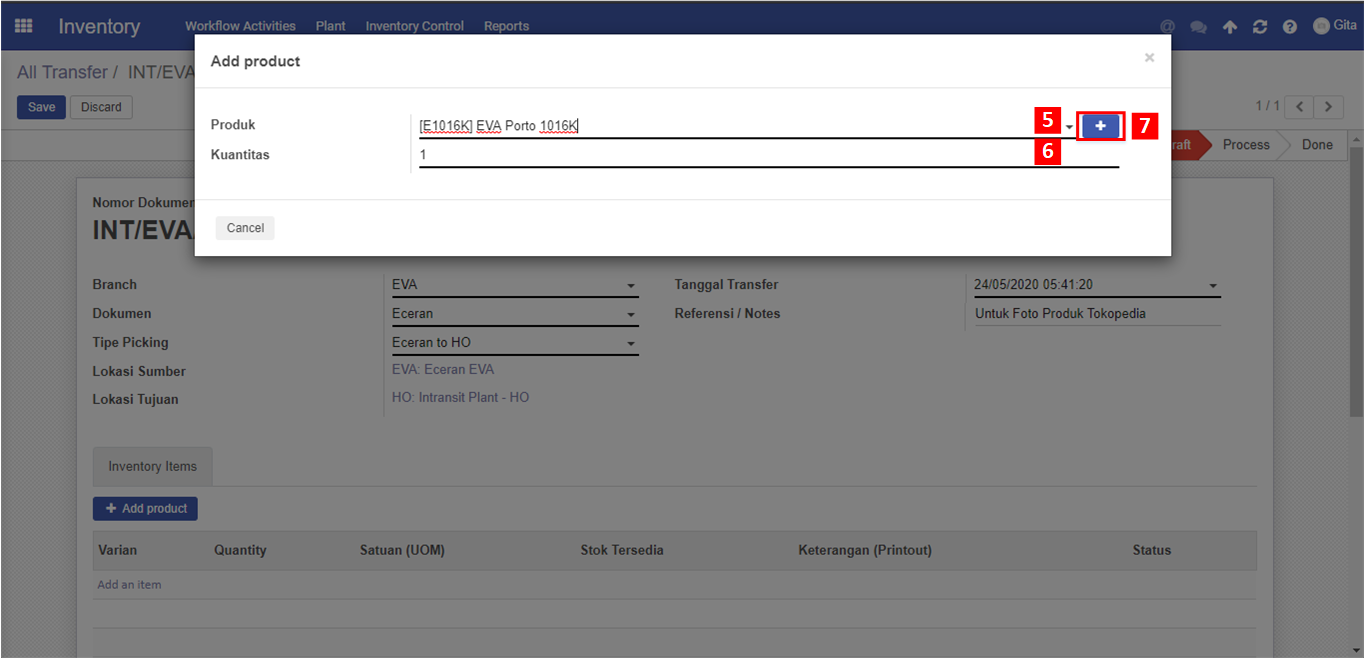
Berikut adalah penjelasan dari setiap nomor yang harus diisikan oleh Admin Eceran :
- Tanggal Transfer
merupakan tanggal transfer dari dokumen yang bersangkutan dibuat. Secara default/sistem, akan tercatat hari ini
- Refrensi / Notes
merupakan refrensi atau catatan untuk mendukung keterangan dokumen yang bersangkutan
- Add Product
merupakan button untuk mempermudah dalalm input produk yang bersangkutan (dapat dilihat pada nomor 5, 6, dan 7)
- Add an Item
merupakan item apa saja yang akan ditransfer. Admin eceran input Varian, Quantity, Satuan UOM, dan Keterangan (jika diperlukan)
- Produk
merupakan nama produk yang bersangkutan , untuk me-generate semua size
- Kuantitas
merupakan jumlah yang akan transfer dari setiap produk ketika setelah di generate
- Button +
merupakan button untuk generate keseluruhan varian.
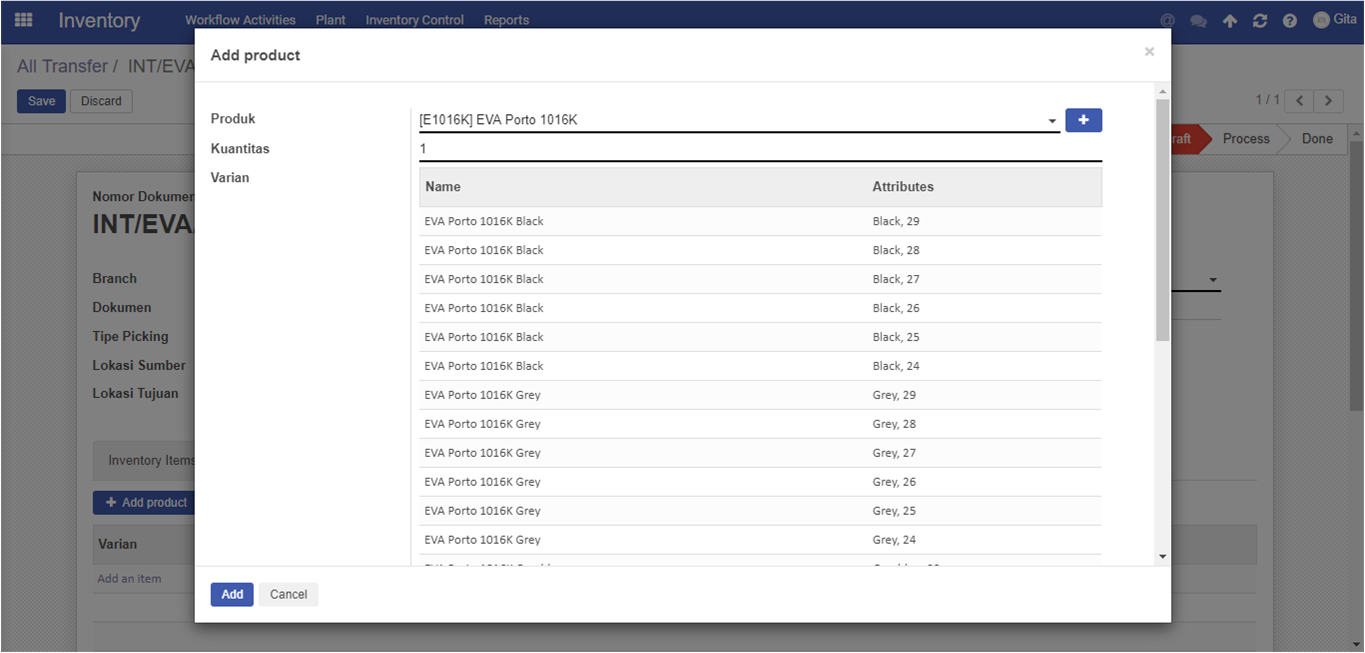
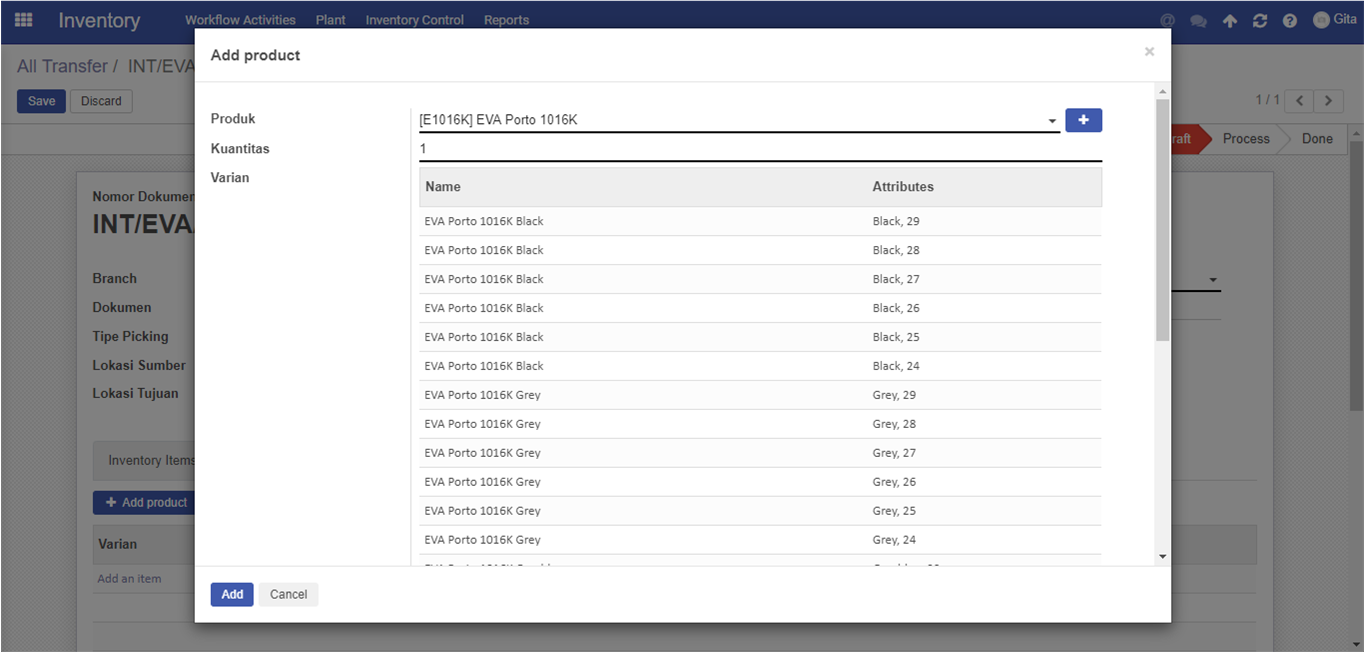
Selanjutnya Admin Eceran click Add dan akan terlihat pada gambar dibawahnya yang mana harus input manual pada kolom Quantity yang akan di transfer
Apabila item yang bersangkutan tidak ingin di transfer, maka dapat klik logo Trash/tempat sampah pada bagian kanannya setiap item
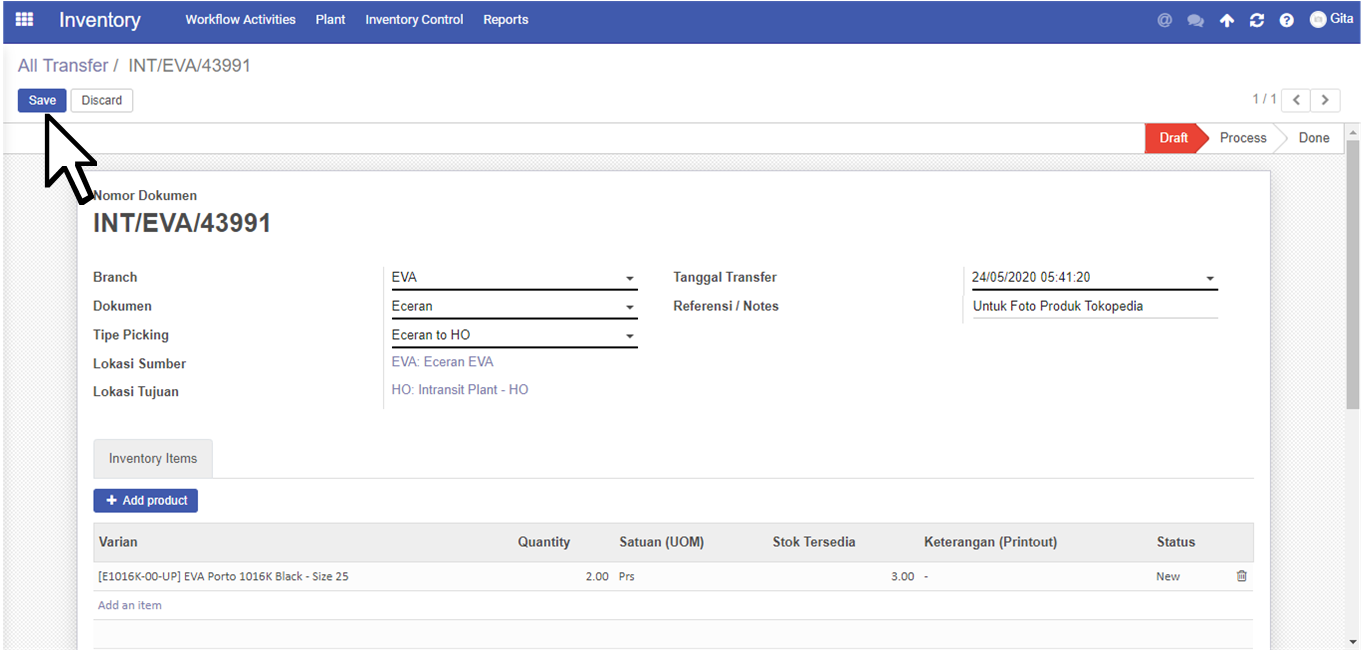
Berikut adalah contoh dari pengisian Eceran - Eceran to HO
Kemudian Admin Eceran click Save pada pojok kiri atas
Admin Eceran click Confirm pada pojok kiri atas
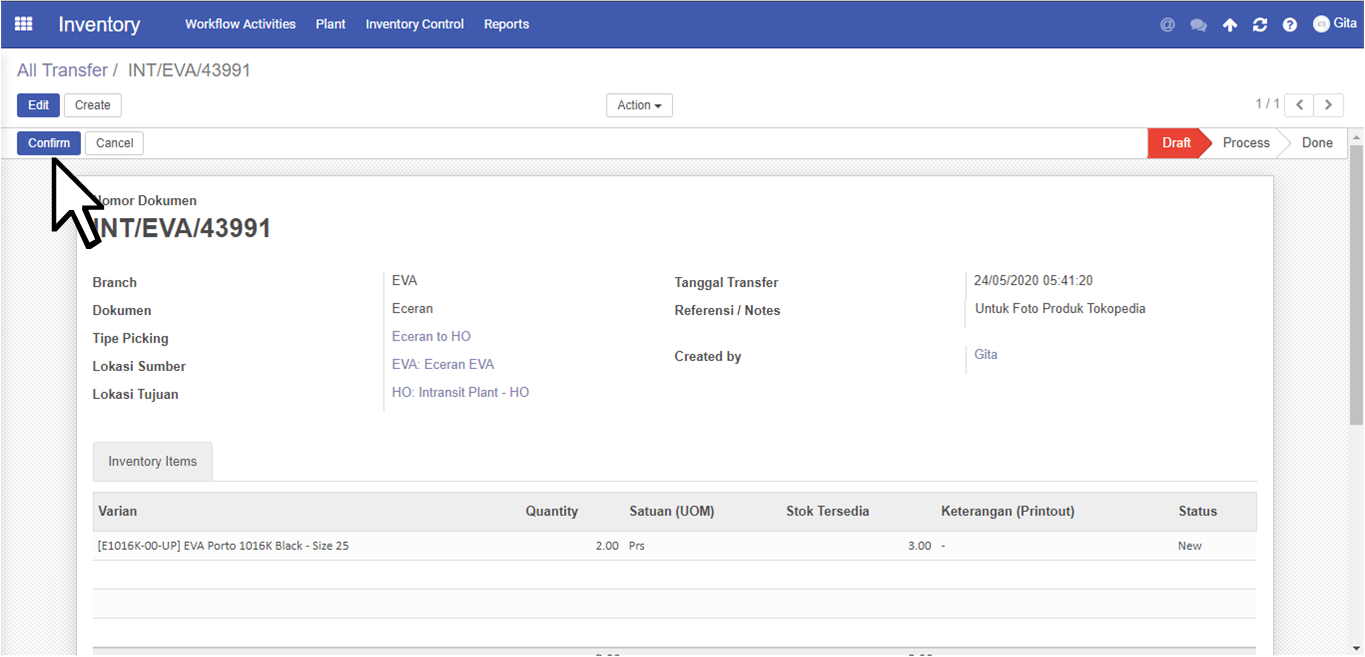
Status dokumen berubah menjadi Process
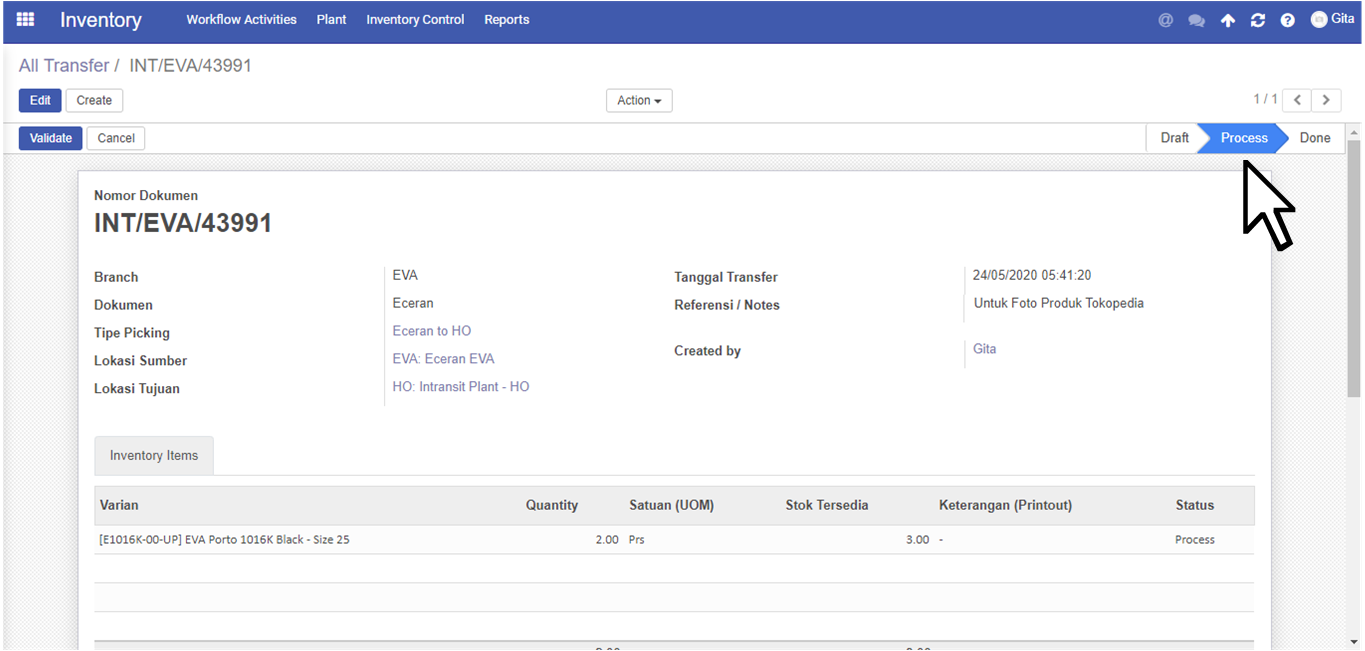
Pada bagian Validasi Dokumen terdapat 2 pilihan, yaitu :
- Langsung Validasi didalam dokumen pada waktu yang sama
- Validasi dokumen pada waktu yang berbeda (biasanya masih belum yakin dengan yang diinput atau dokumen dipending)
Validasi Dokumen Waktu yang Sama
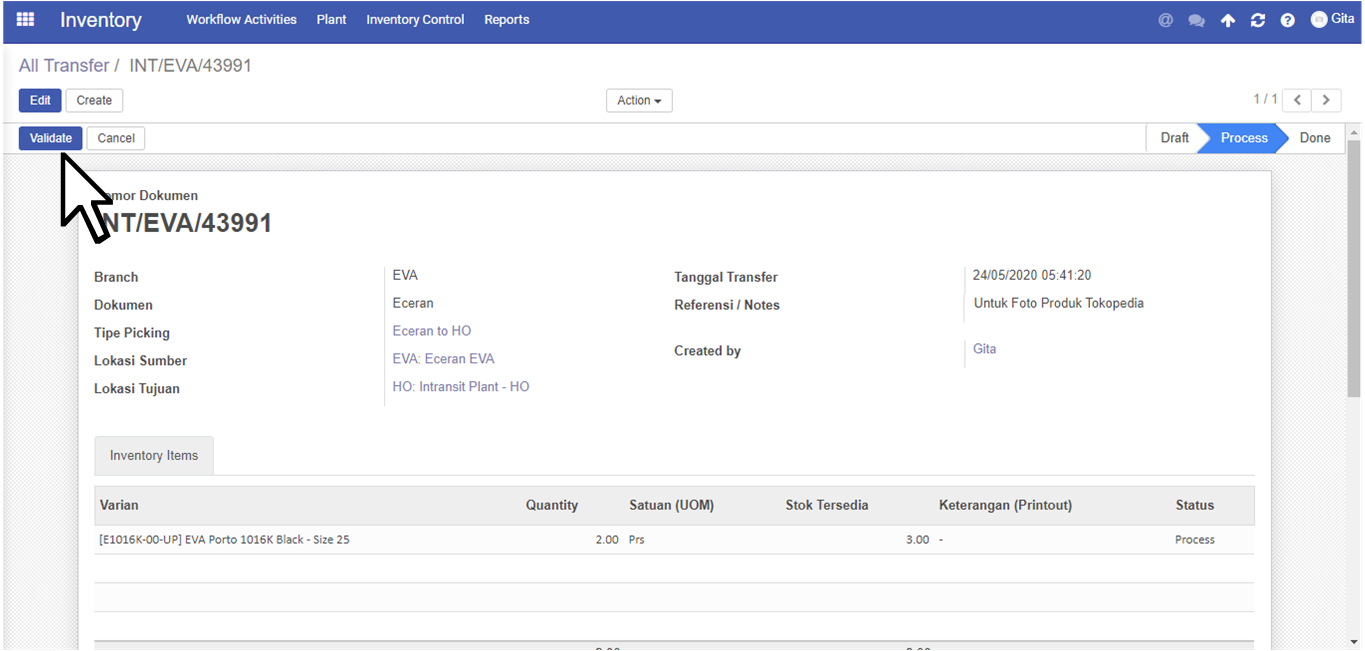
Admin Eceran langsung click Validate setelah status dokumen Process (sesuai gambar sebelumnya)
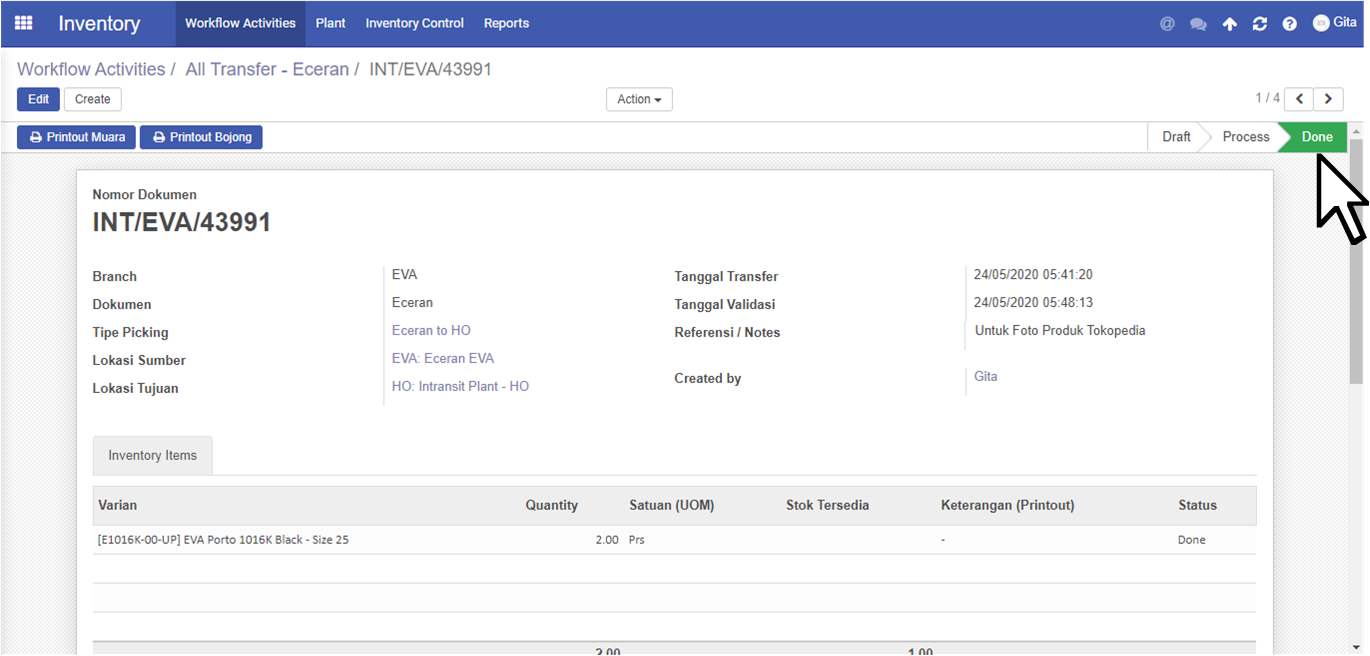
Status Dokumen berubah menjadi Done
Validasi Dokumen Waktu yang Berbeda
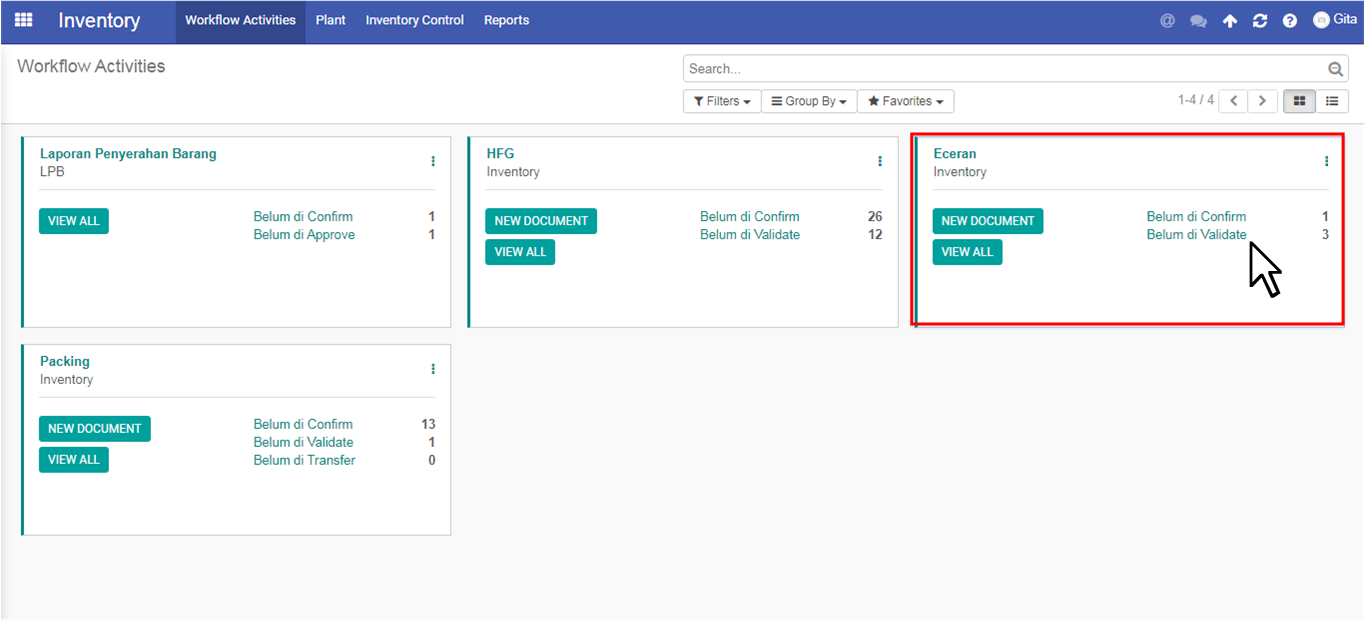
Admin Eceran click Workflow Activities, kemudian pilih Eceran (dalam kotak merah) dan click Belum di Validate
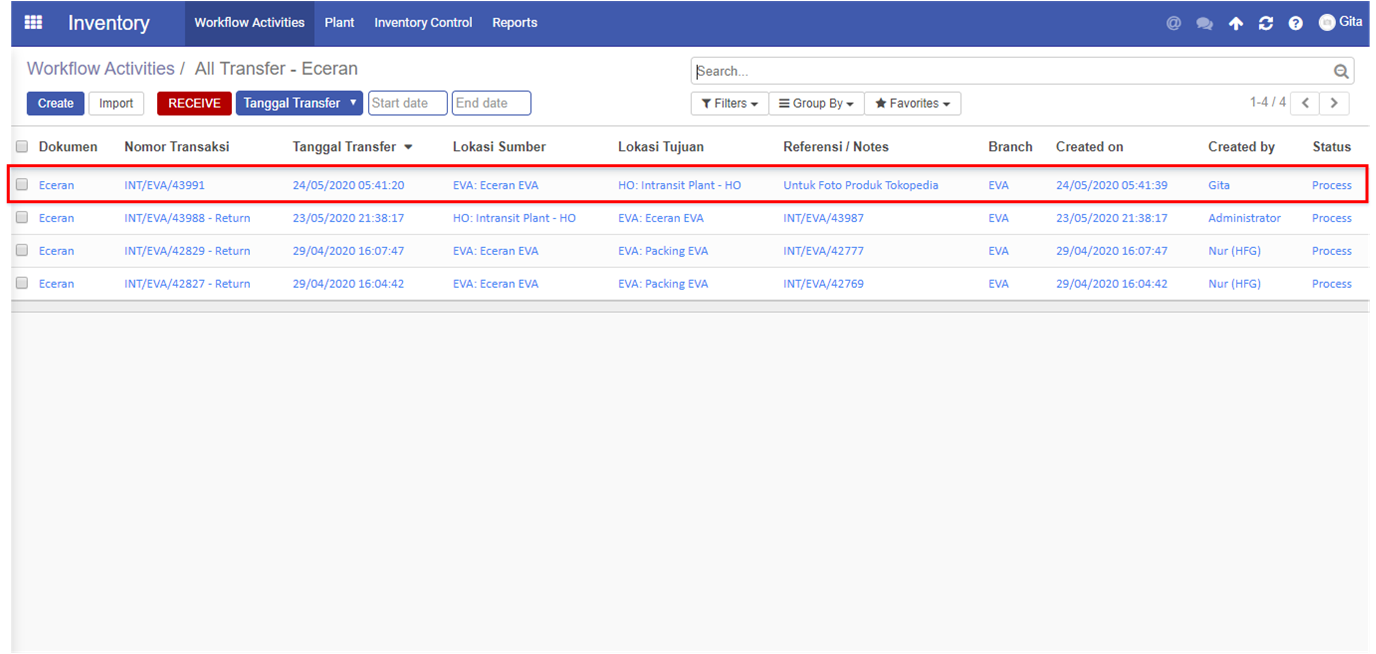
Admin Eceran click pada dokumen yang masih status Process (dalam kotak merah) dengan Lokasi Sumber EVA : Eceran EVA dan Lokasi Tujuan HO : Intransit Plant HO
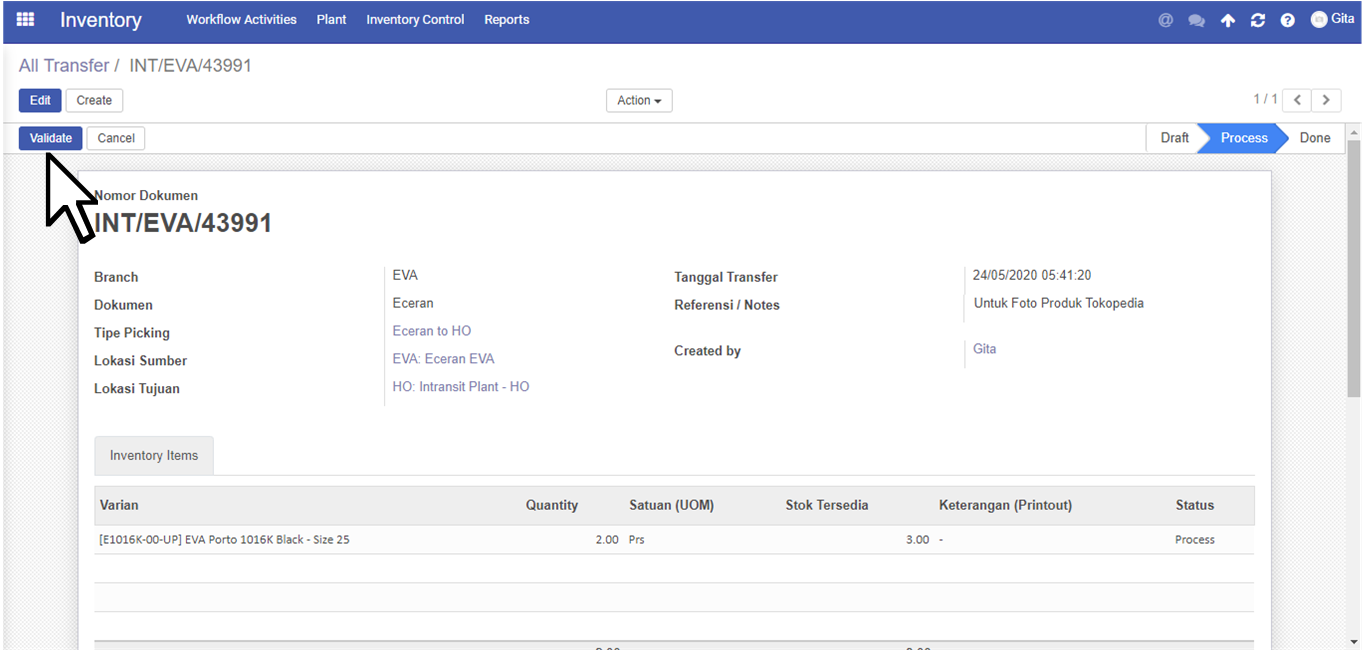
Admin Eceran langsung click Validate untuk memvalidasi dokumen
Status dokumen berubah menjadi Done
Pada dokumen tersebut terdapat Printout Muara (untuk bukti transfer) dan Printout Bojong (untuk surat jalan)
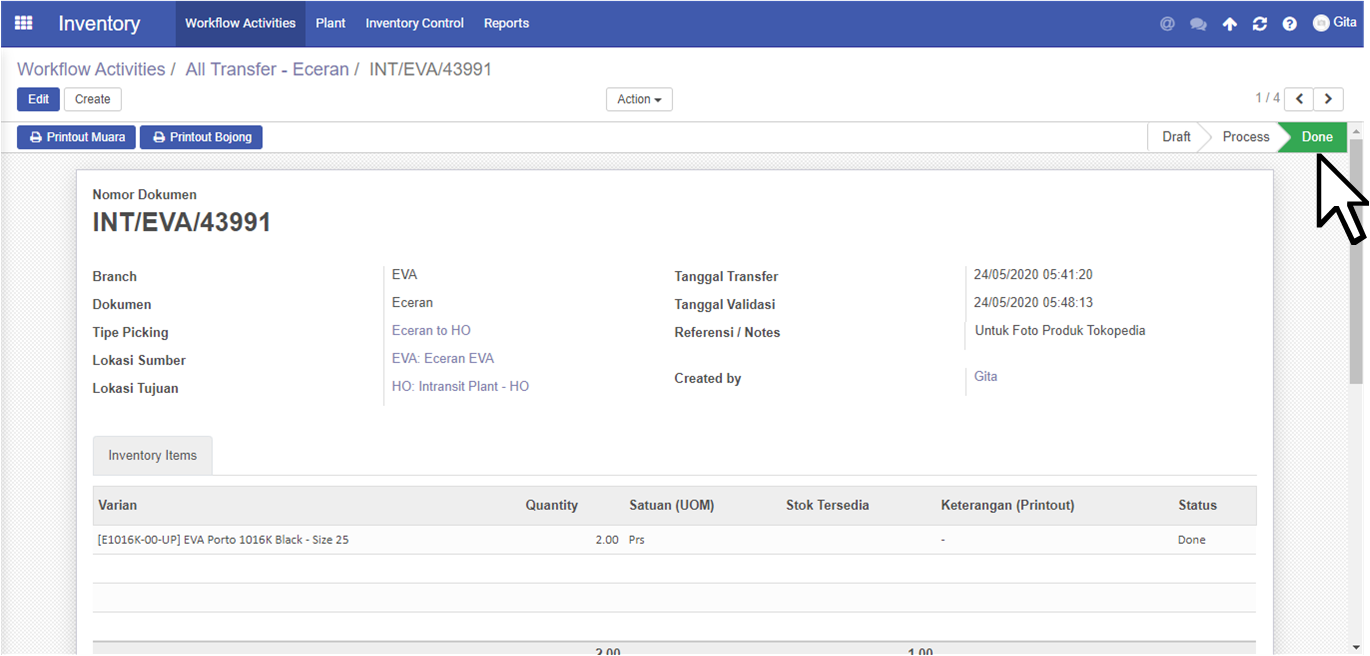
Secara data (Odoo) ketika status dokumen Done, maka barang yang bersangkutan sudah di transfer dan siap diterima pada Lokasi Tujuan Logistik (HO : Intransit Plant HO)
Namun pada kasus ini kuantiti barang yang diterima tidak seperti yang dikirim. Oleh sebab itu Admin Logistik akan melakukan Retur (Pembuatan Dokumen Retur)
Berikut adalah proses Admin Logistik membuat Dokumen Retur :
Admin Logistik melakukan login ke Odoo
Admin Logistik click menu Inventory
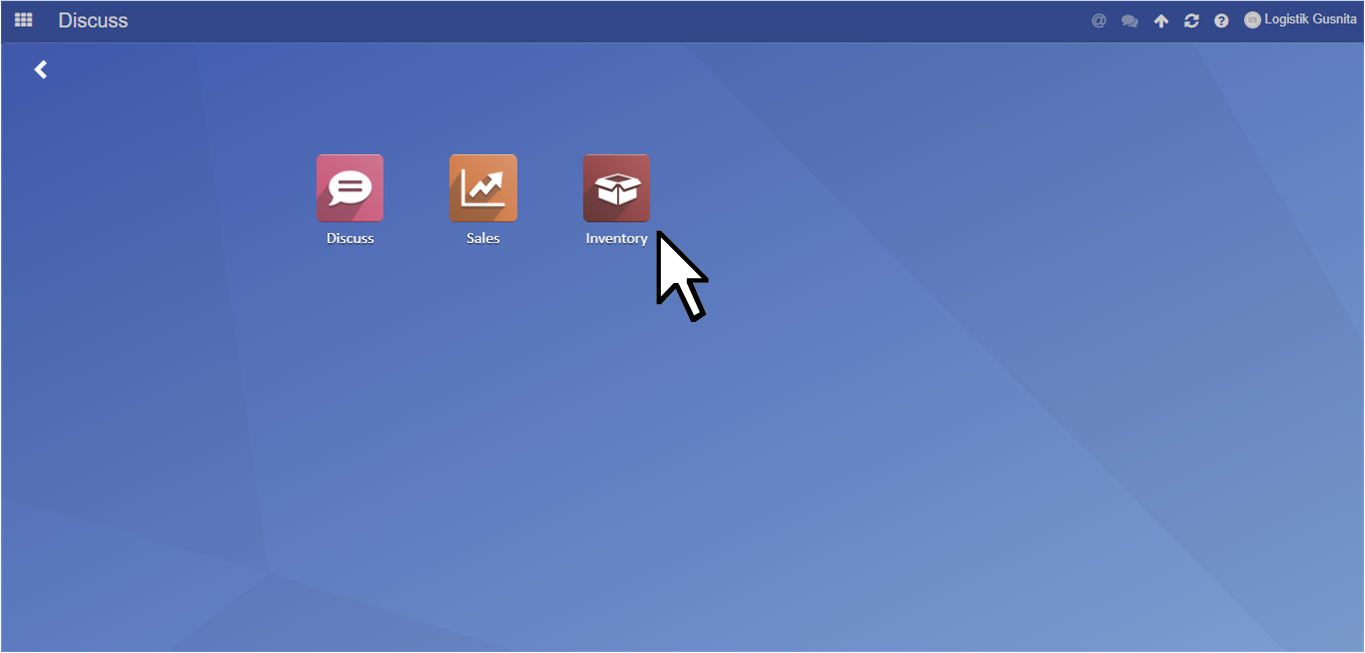
Admin Logistik click menu Logistik dan pilih sub menu All Transfer
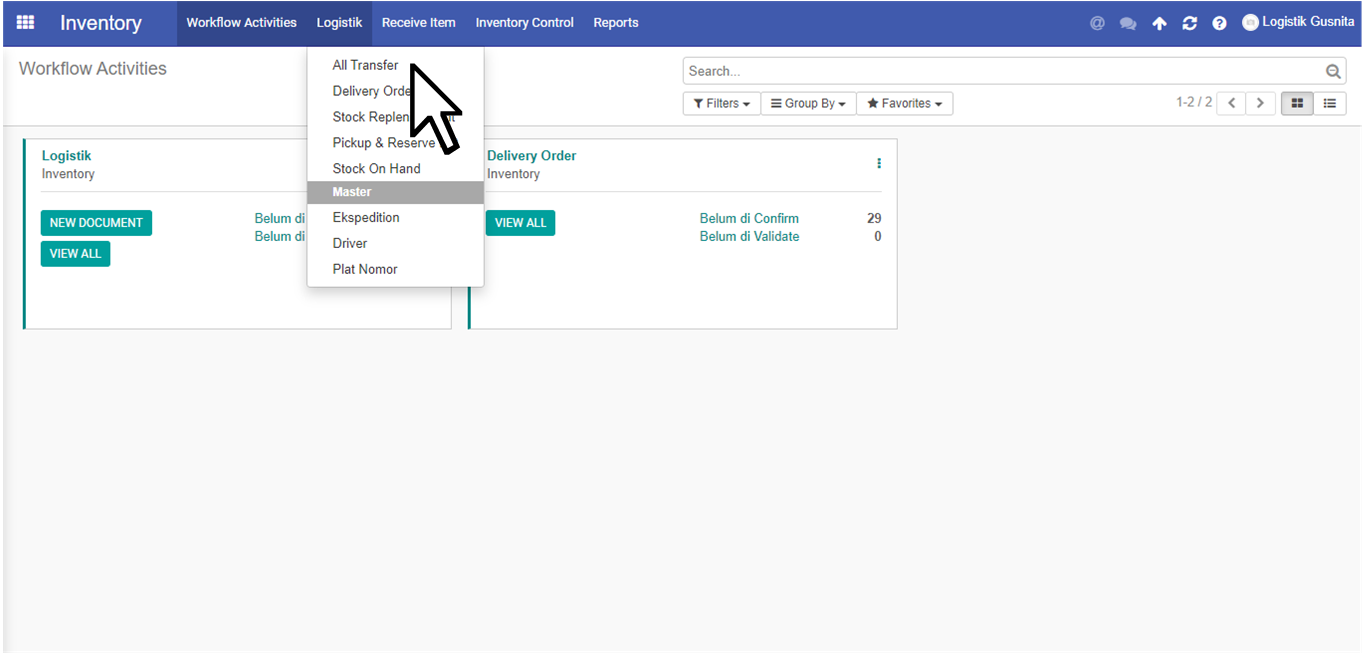
Admin Logistik click button Receive
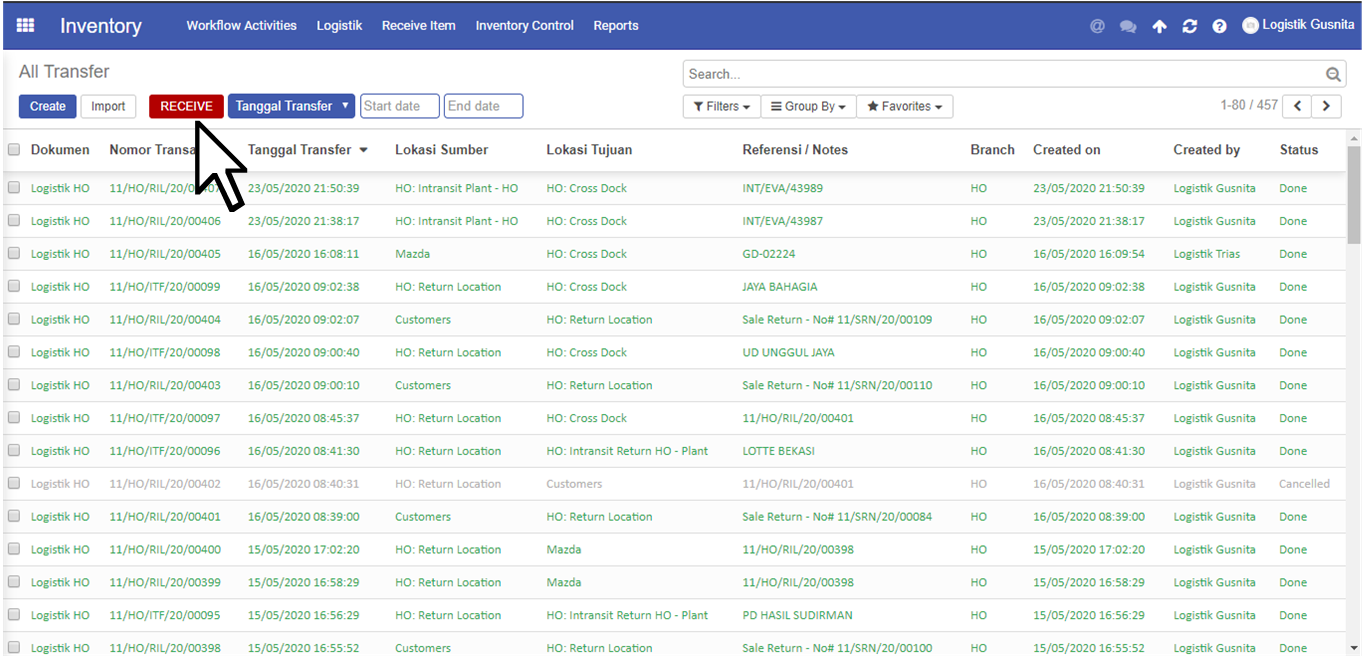
Admin Logistik akan dihadapkan pada halaman berikut
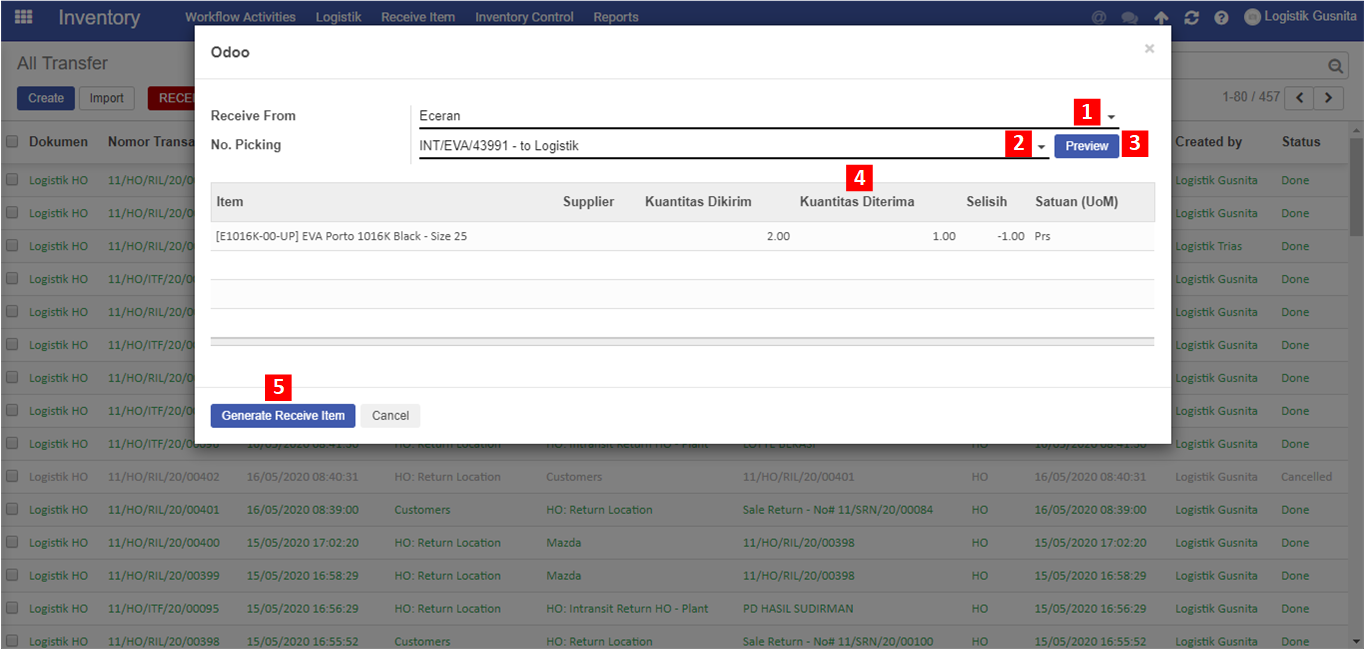
Berikut adalah penjelasan dari setiap nomor yang harus diinput oleh Admin Logistik :
- Receive From
merupakan lokasi pengirim. Pada kasus ini adalah Ecerean
- No Picking
merupakan nomor dokumen pengiriman. Pada kasus ini adalah INT/EVA/43991 (bisa discroll keatas untuk memastikan dokumen transfer Eceran to HO)
- Preview
merupakan button/tombol untuk generate/menampilkan item apa saja yang dikirim (sesuai dengan dokumen INT/EVA/43991)
- Kuantitas Diterima
merupakan kolom yang diharuskan input manual berapa kuantitas yang diterima. Pada kasus ini kuantitas yang diterima 1 (hanya sebagai contoh untuk pembuatan dokumen retur)
- Generate Receive Item
merupakan button/tombol untuk membuat dokumen retur
Admin Logistik click Confirm untuk memproses dokumen
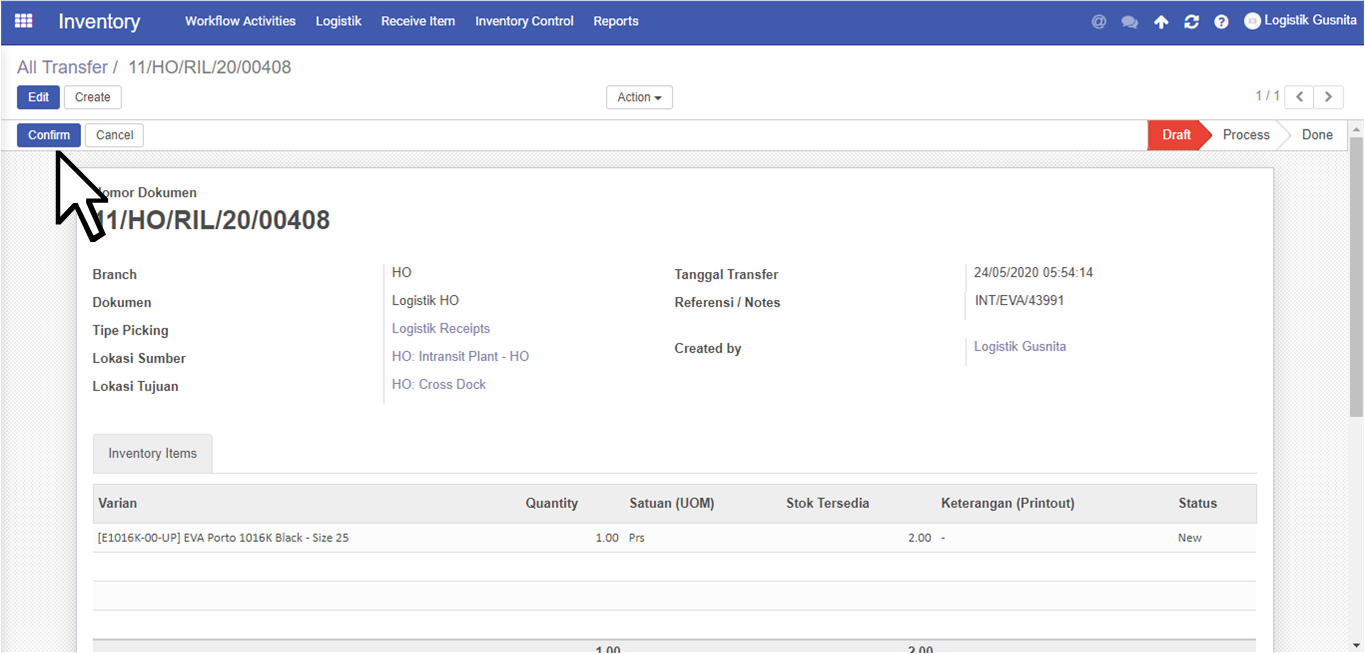
Status dokumen berubah menjadi Process
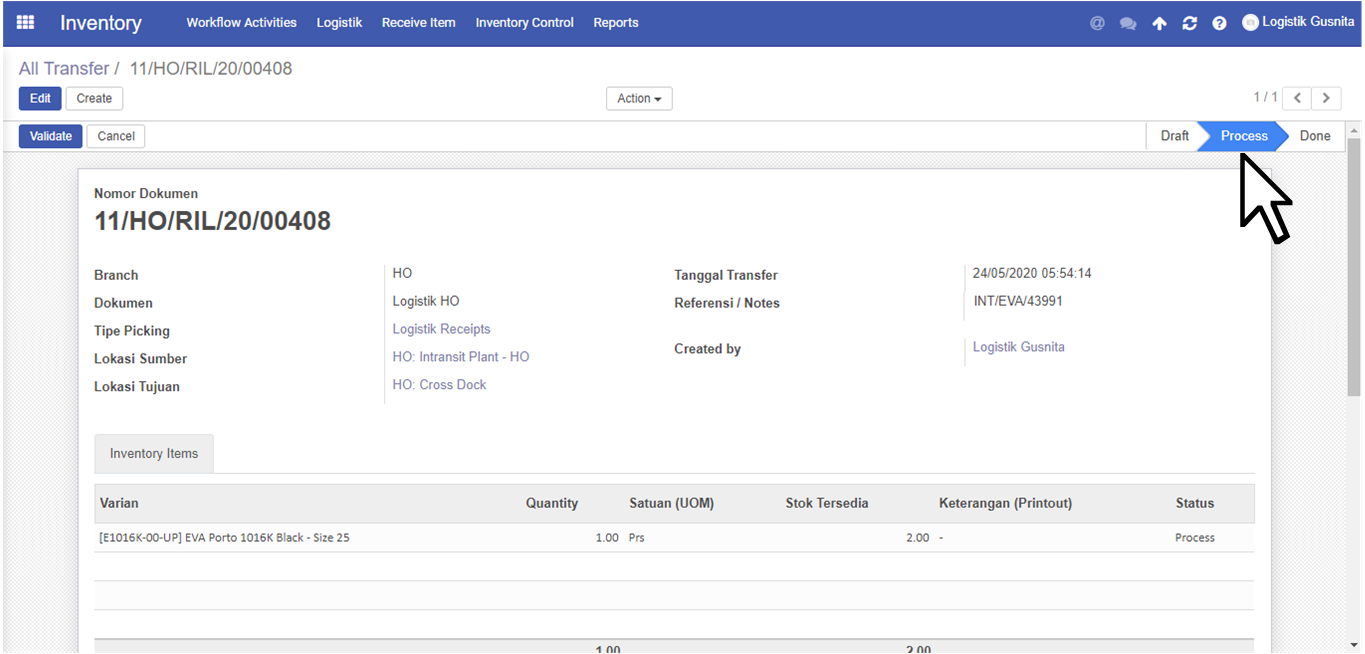
Pada bagian Validasi Dokumen terdapat 2 pilihan, yaitu :
- Langsung Validasi didalam dokumen pada waktu yang sama
- Validasi dokumen pada waktu yang berbeda (biasanya masih belum yakin dengan yang diinput atau dokumen dipending)
Validasi Dokumen Waktu yang Sama
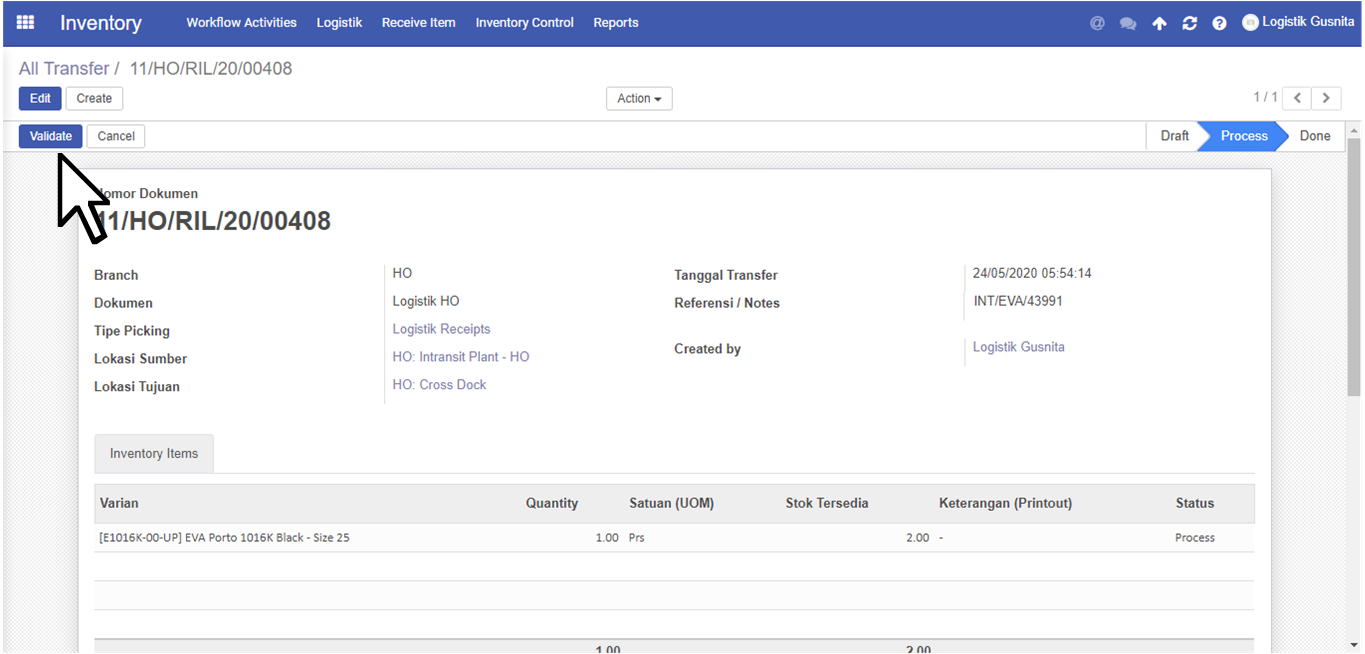
Admin Logistik langsung click Validate setelah status dokumen Process (sesuai gambar sebelumnya)
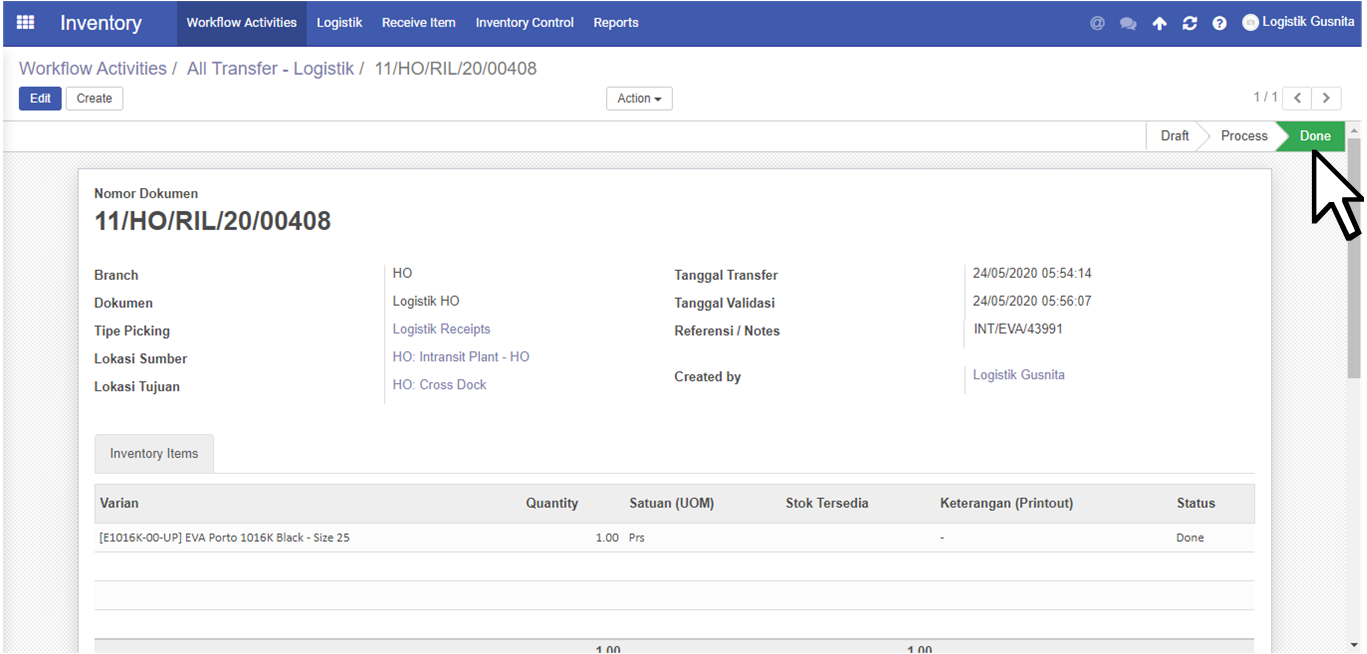
Status Dokumen berubah menjadi Done
Validasi Dokumen Waktu yang Berbeda
Admin Logistik click Workflow Activities, kemudian pilih Logistik (dalam kotak merah) dan click Belum di Validate
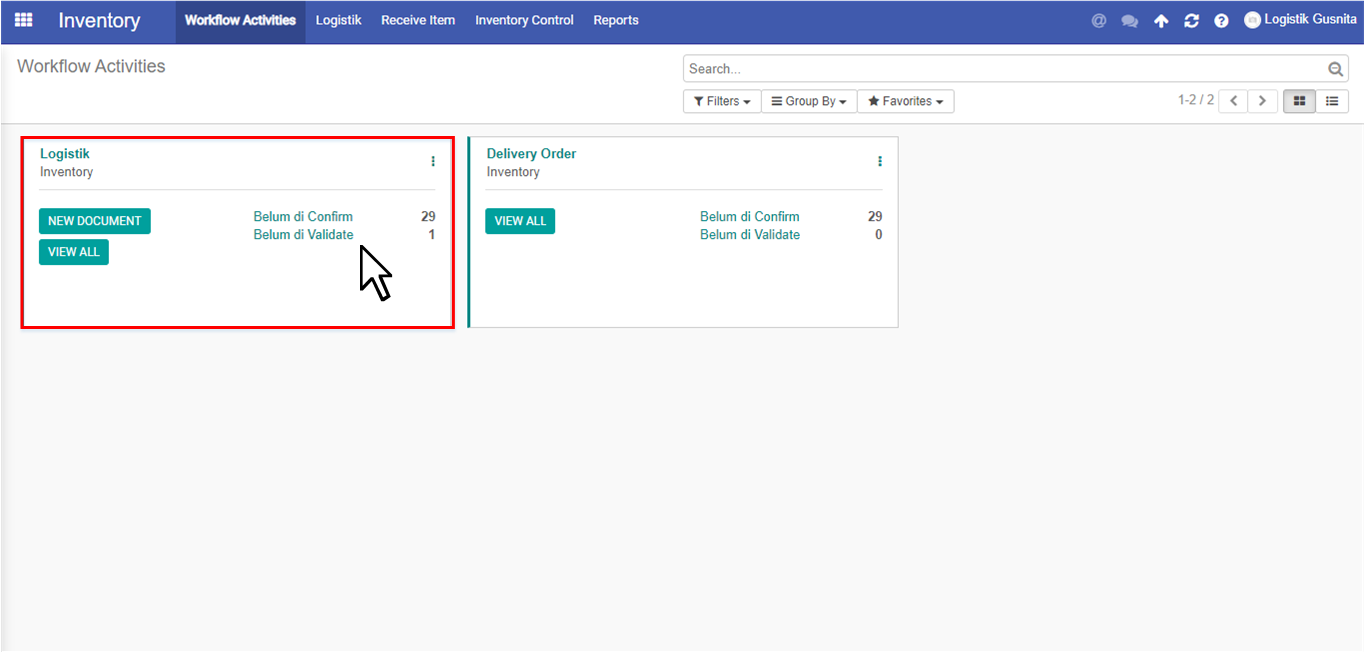
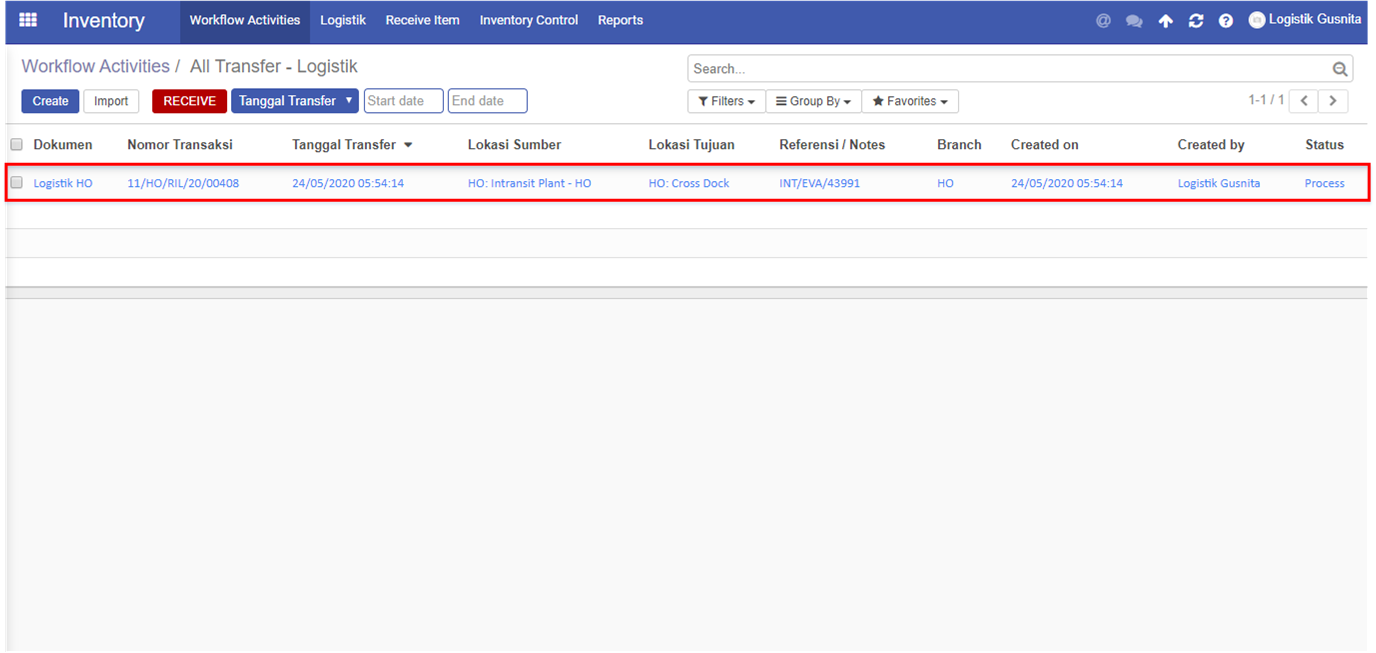
Admin Logistik click pada dokumen yang masih status Process (dalam kotak merah) dengan Lokasi Sumber HO : Intransit Plant - HO dan Lokasi Tujuan HO : Cross Dock
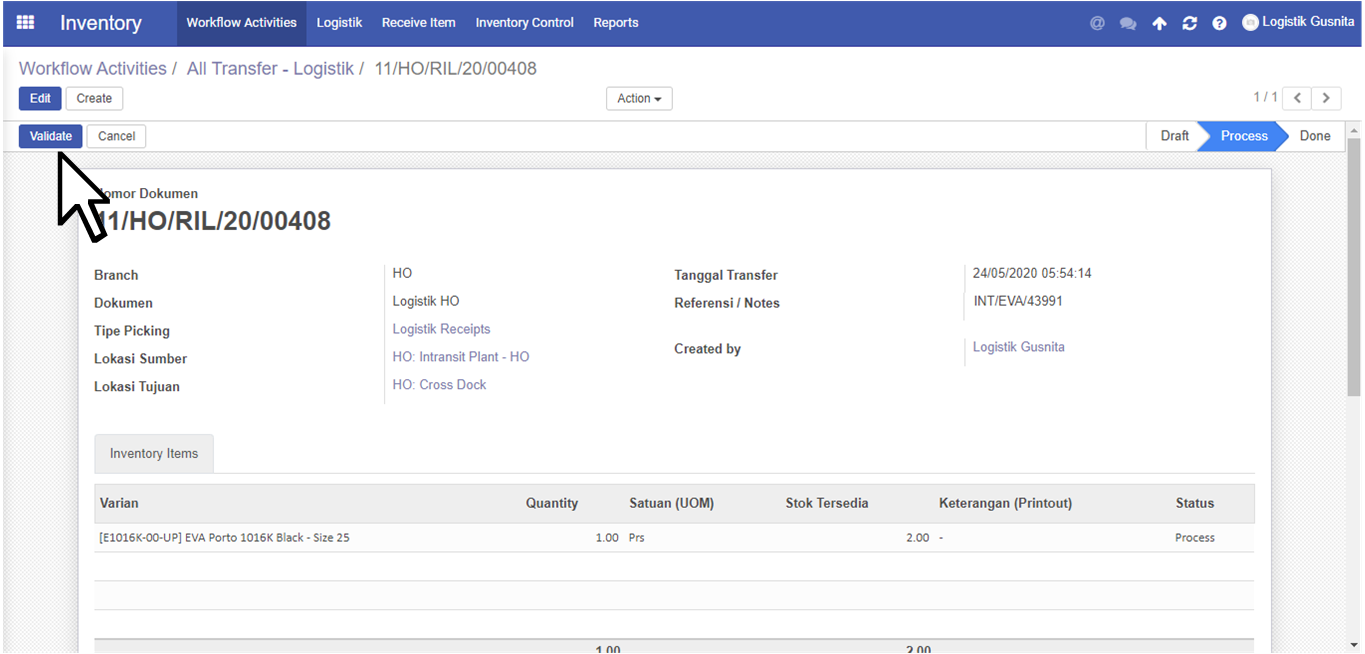
Admin Logistik langsung click Validate untuk memvalidasi dokumen
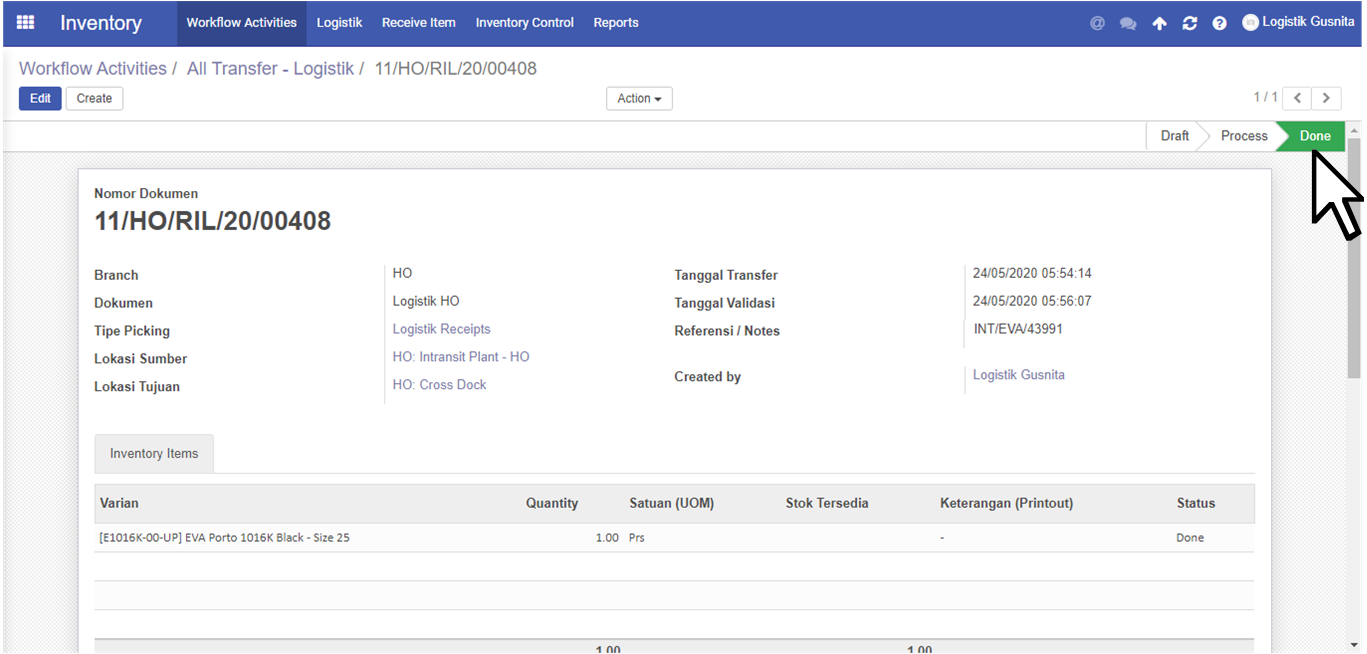
Status dokumen berubah menjadi Done
Setelah dokumen retur telah dibuat oleh Admin Logsitik, selanjutnya dokumen tersebut akan teruat secara otomatis ke Admin Eceran (Status Draft)
Berikut Tahapan Admin Eceran dalam mengkonfirmasi Dokumen Retur :
(Diasumsikan Admin Eceran sudah Login)
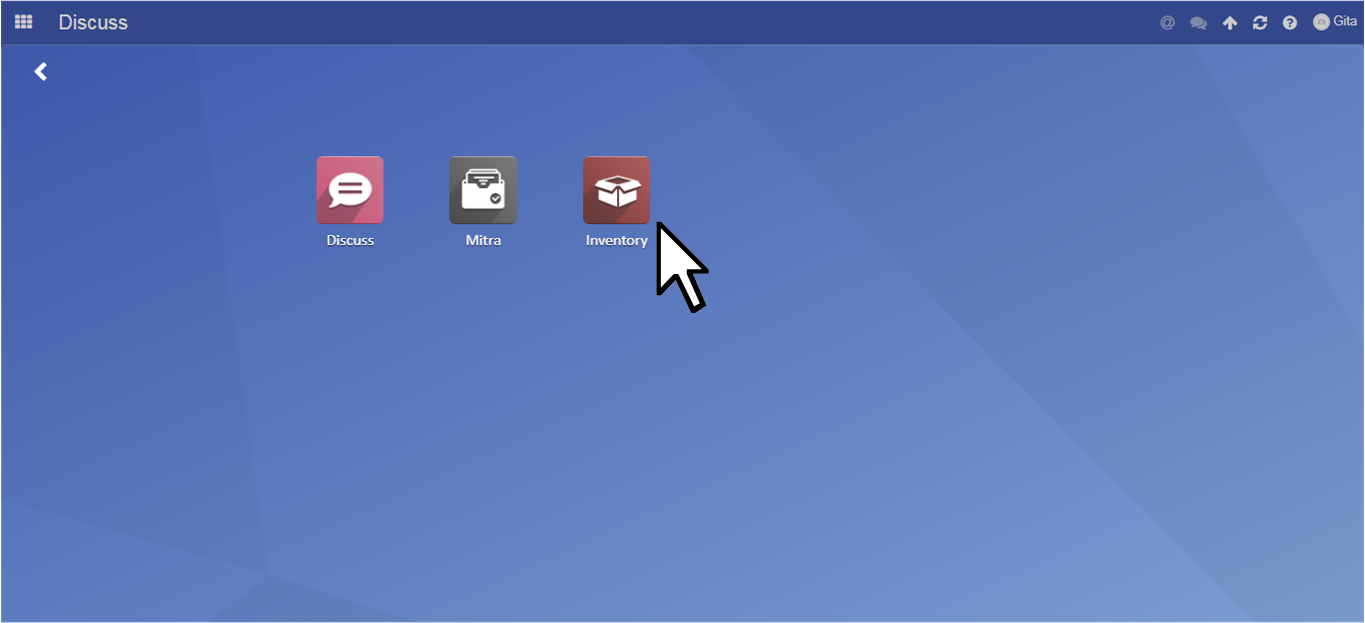
Admin Eceran click menu Inventory
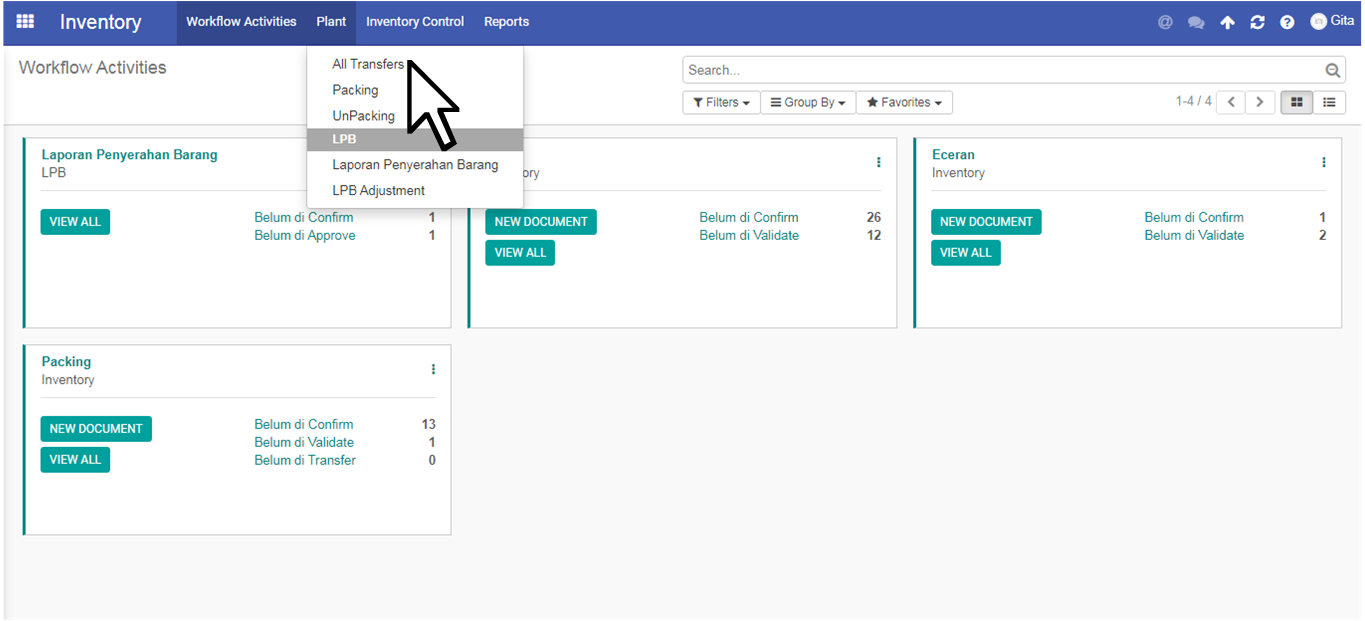
Admin Eceran dapat click menu Plant dan pilih submenu All Transfer
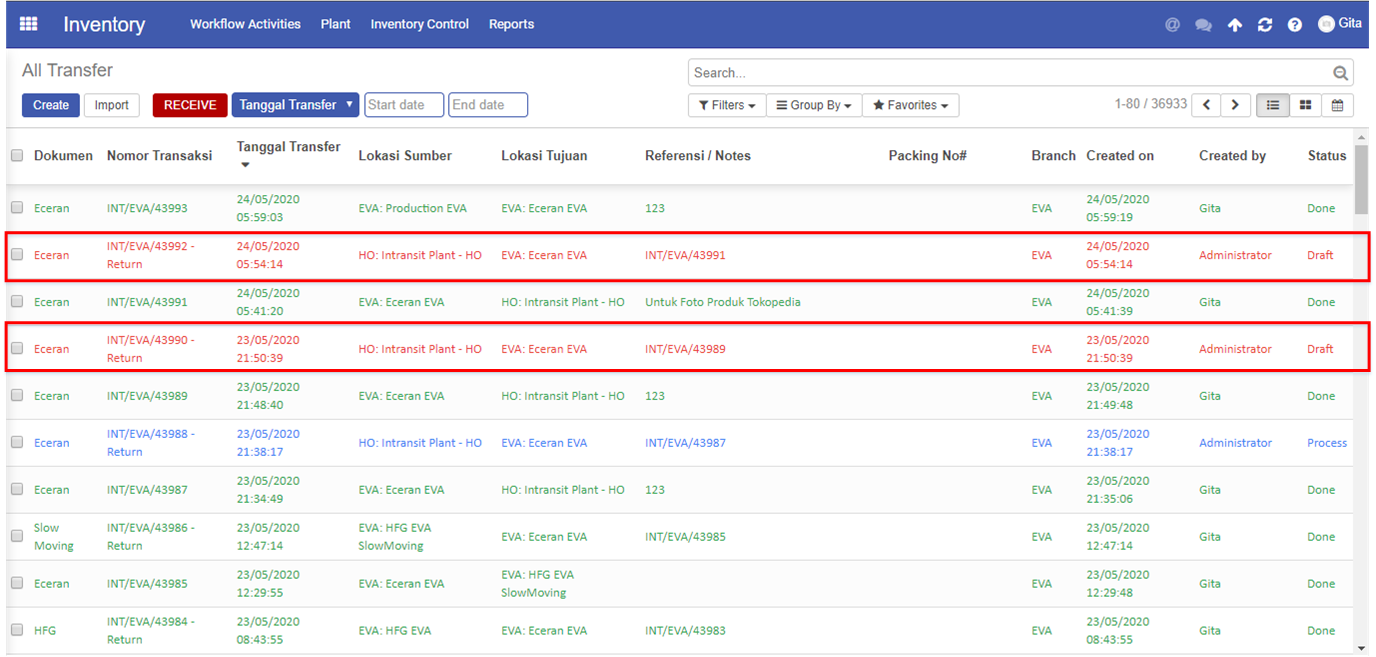
Admin Eceran click pada dokumen yang status Draft dengan Lokasi Sumber HO : Intransit Plant - HO dan Lokasi Tujuan EVA : Eceran EVA
Admin Eceran click Confirm
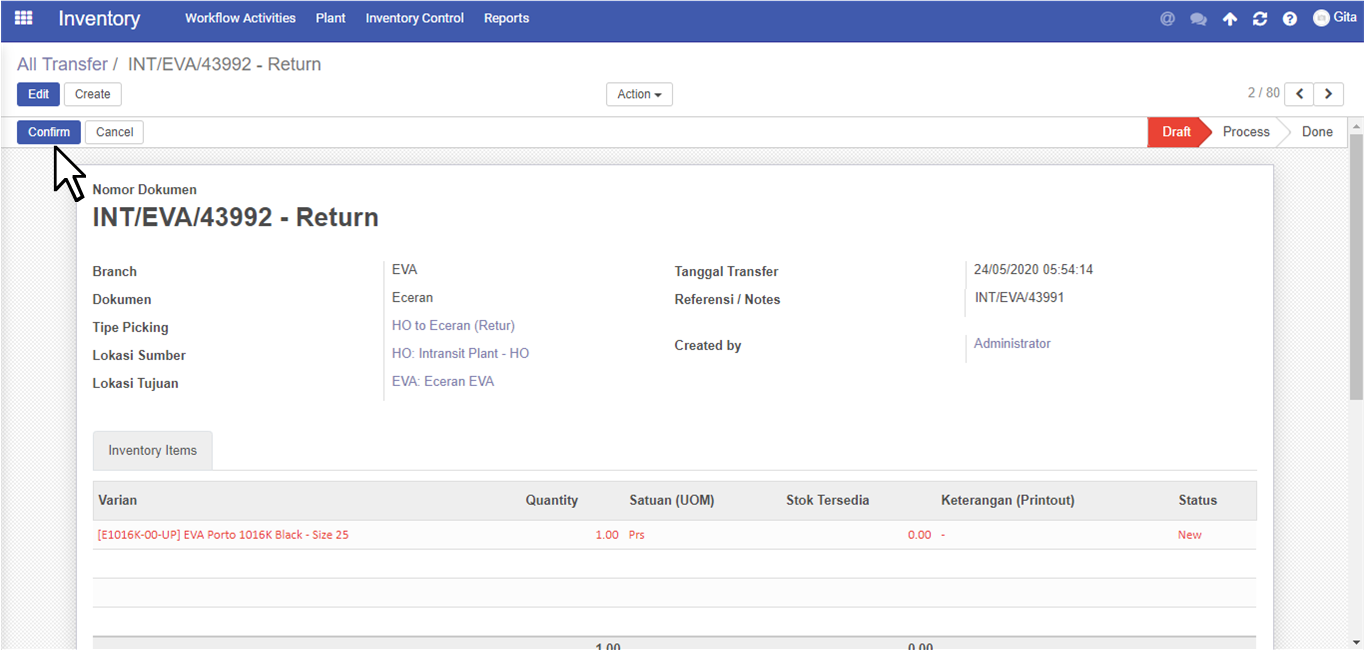
Status dokumen berubah menjadi Process
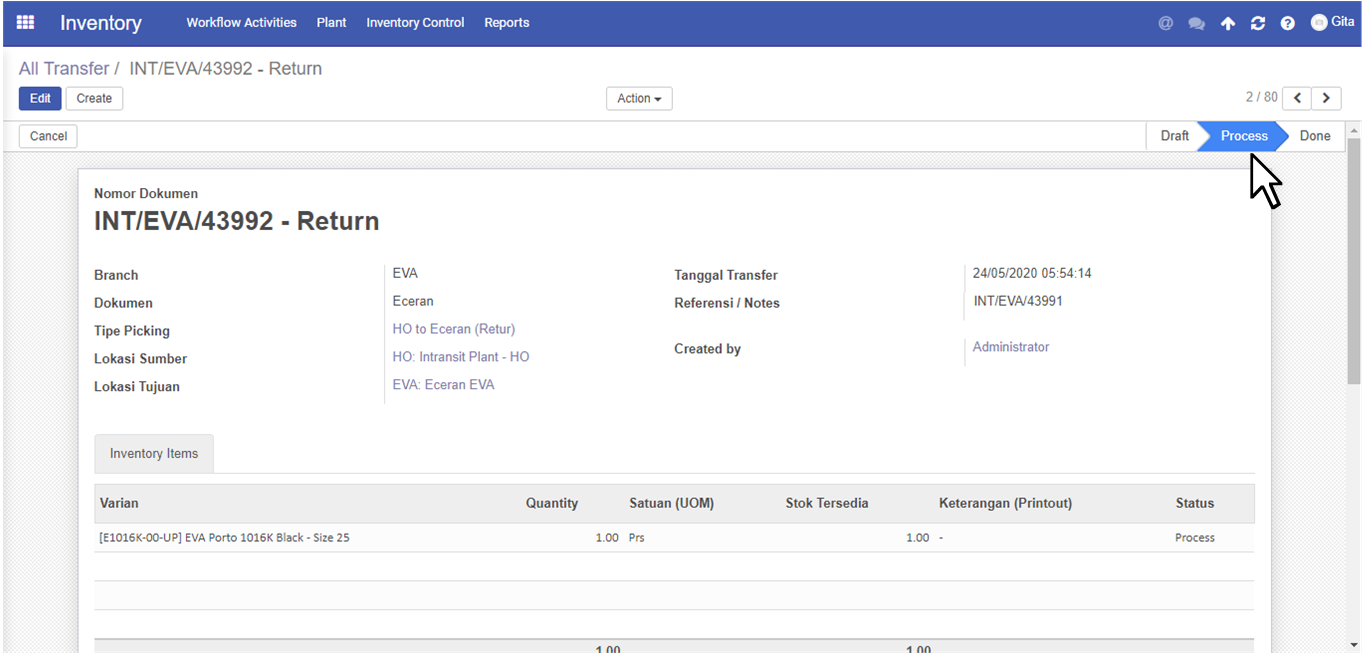
Admin Eceran click Validate
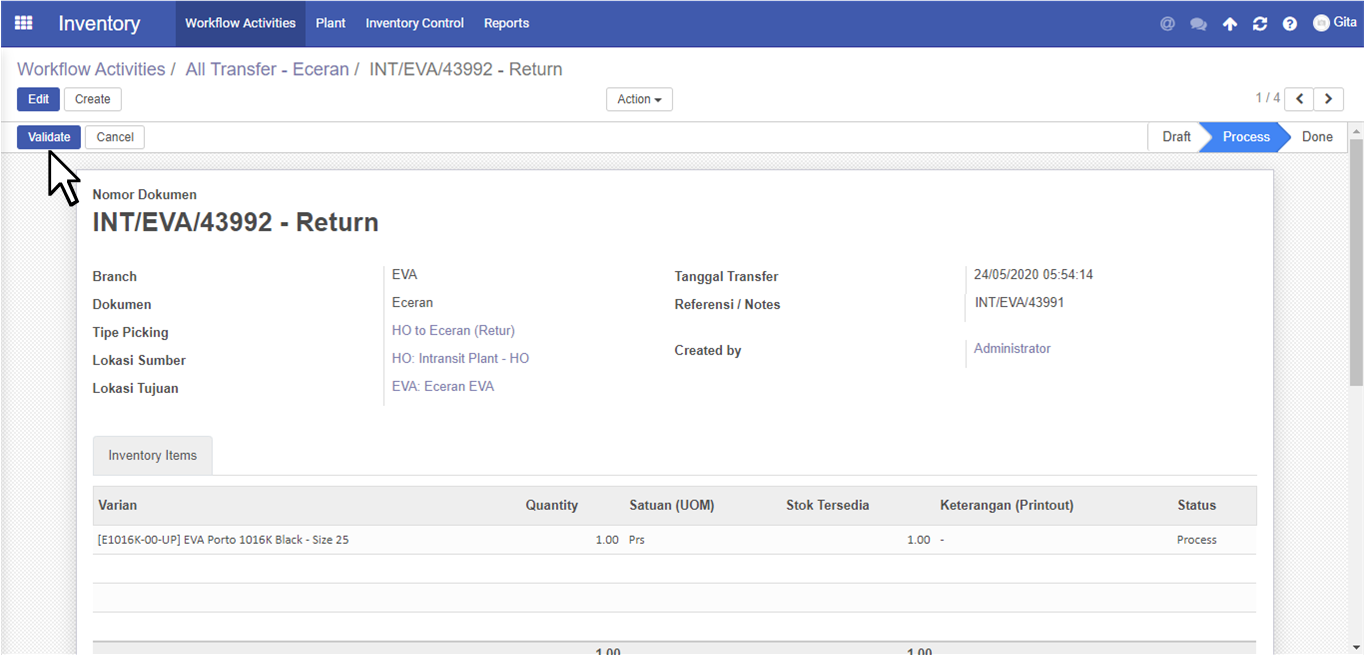
Status dokumen berubah menjadi Done
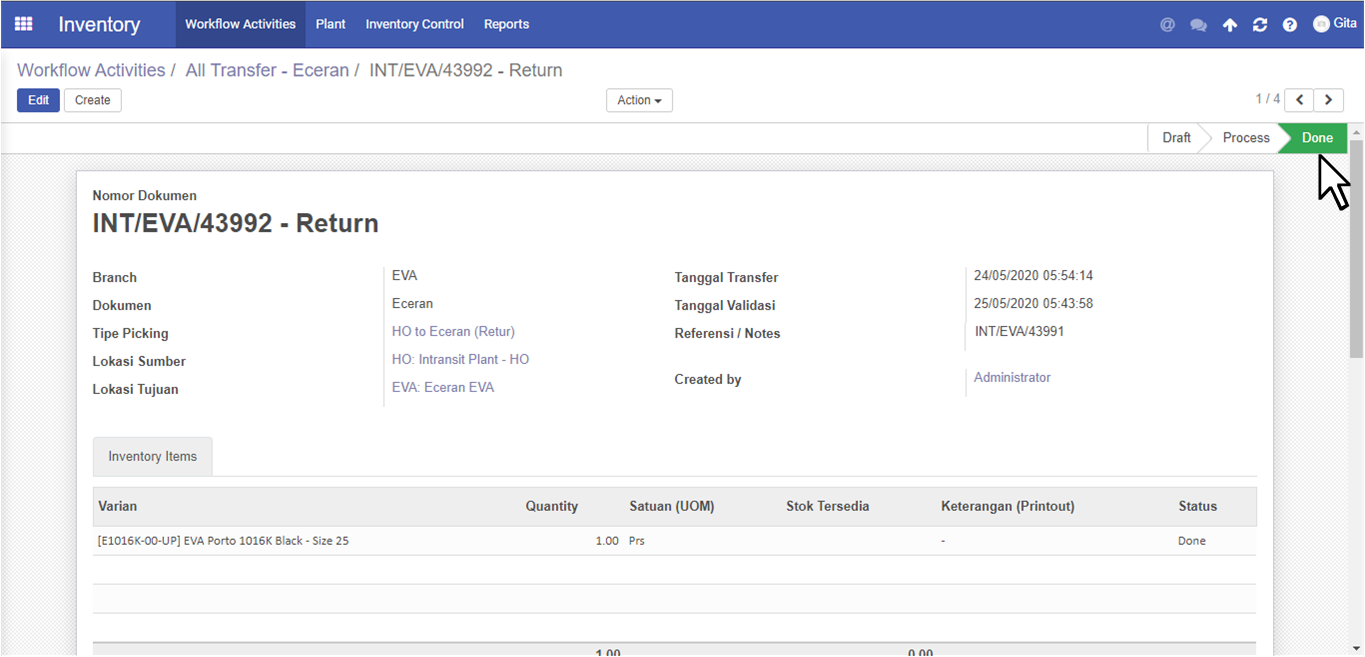
Selesai
Created with the Personal Edition of HelpNDoc: Free iPhone documentation generator