FG Portech to Buffer
Inventory - Raw Material - Portech - All Transfer (FG Portech to Buffer)
Case ini terjadi apabila produk yang dihasilkan tidak normal (tidak bisa dikirim ke RM PVC), maka akan diolah kembali dengan cara dikirim ke Buffer
Biasanya akan dimasukan ke produksi yang berwarna hitam
Flowchart
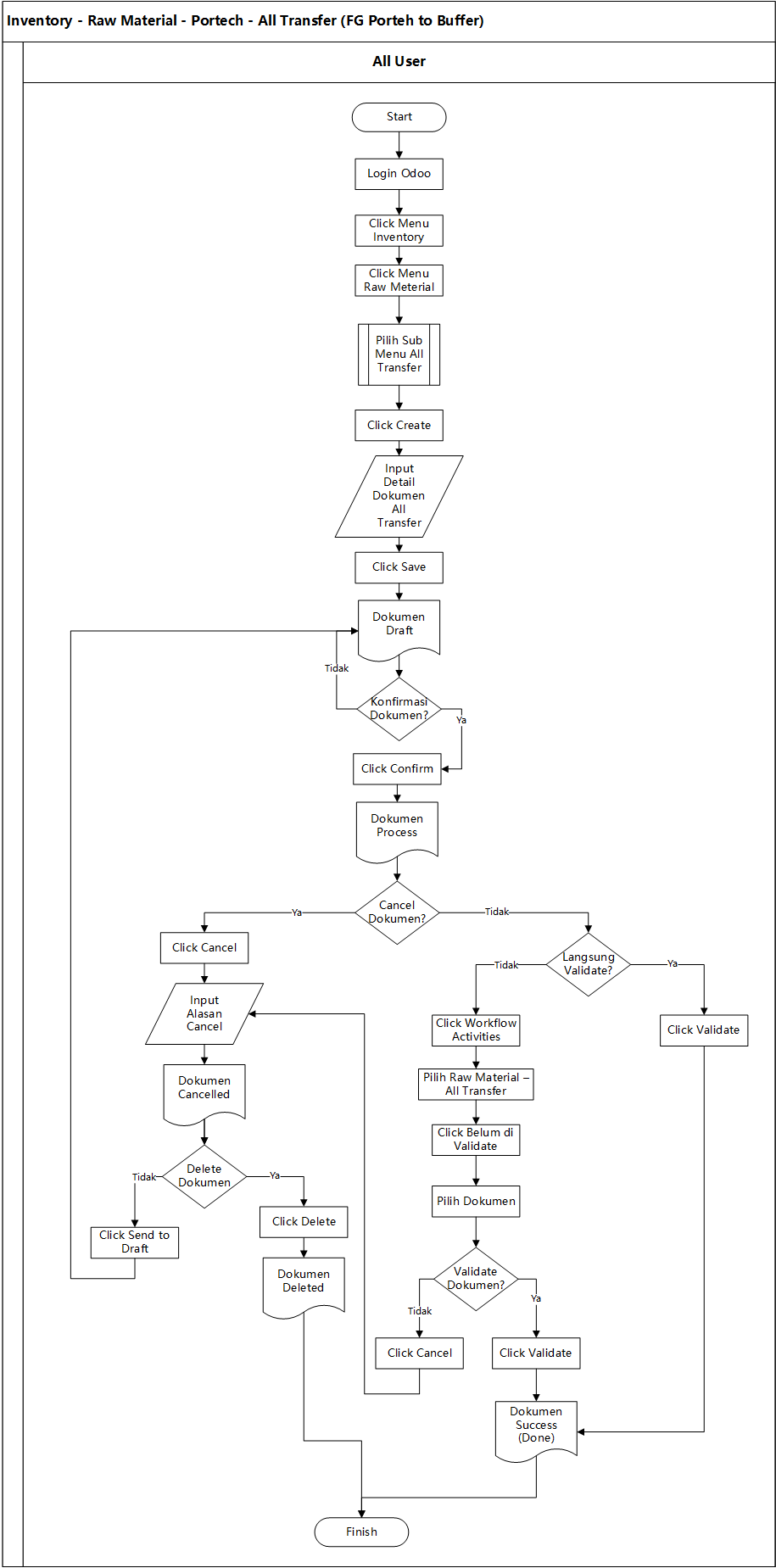
Tahapan
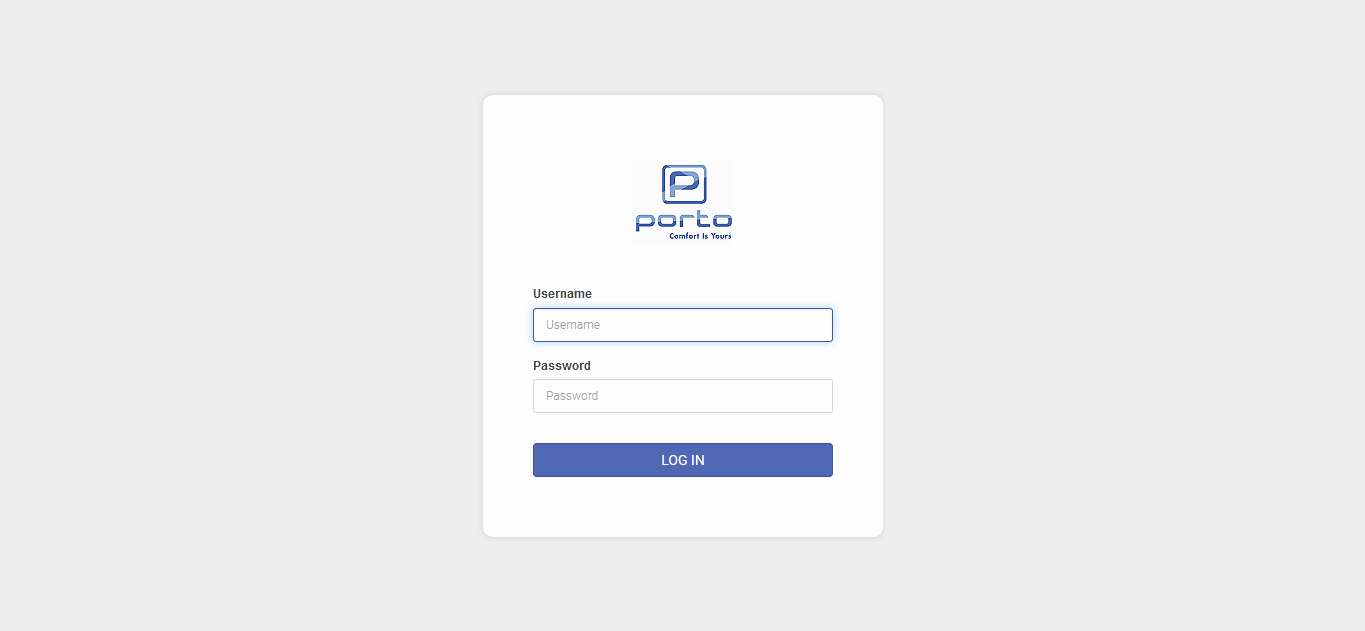
User melakukan Login ke Odoo
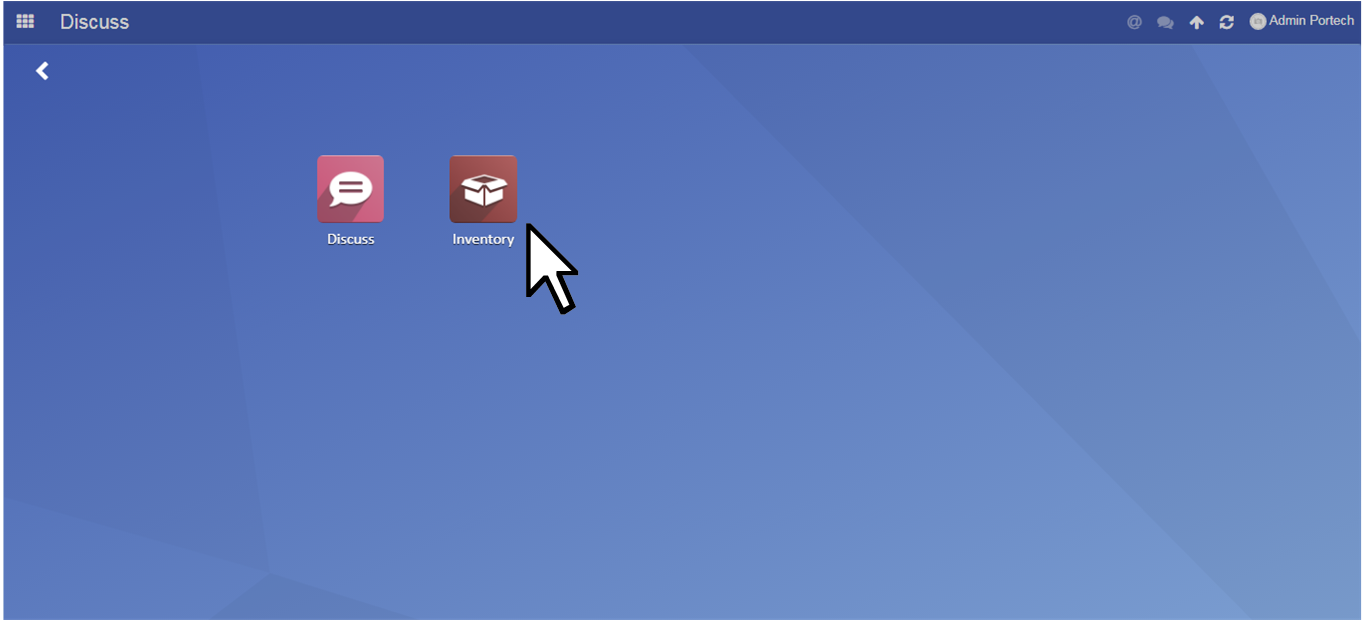
User click menu Inventory
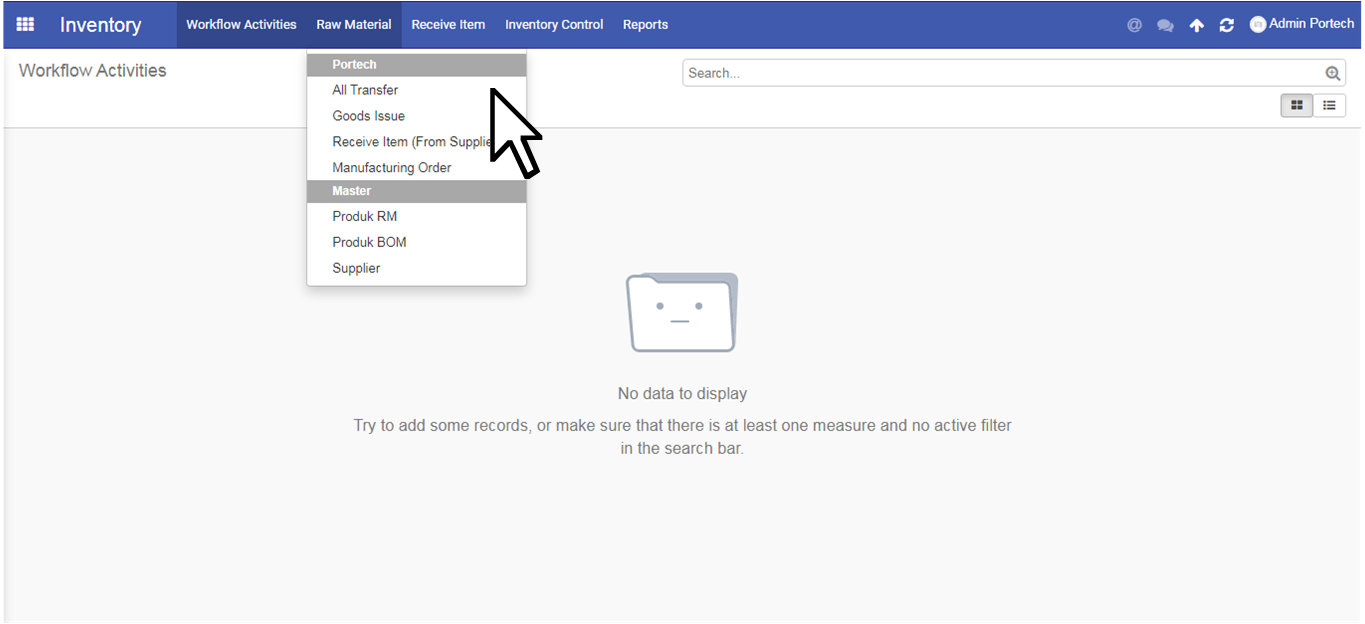
User click menu Raw Material dan pilih sub menu All Transfer
User click Create untuk membuat dokumen baru
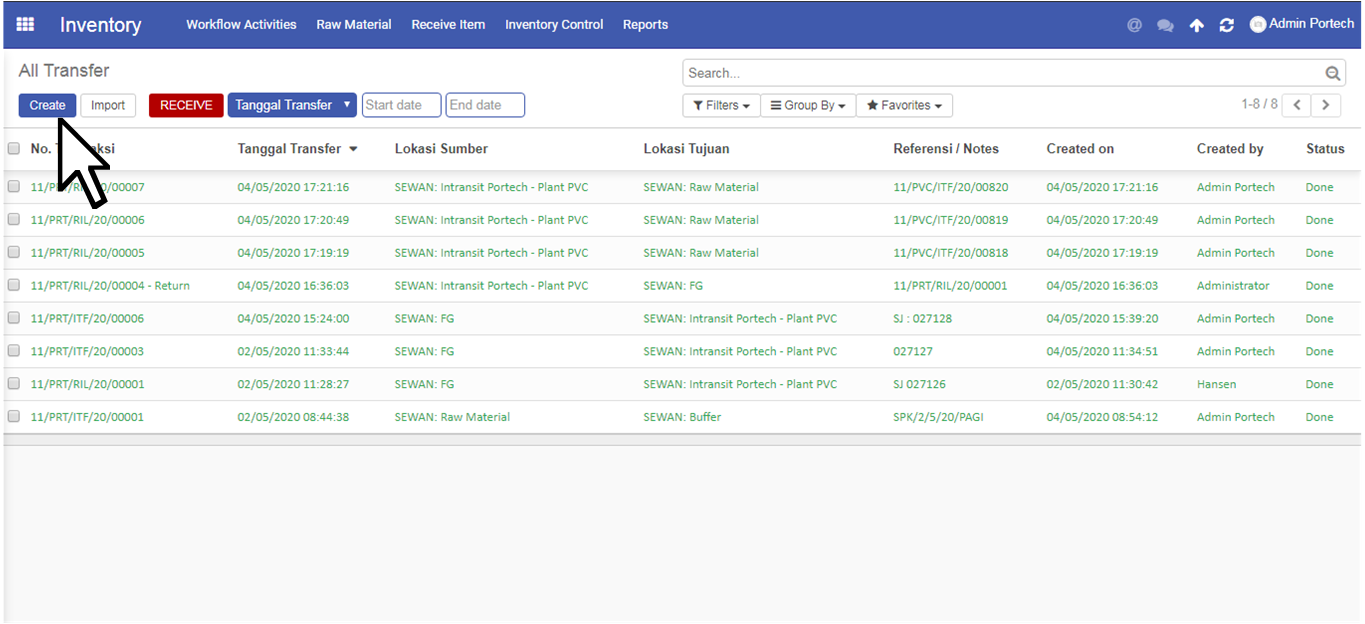
User akan dihadapkan pada halaman berikut :
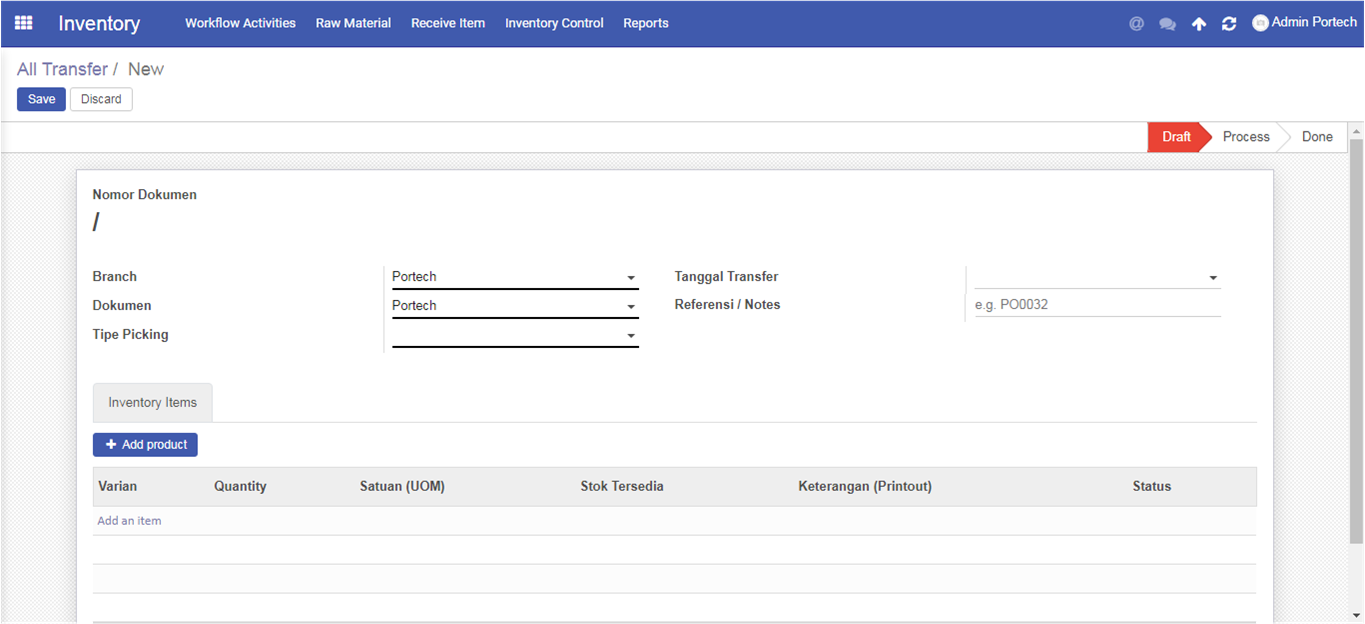
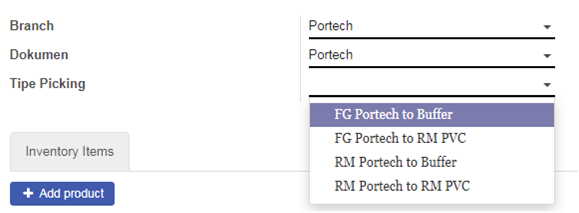
Kemudian User pilih Tipe Pickinig FG Portech to Buffer
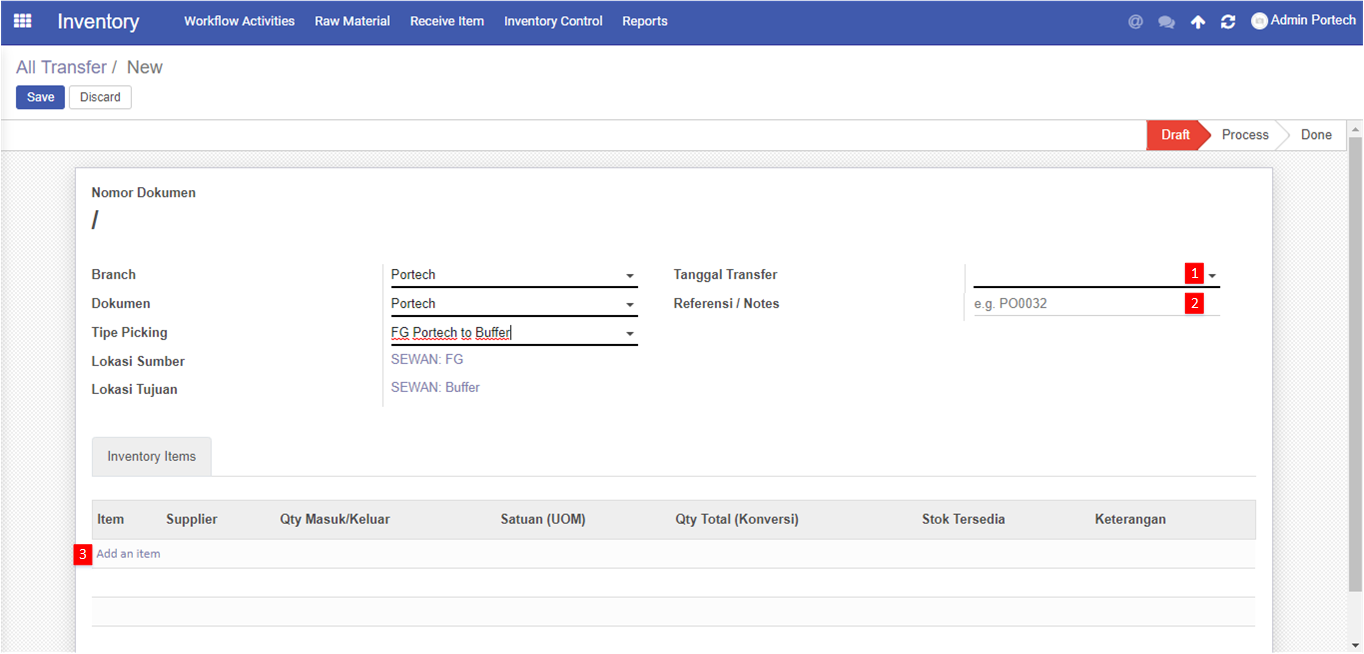
Berikut adalah penjelasan dari setiap nomor yang harus diisikan oleh User :
- Tanggal Transfer
merupakan tanggal transfer dari dokumen yang bersangkutan dibuat. Secara default/sistem, akan tercatat hari ini
- Refrensi / Notes
merupakan refrensi atau catatan untuk mendukung keterangan dokumen yang bersangkutan
- Add an Item
merupakan item apa saja yang akan dikirmkan, pada bagian ini terdiri dari :
- Item
merupakan nama item yang dikirim ke Buffer
- Supplier
merupakan nama supplier pengirim (secara default/sistem adalah Portech)
- Qty Masuk/Keluar
merupakan jumlah (Qty) item yang dikirim ke Buffer
- Satuan (UOM)
merupakan satuan dalalm pengiriman item (dapat dipilih pada produk tertentu)
- Qty Total (Konversi)
merupakan hasil konversi antara Qty Masuk/Keluar dengan Satuan UOM
- Stock Tersedia
merupakan stock item yang bersangkutan pada FG Portech
- Keterangan
merupakan catatan tambahan dari setiap item apabila terjadi sesuatu/jika diperlukan
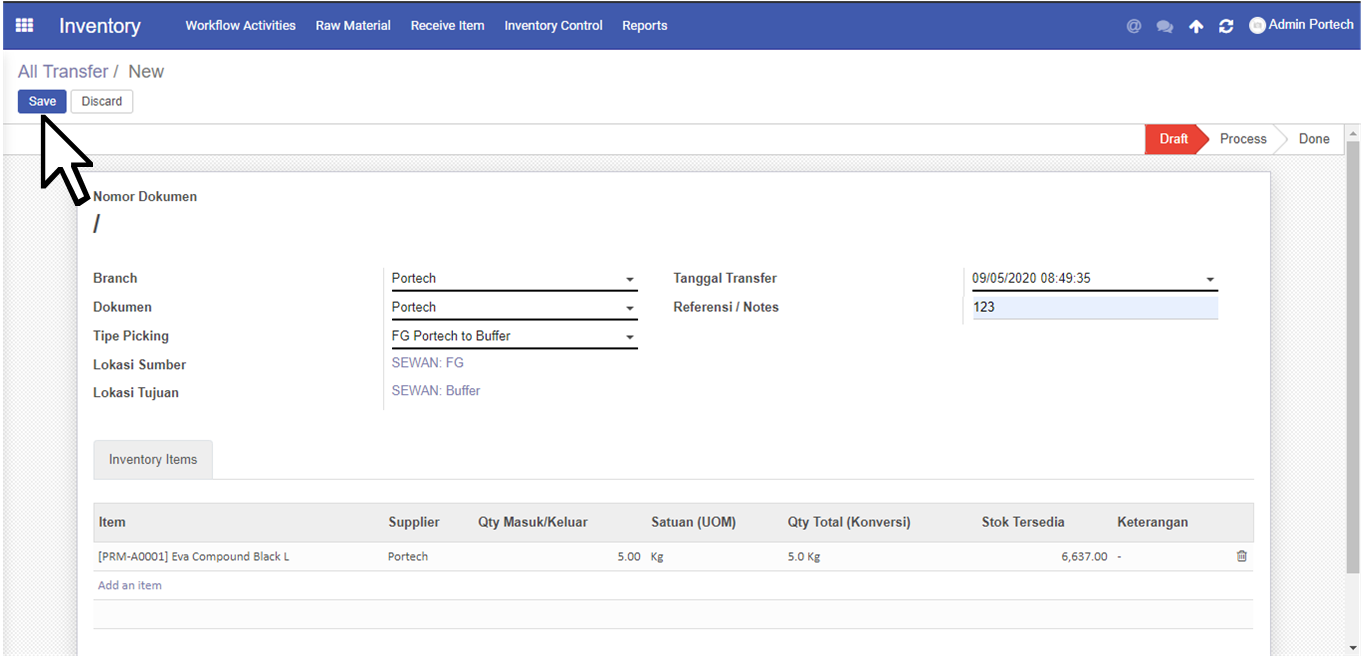
Berikut adalah contoh dari pengisian All Transfer - FG Portech to Buffer
Kemudian User click Save pada pojok kiri atas
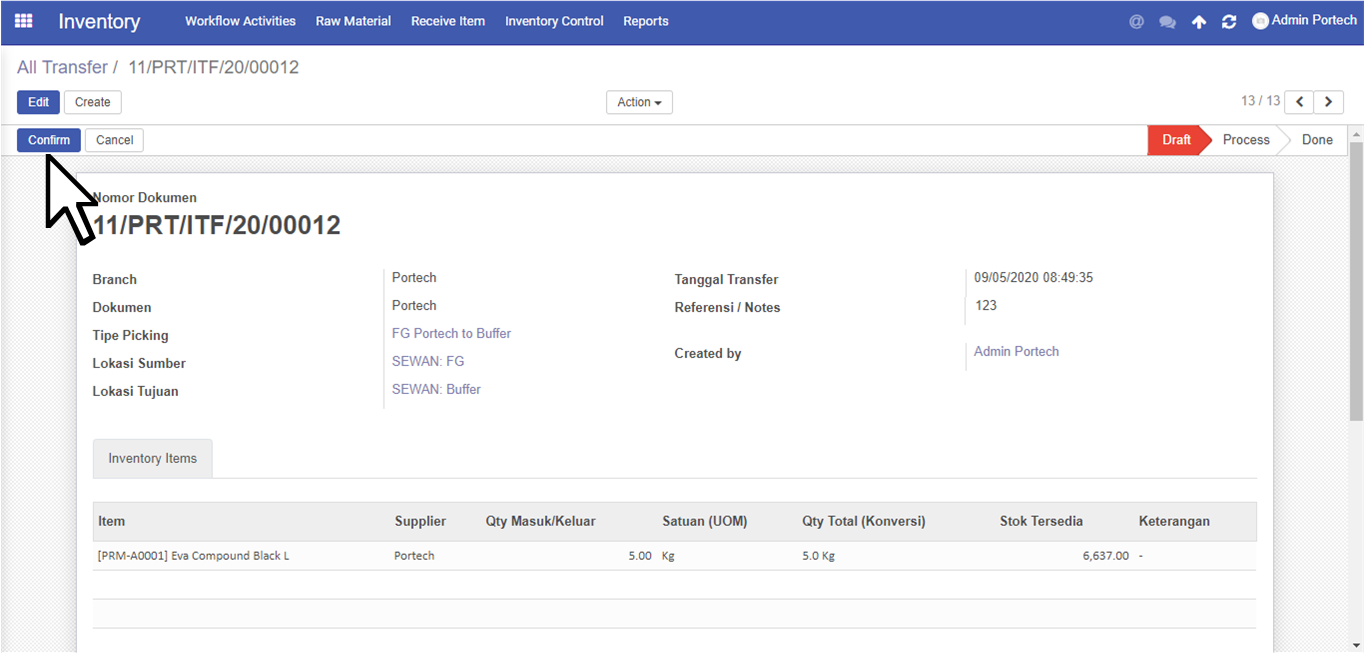
User click Confirm pada pojok kiri atas
Status dokumen berubah menjadi Process
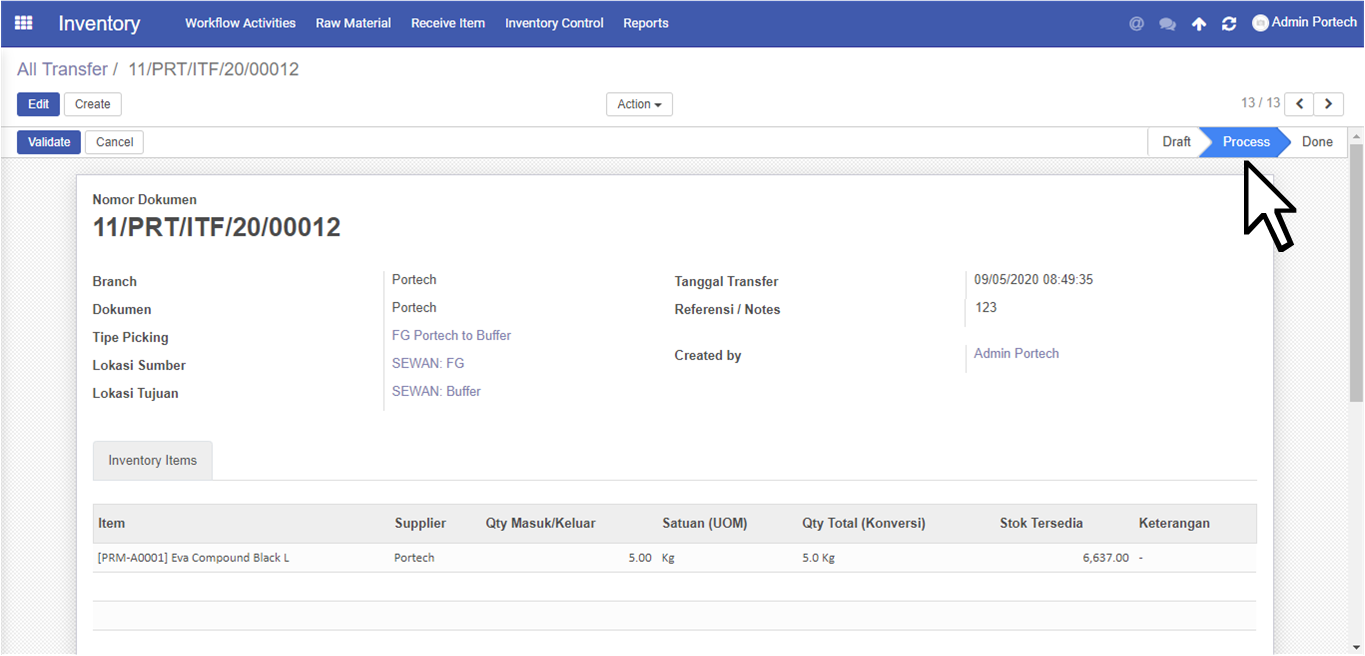
Pada bagian Validasi Dokumen terdapat 2 pilihan, yaitu :
- Langsung Validasi didalam dokumen pada waktu yang sama
- Validasi dokumen pada waktu yang berbeda (biasanya masih belum yakin dengan yang diinput atau dokumen dipending)
Validasi Dokumen Waktu yang Sama
User langsung click Validate setelah status dokumen Process (sesuai gambar sebelumnya)
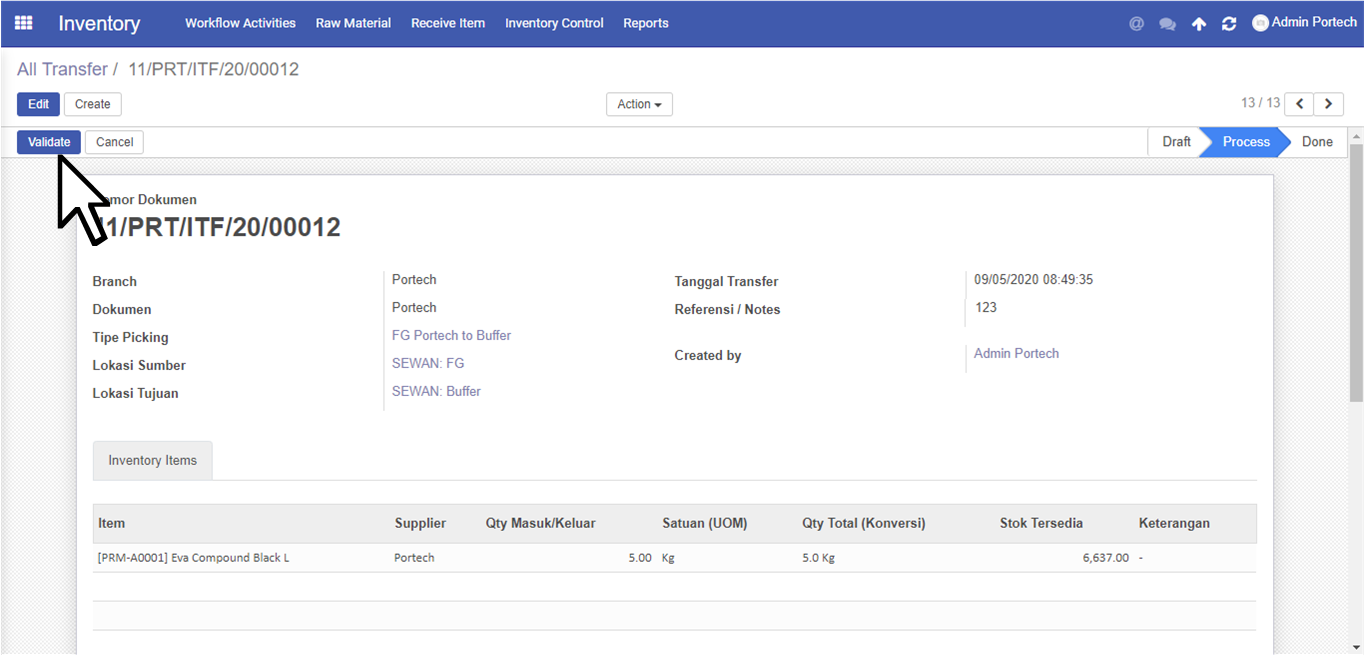
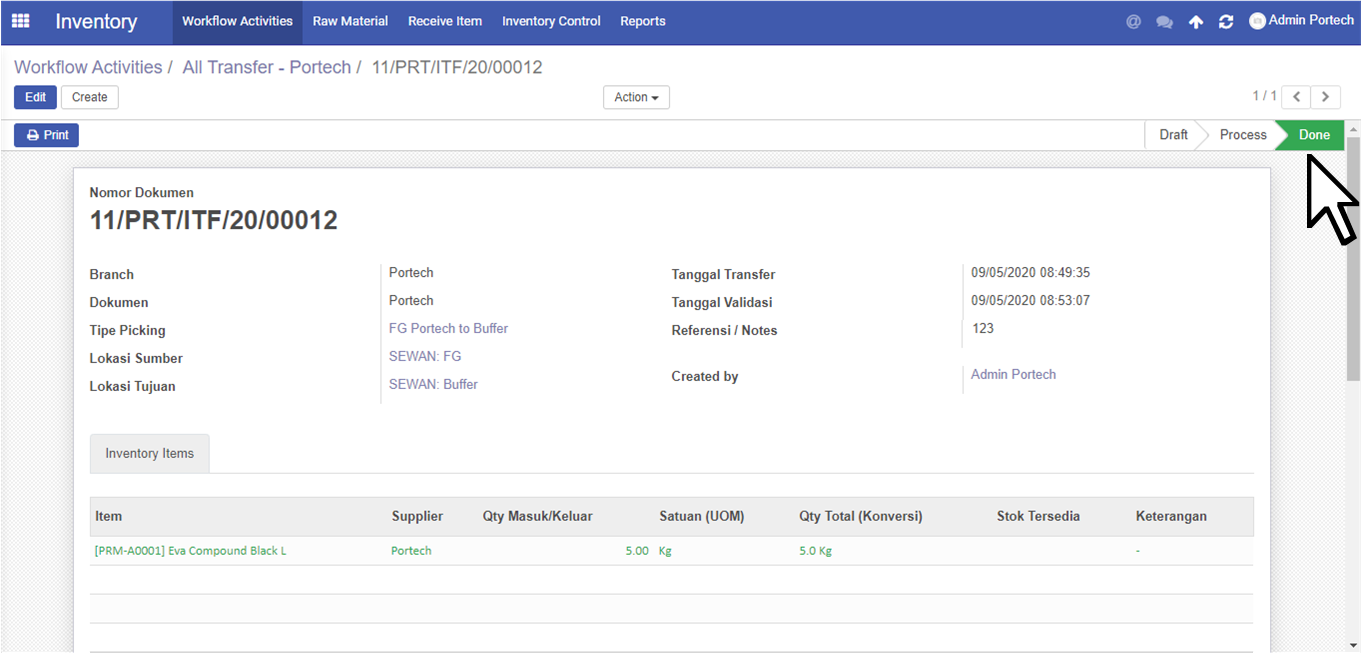
Status dokumen berubah menjadi Done
Validasi Dokumen Waktu yang Berbeda
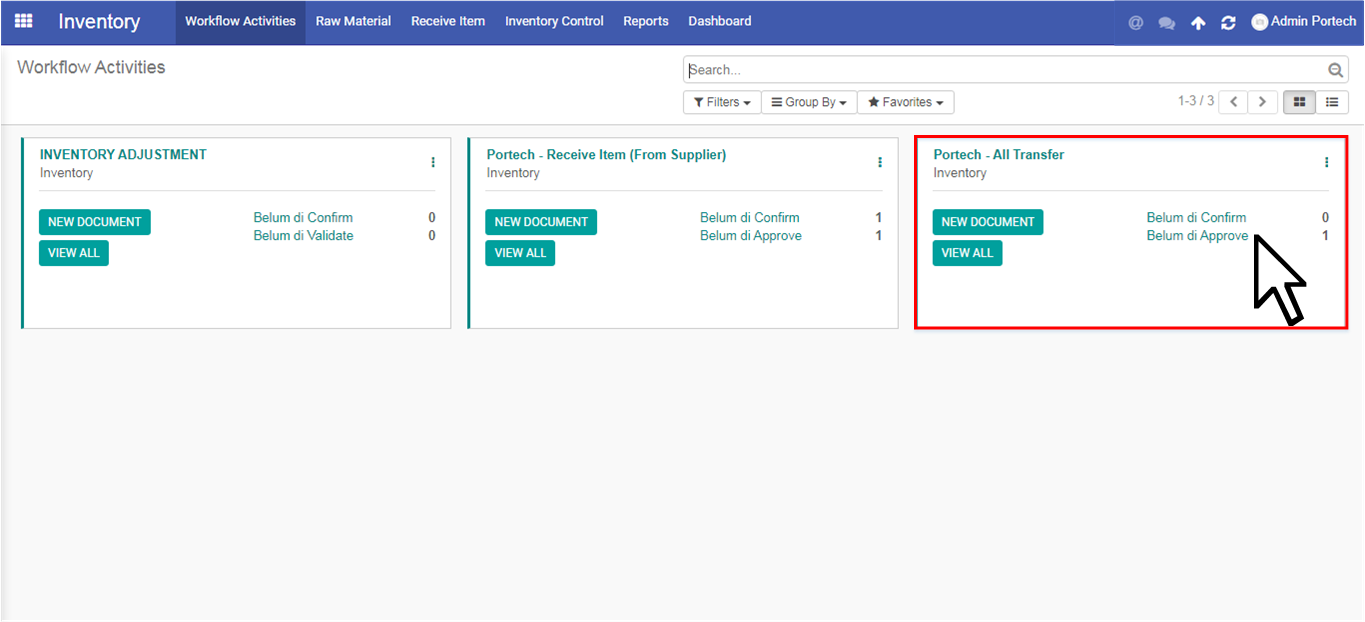
User click Workflow Activities, kemudian pilih Portech - All Transfer (dalam kotak merah) dan click Belum di Approve
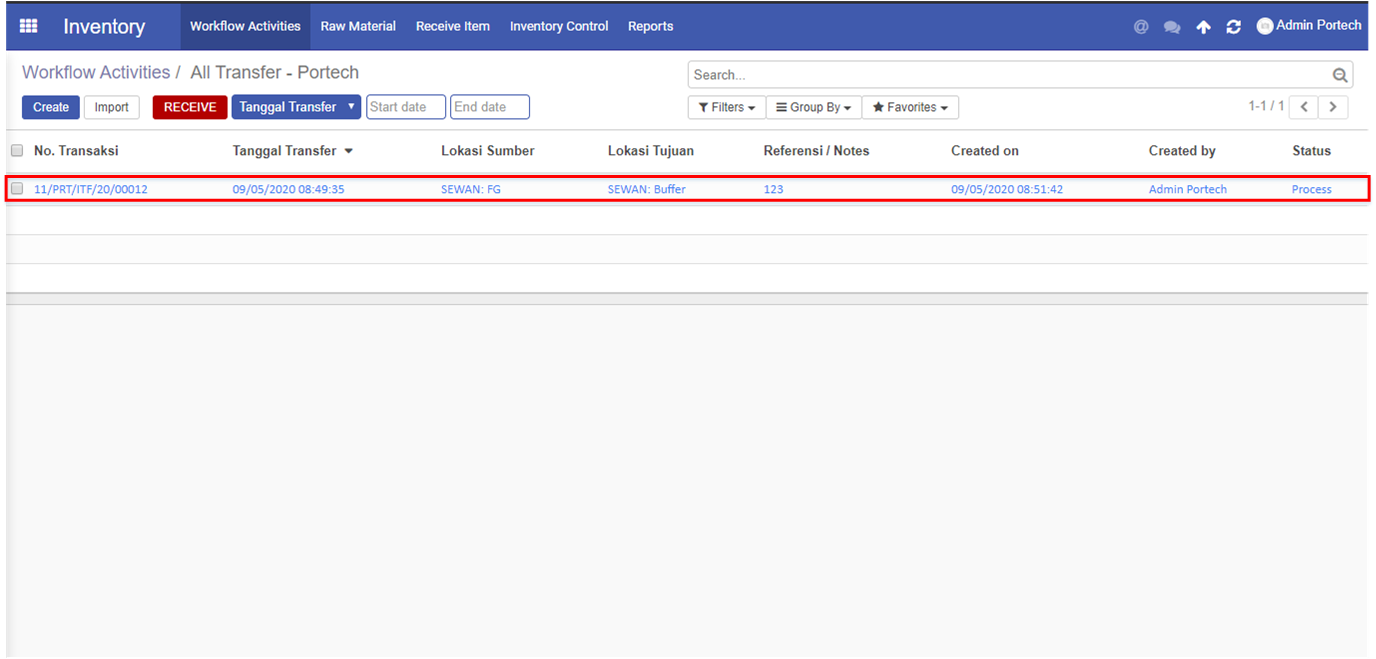
User click pada dokumen yang masih status Process (dalam kotak merah) dengan Lokasi Sumber Sewan FG dan Lokasi Tujuan Sewan Buffer
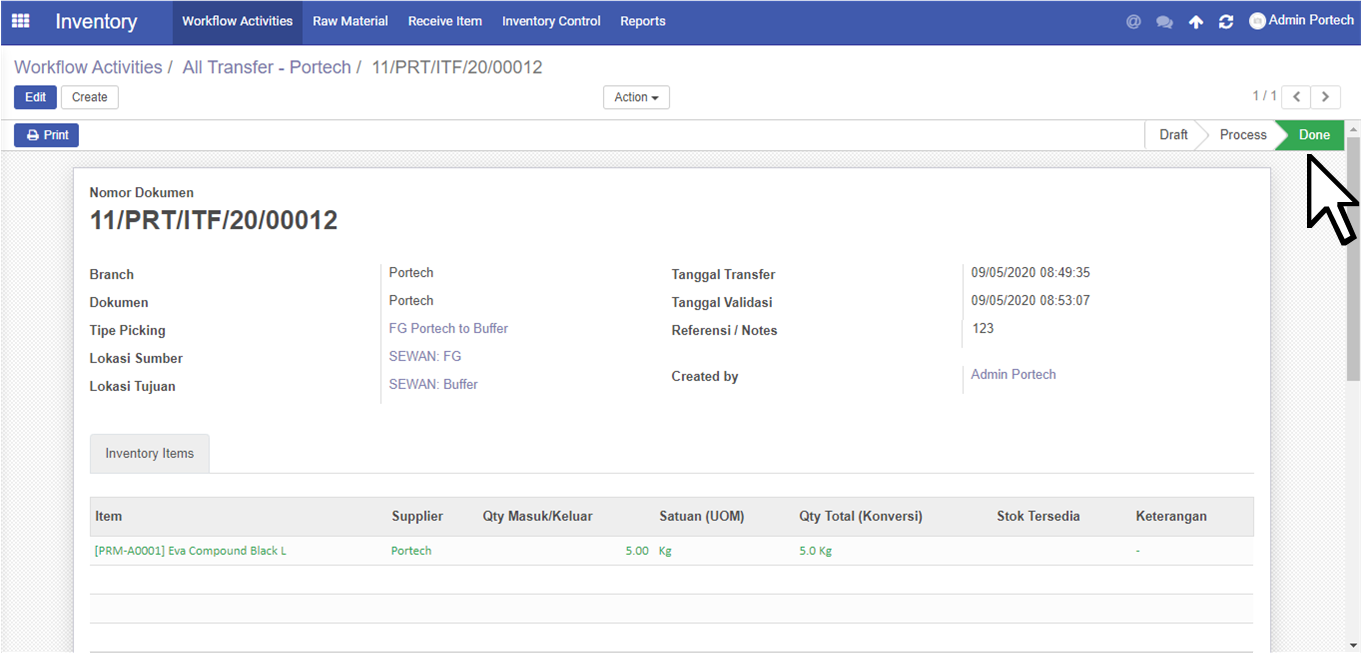
User langsung click Validate untuk memvalidasi dokumen
Status dokumen berubah menjadi Done
Selesai
Created with the Personal Edition of HelpNDoc: Easily create Web Help sites