From Supplier
From Supplier
User pilih Receive Item dan click New Document
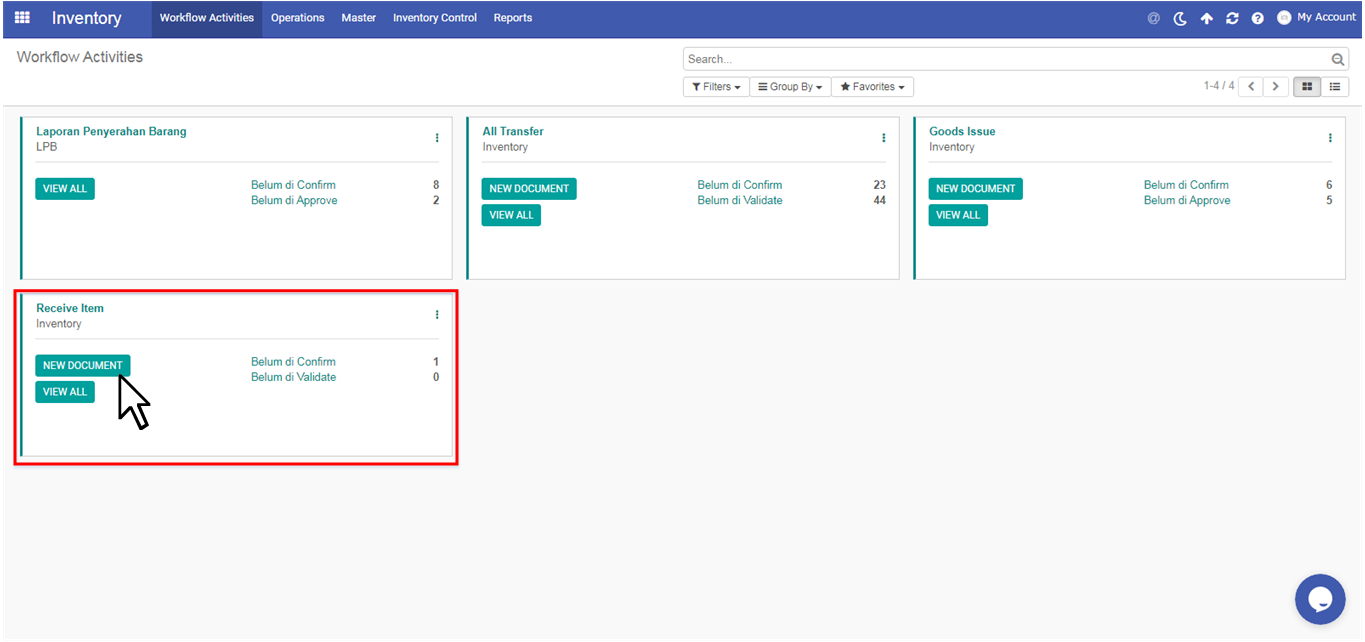
Pada Dokumen yang telah terbuka, user mengisikan sesuai tampilan berikut :
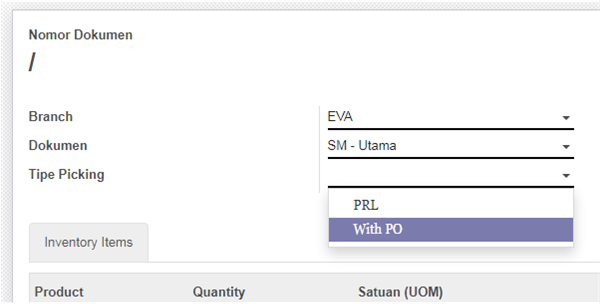
- Branch → EVA atau EVA2
- Jika EVA maka akan masuk ke Gudang Penerimaan
- Jika EVA2 maka akan langsung masuk ke Gudang SM - Utama
- Dokumen → SM - Utama
- Tipe Picking → With PO
Setelah itu User akan dihadapkan pada halaman berikut :
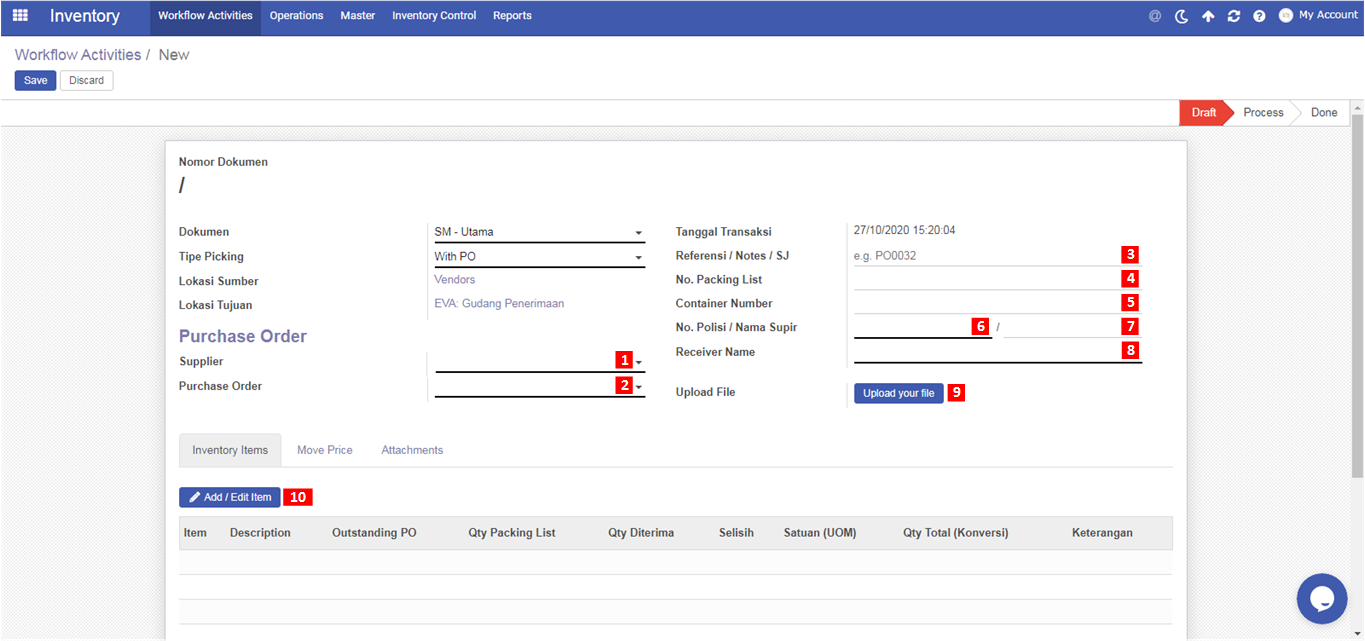
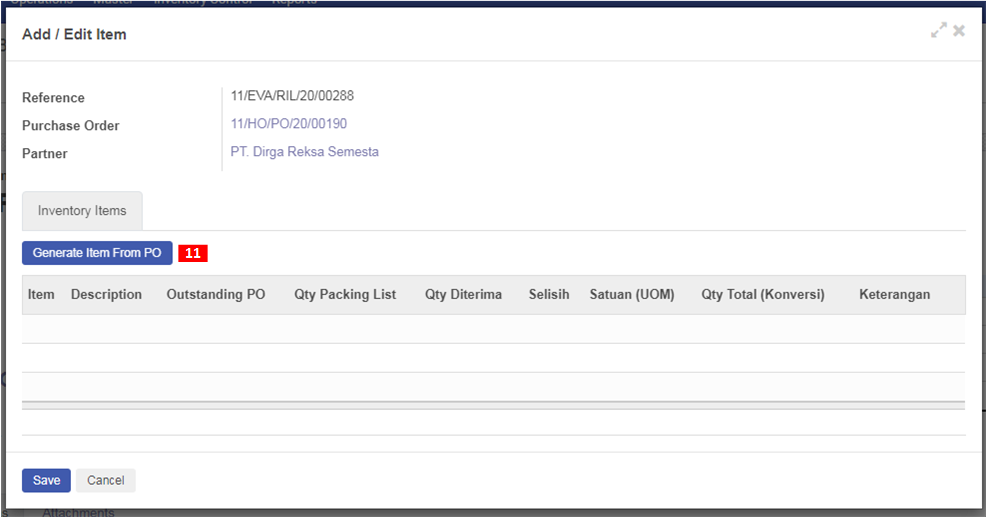
Berikut penjelasan dari setiap nomor :
- Supplier → Nama Supplier yang mengirim item
- Purchase Order → Nomor PO dari Suppplier (ada di fisik Surat Jalan)
- Referensi / Notes / SJ → Keterangan tambahan dalam SJ
- No. Packing List → No. Packing List dari Supplier
- Container Number → No. Container dari Supplier (biasanya untuk case impor)
- No. Polisi → No. Polisi yang mengirim item
- Nama Supir → Nama Supir yang mengirim item
- Receiver Name → Penerima item kiriman supplier (Orang Supporting Material)
- Upload File → Upload Surat Jalan
- Add / Edit Item → Menampilkan tombol untuk generate item sesuai dengan PO
- Generate Item From PO → Menampilkan item yang terdapat pada PO
Selanjutnya ketika sudah click Generate Item From PO maka akan muncul itemnya.
Dari item yang ditampilkan tersebut, user dapat click line item (dalam kotak merah) untuk merubah Qty sesuai dengan yang diterima
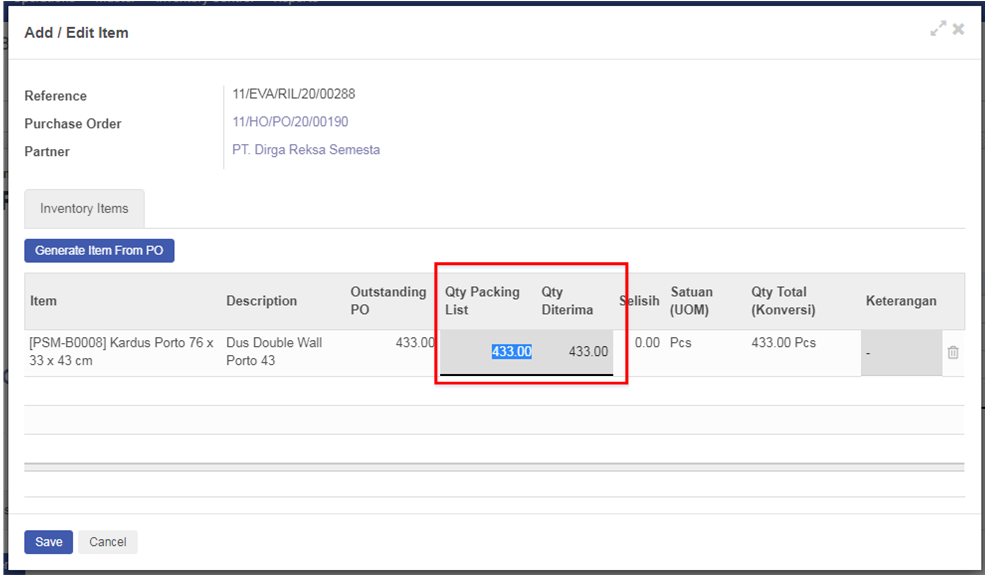
Jika Qty RI < Qty PO Outstanding → dapat RI Parsial (terdapat PO Outstanding/sisa PO dan dapat di RI kembali)
Jika Qty RI > Qty PO Outstanding → akan generate dokumen PO Backorder dan User harus melakukan Receive lagi sebanyak lebihnya
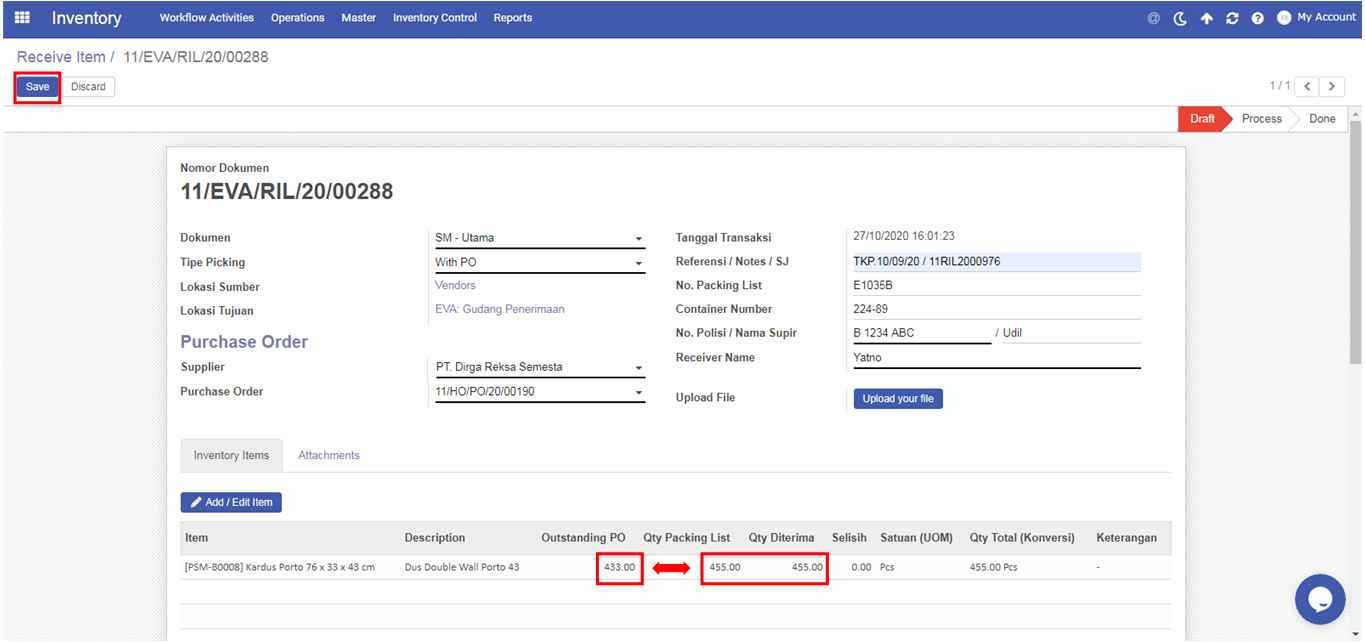
Berikut contoh jika Qty RI > Qty PO Outstanding
Dapat terlihat bahwa Qty RI (455) > Qty PO Outstanding (433)
Kemudian click Save
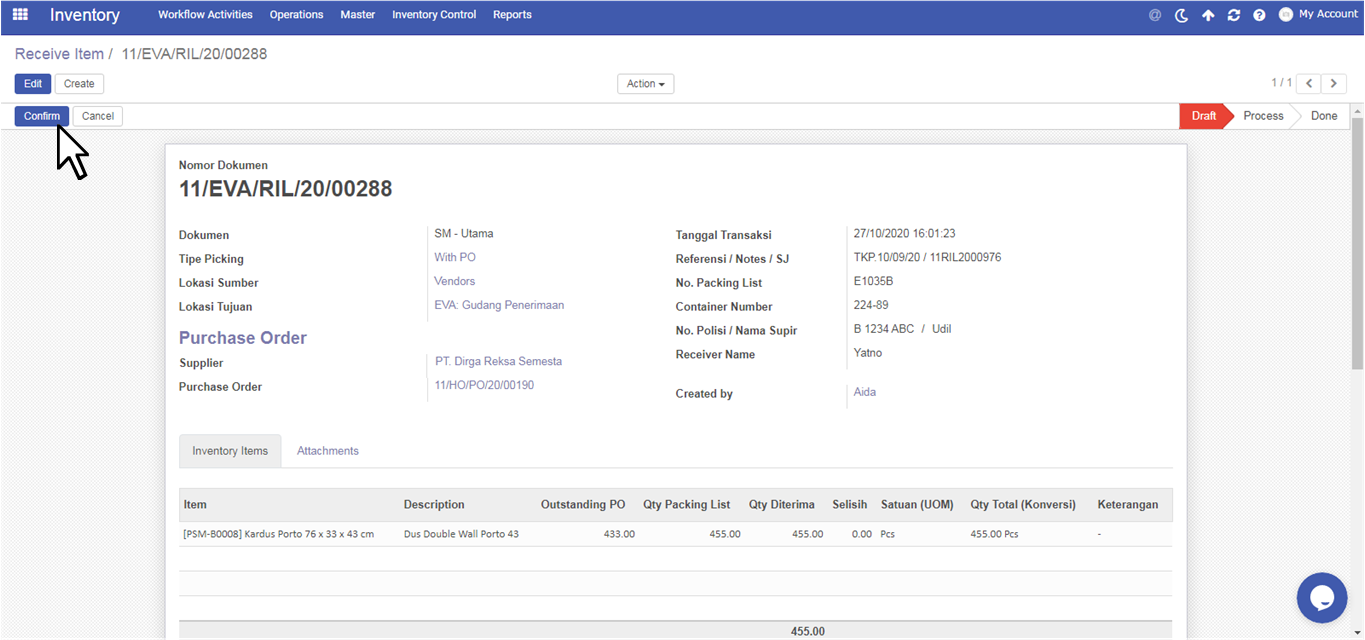
Selanjutnya jika sudah yakin dan tidak ada perubahan, maka dapat User dapa click Confirm
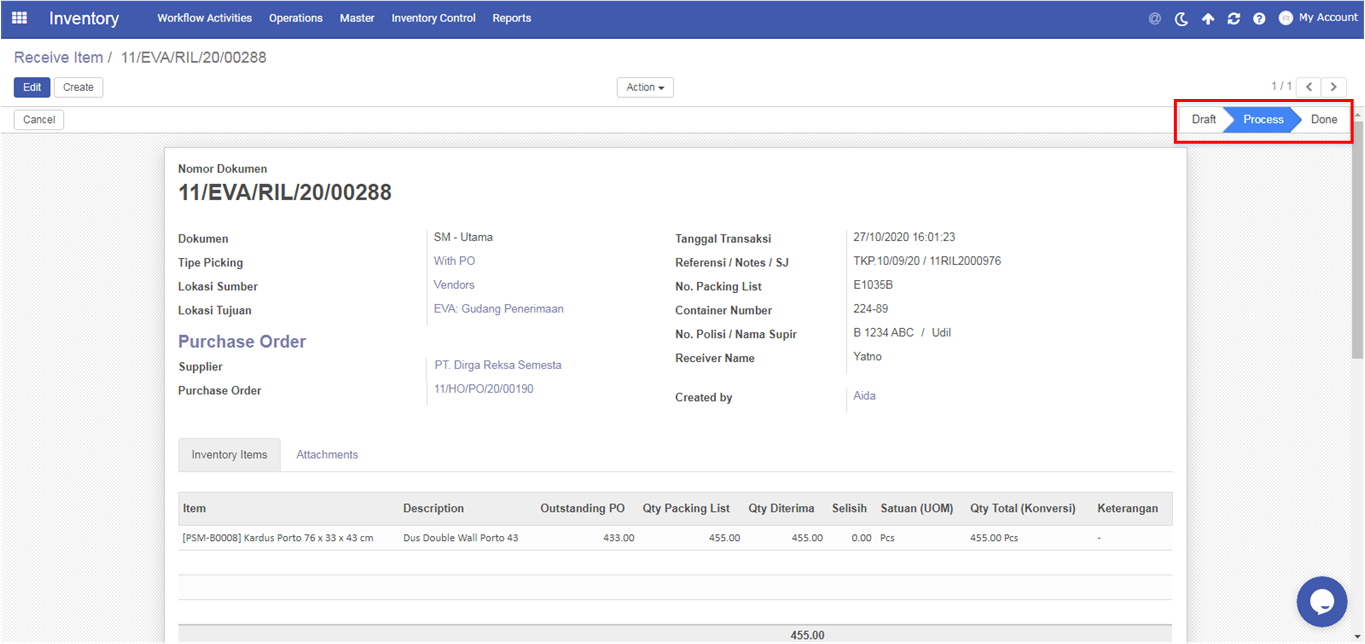
Status dokumen berubah menjadi Process
Selanjutnya akan ada SPV Supporting Material yang akan Validate dokumen tersebut
Diasumsikan SPV Supporting Material sudah Login dan berada didalam Modul Inventory - Workflow Activities
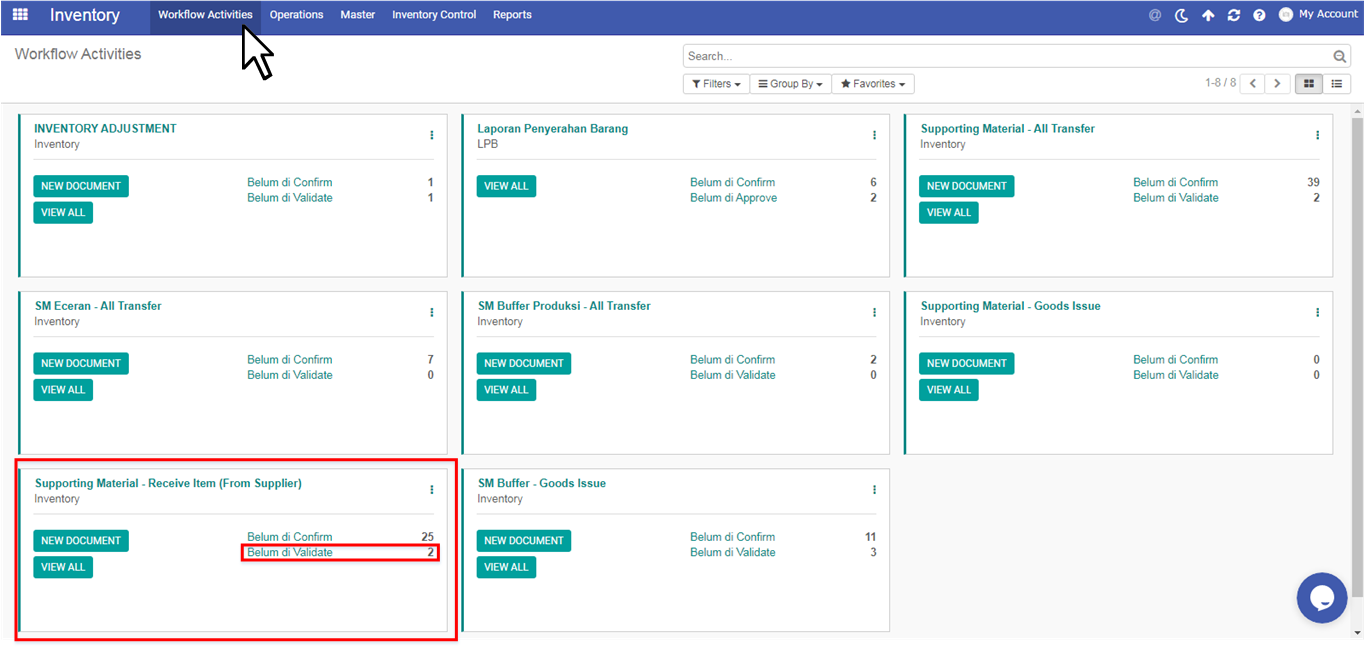
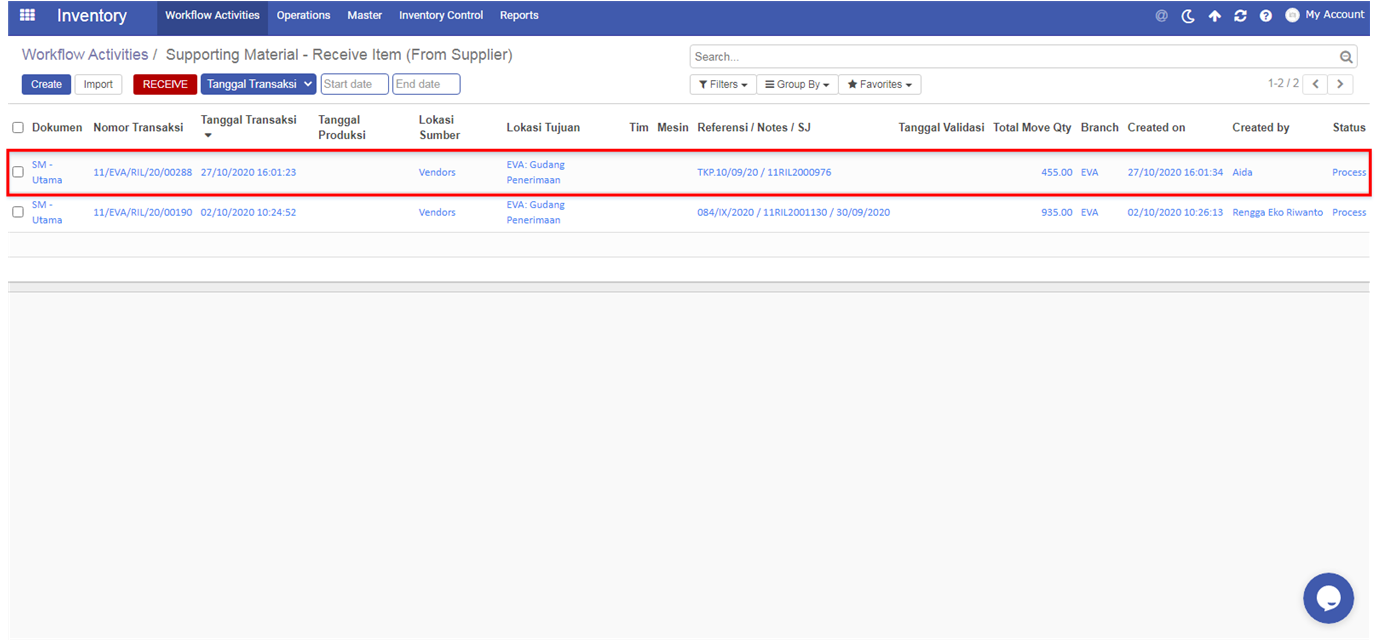
SPV Supporting Material pilih dokumen yang akan di validate
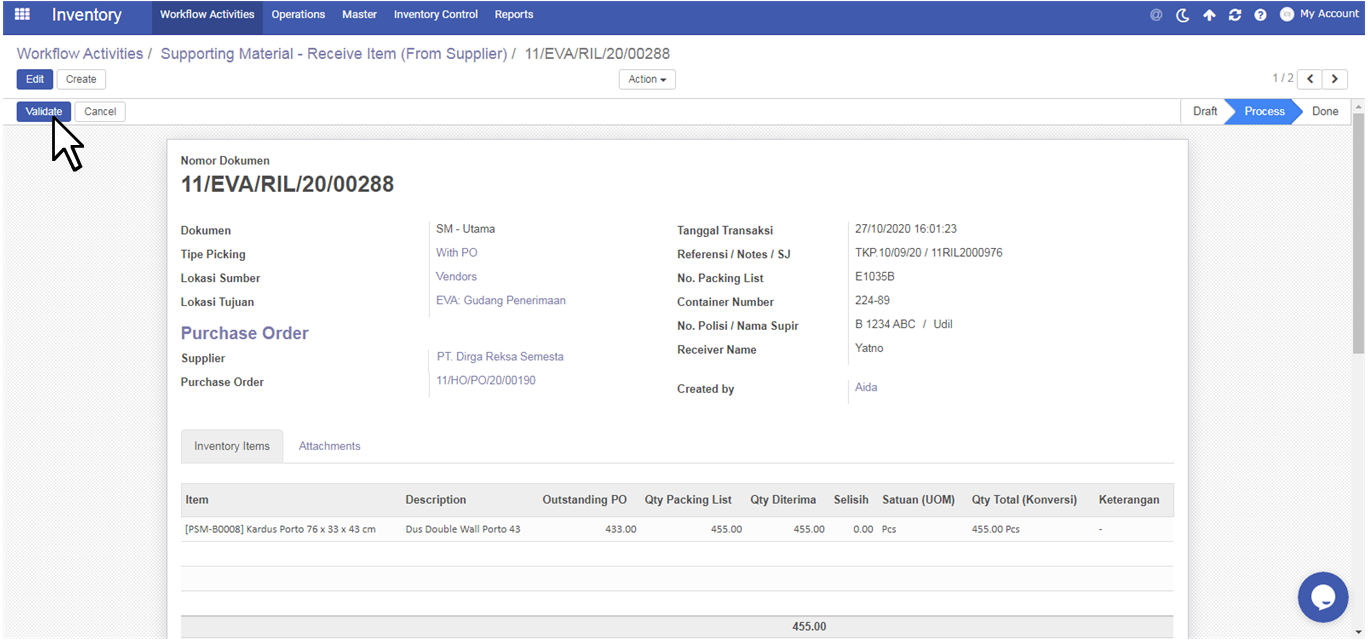
SPV Supporting Material click Validate
Karena RI ini lebih dari Qty PO, maka akan ada muncul Pop-up Create Backorder
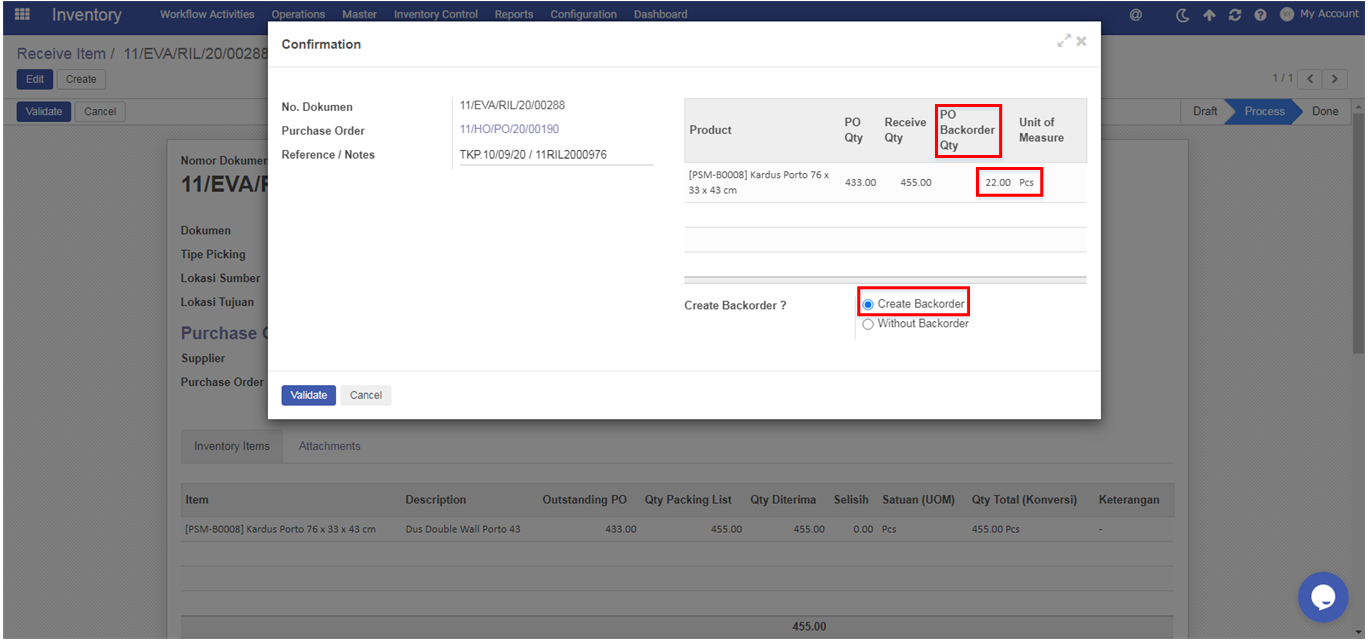
Ketika SPV Supporting Material pilih Create Backorder maka secara otomatis setelah Validate akan terbuat PO dengan Qty sebanyak lebihnya (pada contoh gambar adalah 22 Pcs) dan Supporting Material harus Receive Item lagi (menunggu kabar PO dari Purchasing)
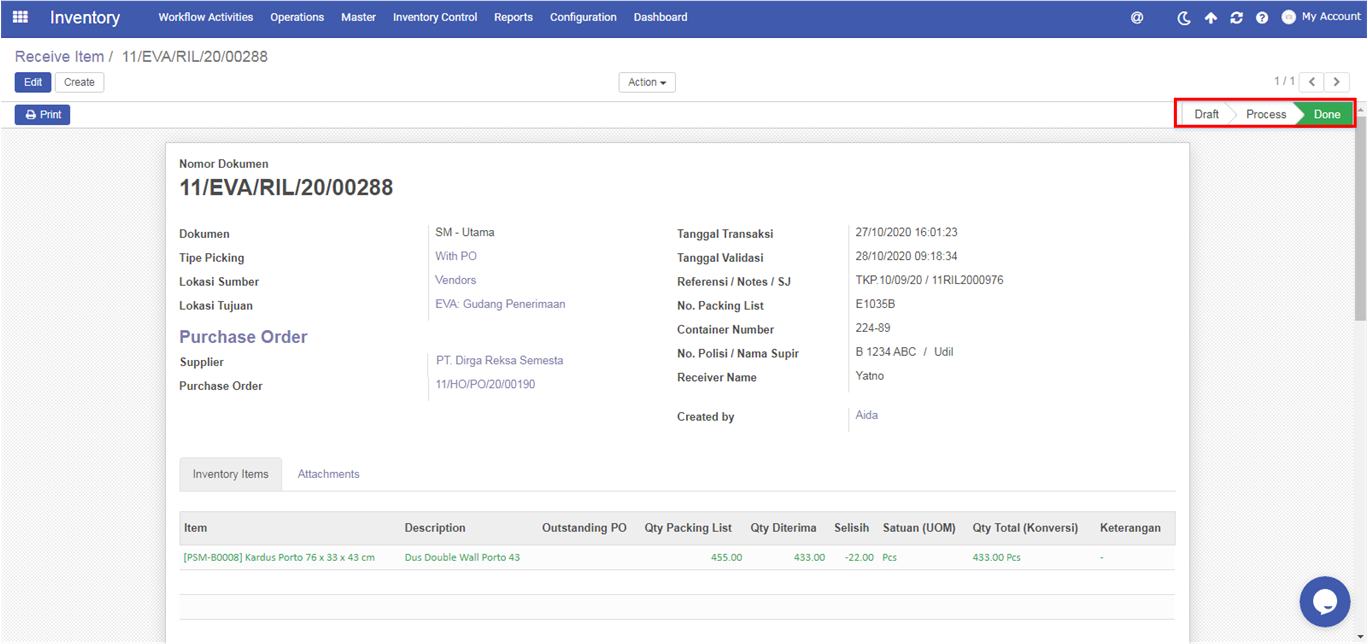
Status RI menjadi Done
Created with the Personal Edition of HelpNDoc: Easy EBook and documentation generator