Produk BOM
Inventory - Raw Material - Master - Produk BOM
Untuk Melihat Mind Map Produk BOM dapat kontak IT
Flowchart

Tahapan
Plant Manager melakukan Login ke Odoo

Plant Manager click menu Inventory
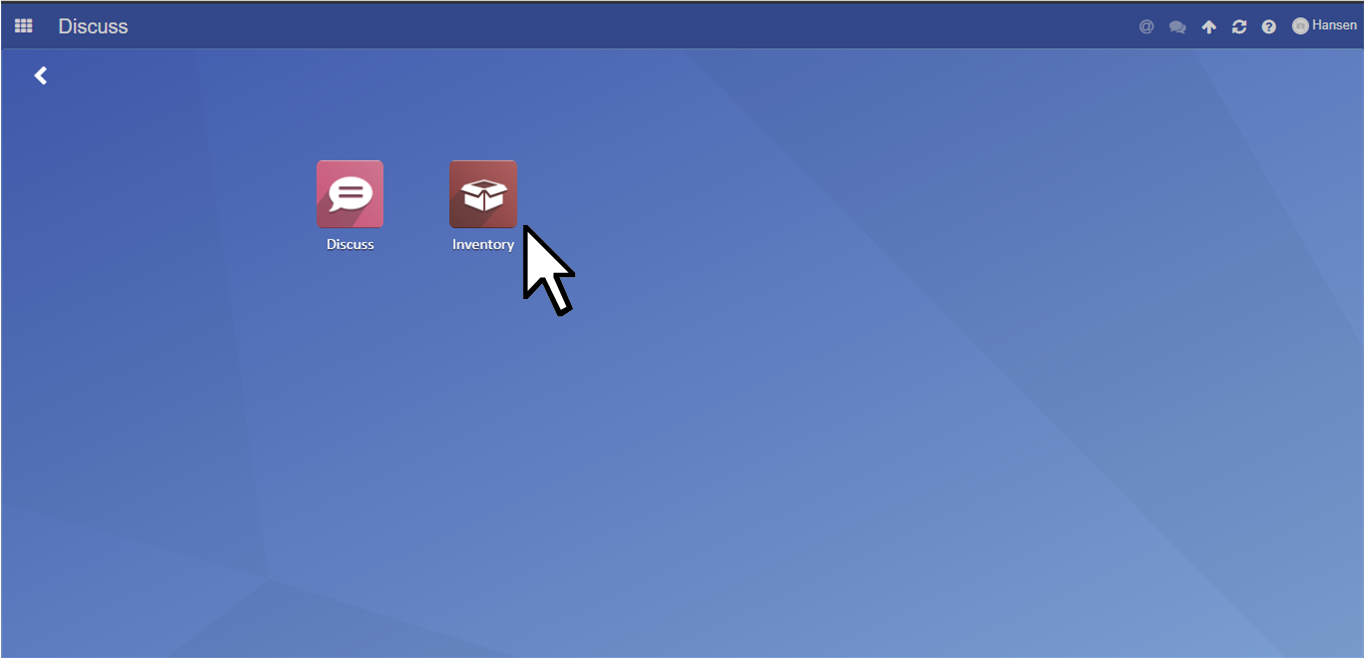
Plant Manager click menu Raw Material (bagian atas) dan kemudian pilih sub menu Produk BOM

Plant Manager click Create untuk pembuatan Produk Bill of Materials baru

Selanjutnya Plant Manager akan dihadapkan pada halaman berikut
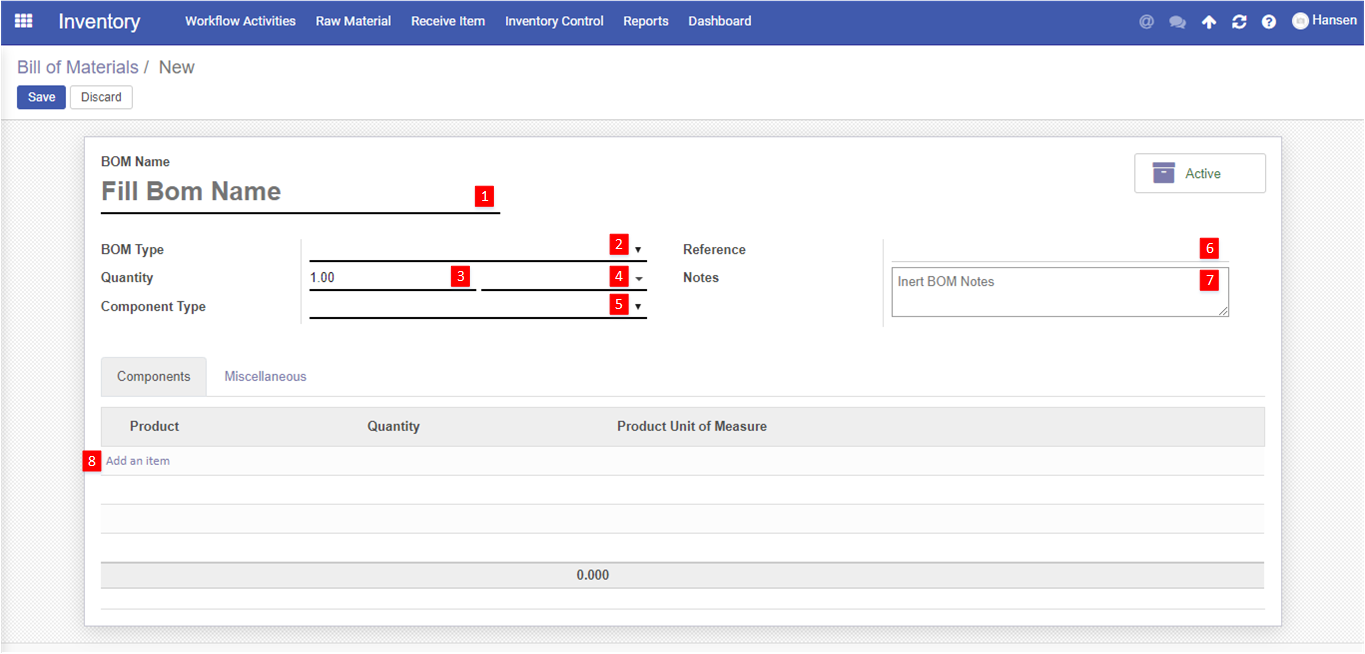
Berikut adalah penjelasan berdasarkan gambar diatas
- Nama dari BOM yang bersangkutan
- Tipe BOM. Pada bagian ini terdiri dari 2, yaitu:
- As BOM
- As Product
Konsepnya adalah seperti ini

Jadi As BOM terdiri dari beberapa Material, sedangkan As Product terdiri dari BOM yang didalamnya terdapat beberapa Material (nanti diperjelas di contoh pengisian BOM)
Contohnya :
Material : TAIC @25 Kg, DCP NOF @20 Kg, Blowing Agent 6-10 @25 Kg (terdapat dalam BOM Size L 175%)
As BOM : BOM Refining Black 15% , BOM Size L 175%, BOM Warna Black, BOM Main - Refining 15%, BOM Main Addiive (terdapat pada Eva Compound Black L - Refining 15%)
As Product : Eva Compound Black L - Refining 15%
- Quatitiy Angka
- Quantity Satuan
- Component Type merupakan kebalikannya isi dari Nomor 2. Jika pada nomor 2 adalah As BOM, maka pada nomor 5 ini adalah Product (berlaku sebaliknya). Ini akan mempengaruhi kolom pengisian dibawahnya (nanti akan diperjelas dicontoh pengisian BOM)
- Reference merupakan refrensi terkait BOM yang bersangkutan
- Notes merupakan catatan terkait BOM yang bersangkutan
- Add an item merupakan material apa saja yang terdapat pada BOM besangkutan (nama item, kuantitii, dan satuan)
Berikut adalah contoh dari pengisian BOM
Pengisian BOM As BOM

Setelah selesai Plant Manager dapat click Save pada pojok kiri atas dan apabila ingin merubahnya click Edit pada pojok kiri atas

BOM dapat terlihat di list (dalam kotak merah)

Pengisian BOM As Product
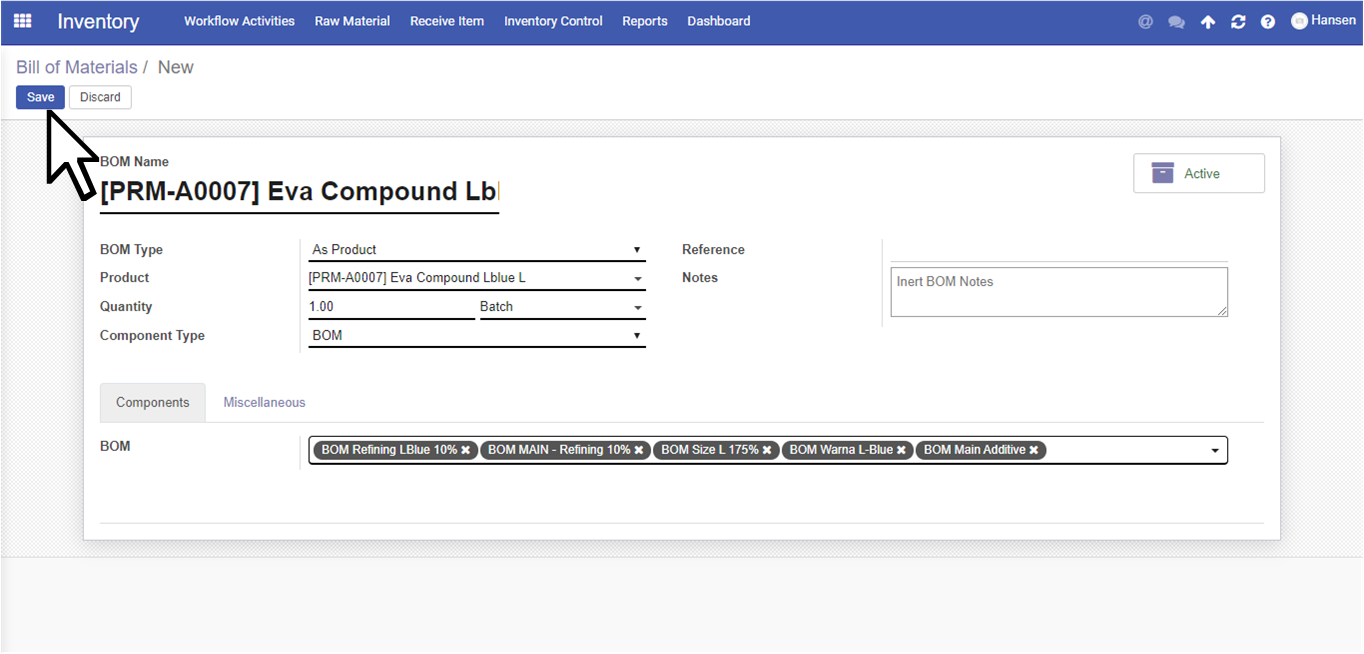
Setelah selesai Plant Manager dapat click Save pada pojok kiri atas dan apabila ingin merubahnya click Edit pada pojok kiri atas

BOM dapat terlihat di list (dalam kotak merah)

Selesai
Created with the Personal Edition of HelpNDoc: News and information about help authoring tools and software