QC Produksi
QC - QC Produksi - QC Produksi
Flowchart
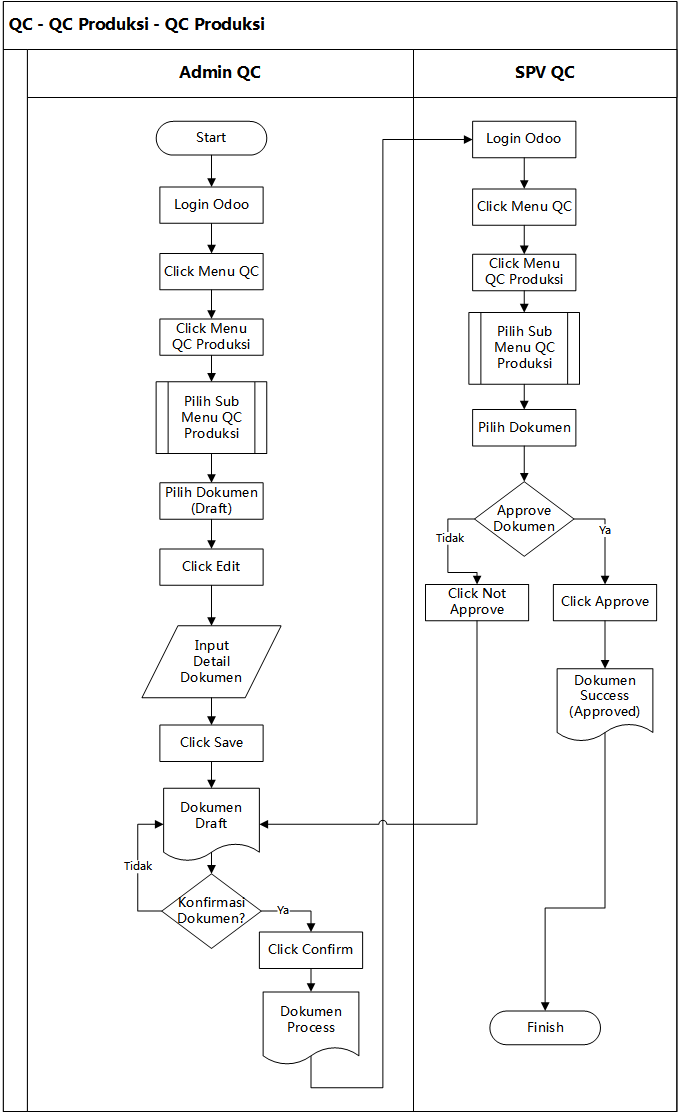
Tahapan
Admin QC melakukan Login ke Odoo

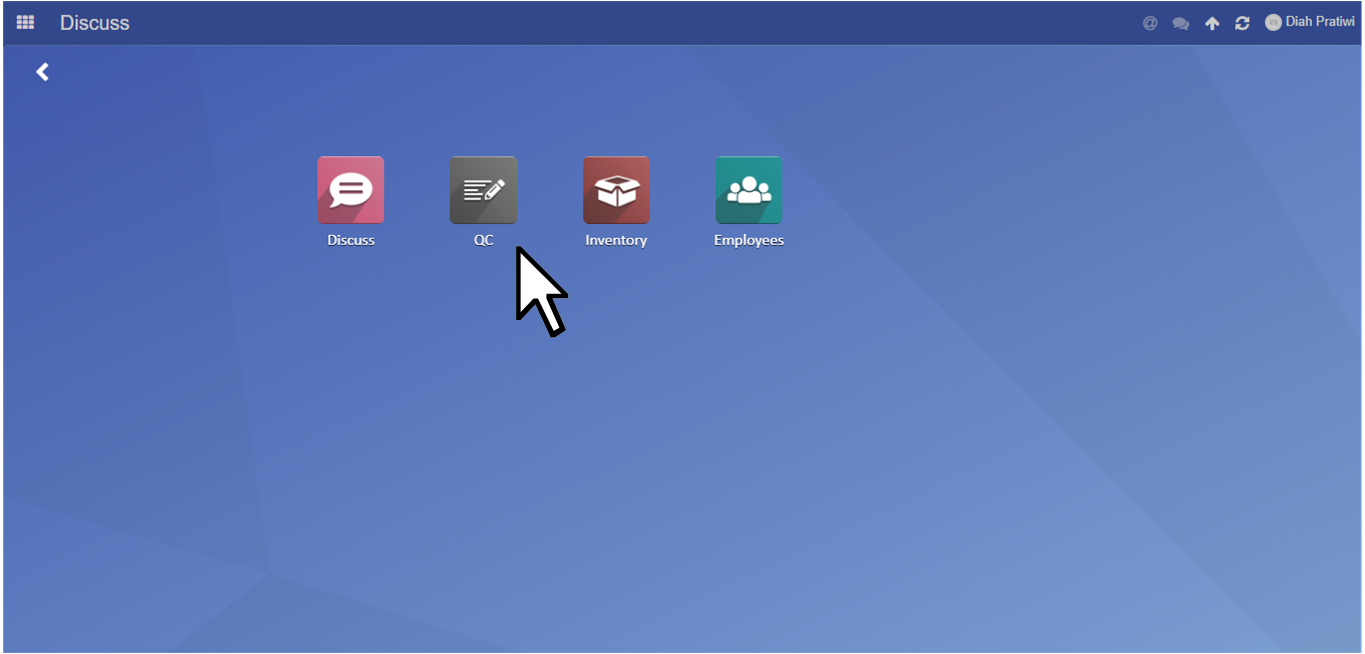
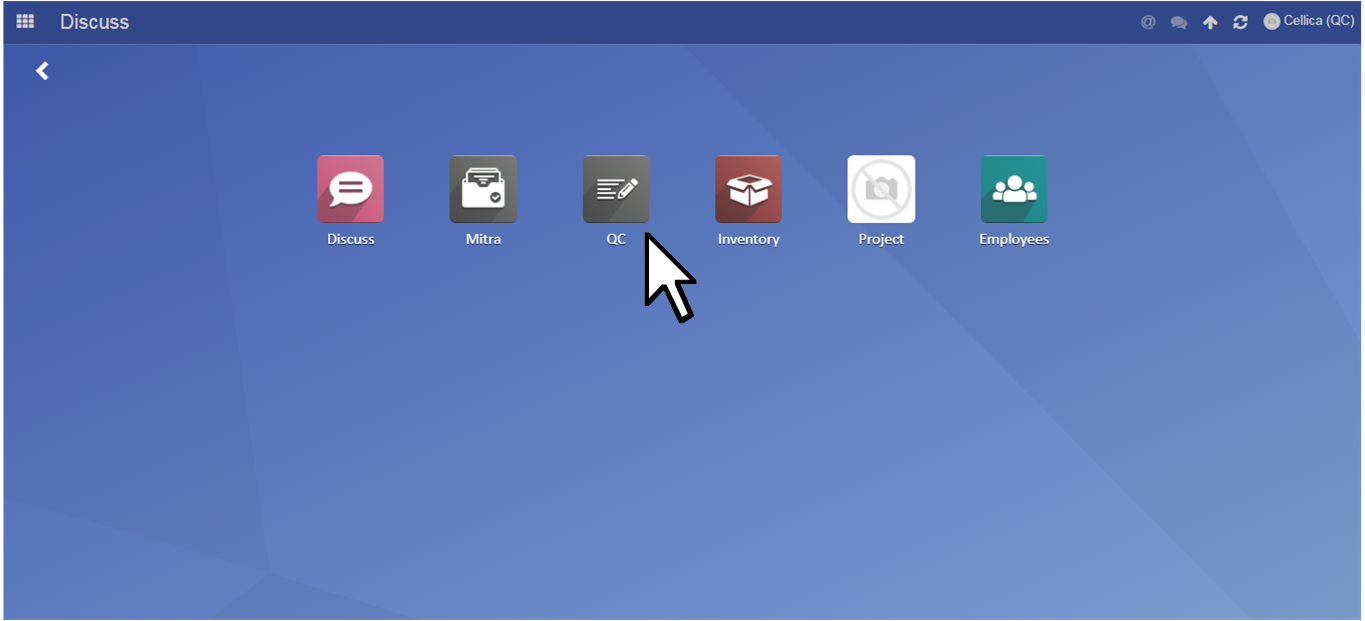
Admin QC click menu QC
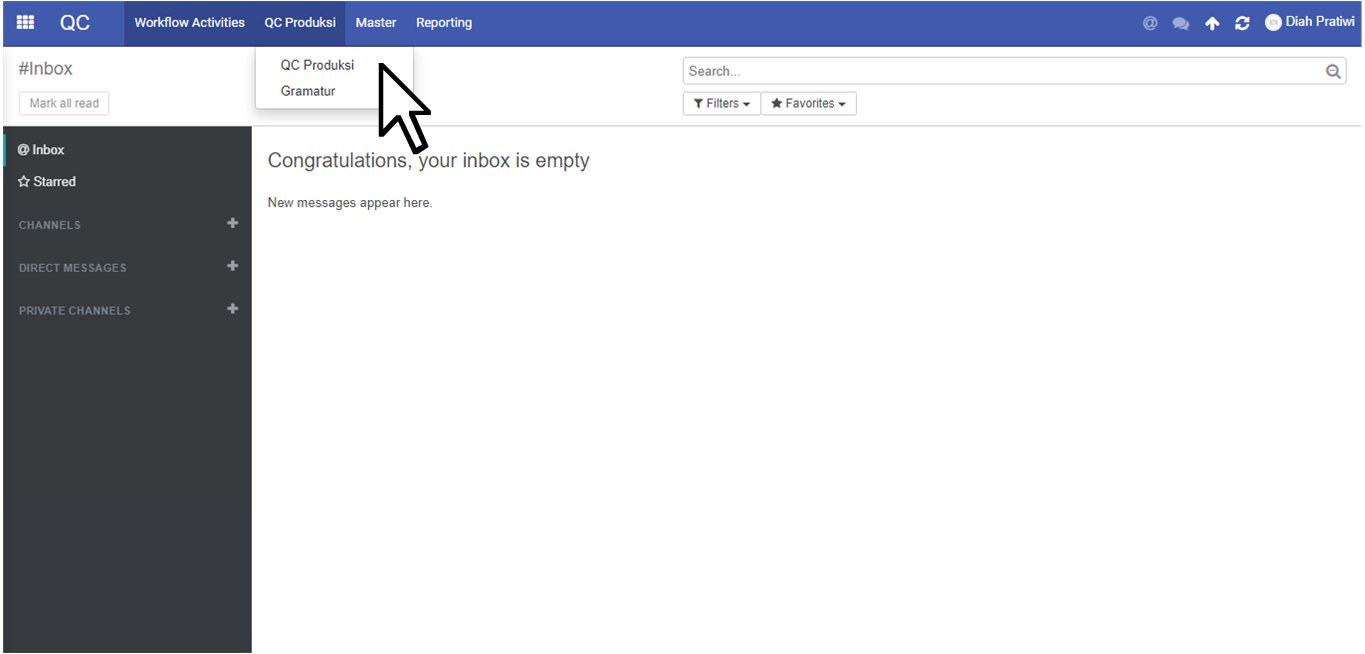
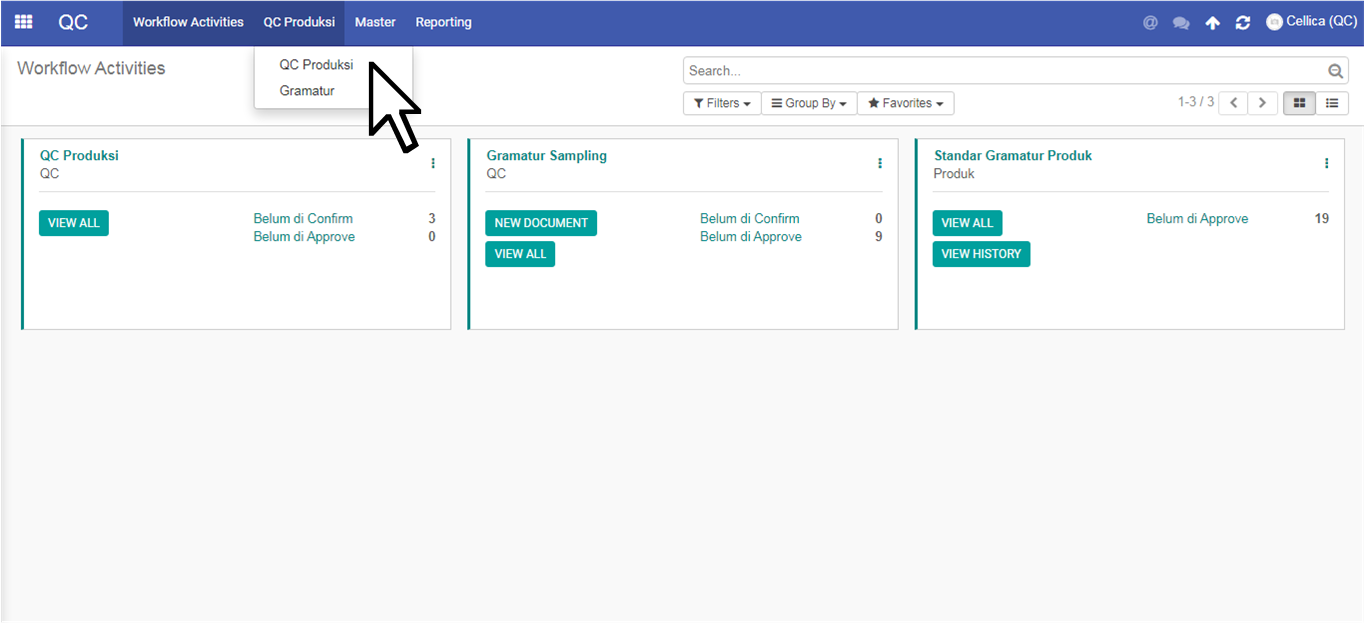
Admin QC click menu QC Produksi dan pilih sub menu QC Produksi
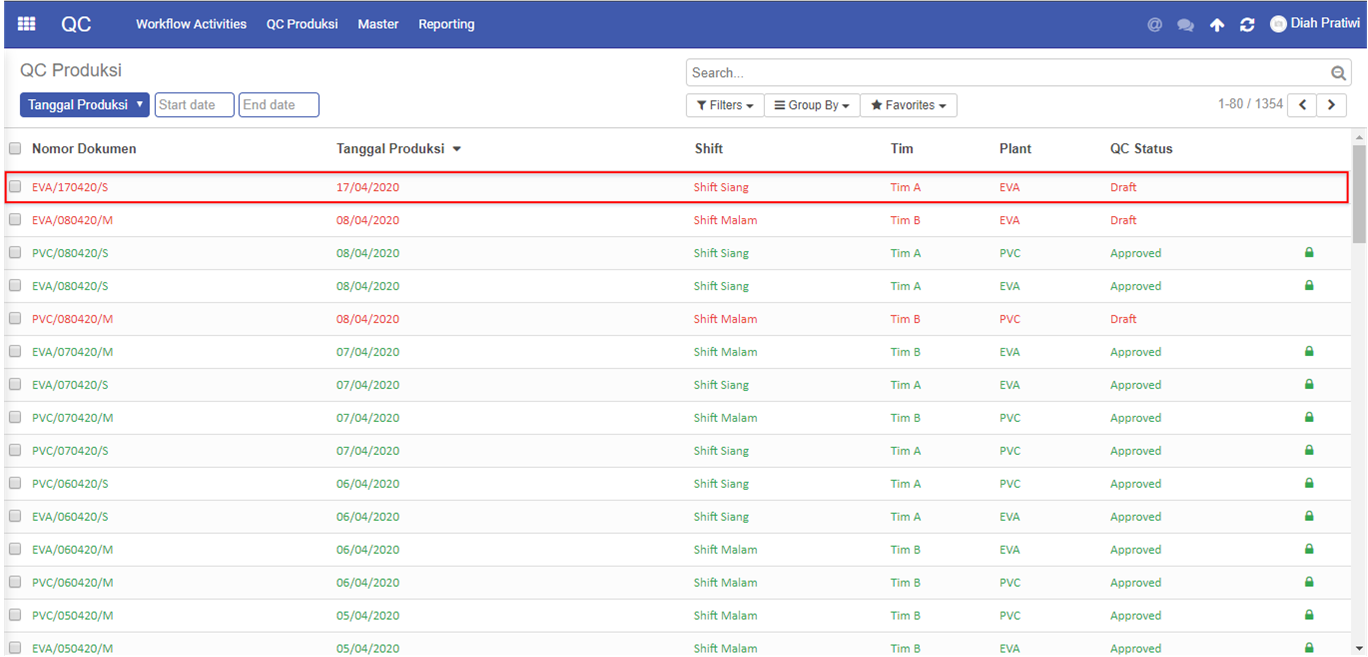
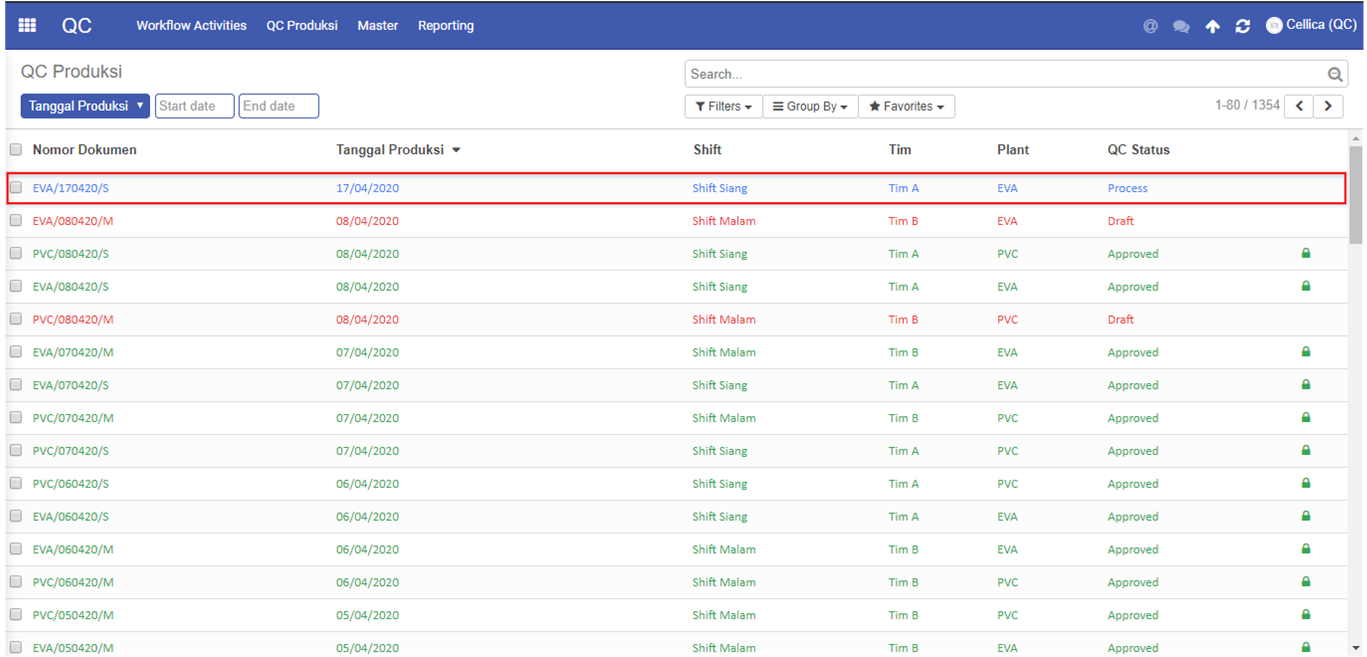
Admin QC pilih dokumen yang akan diisi (status dokumen Process). Pada kasus ini dokumen dengan nomor EVA/170420/S
Admin QC kemudian click Edit pada pojok kiri atas
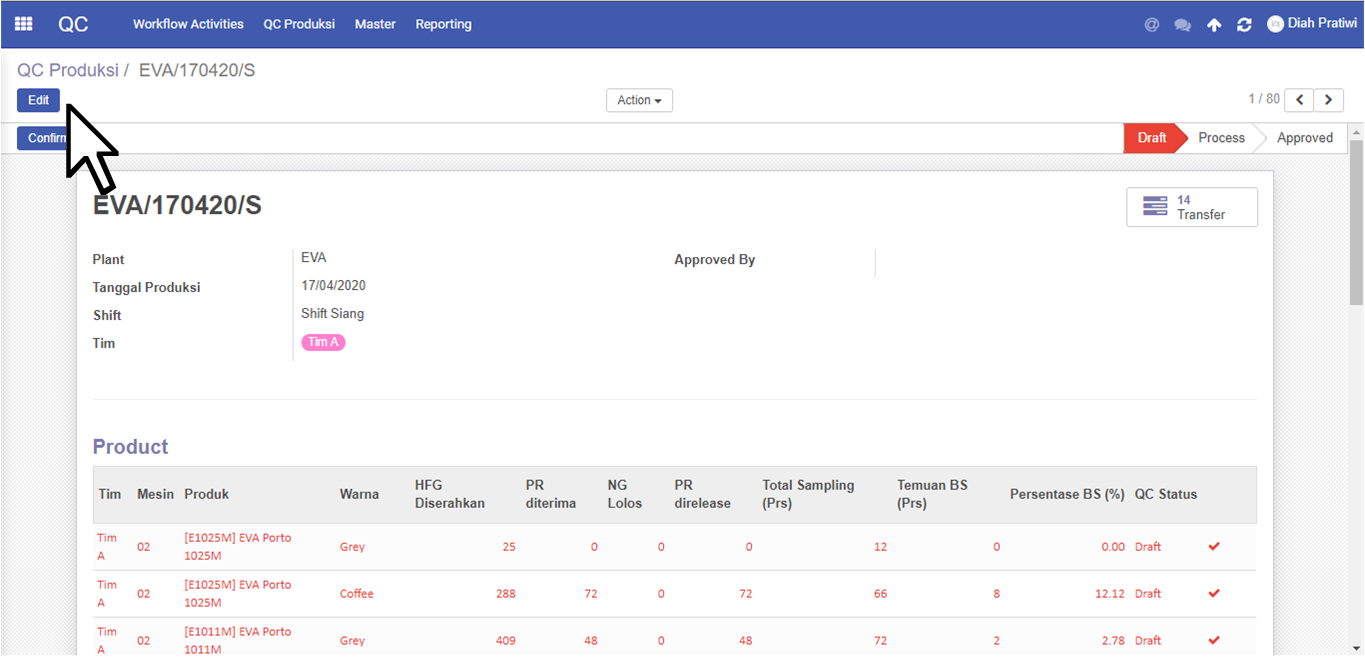
Admin QC akan dihadapkan pada halaman berikut ini :
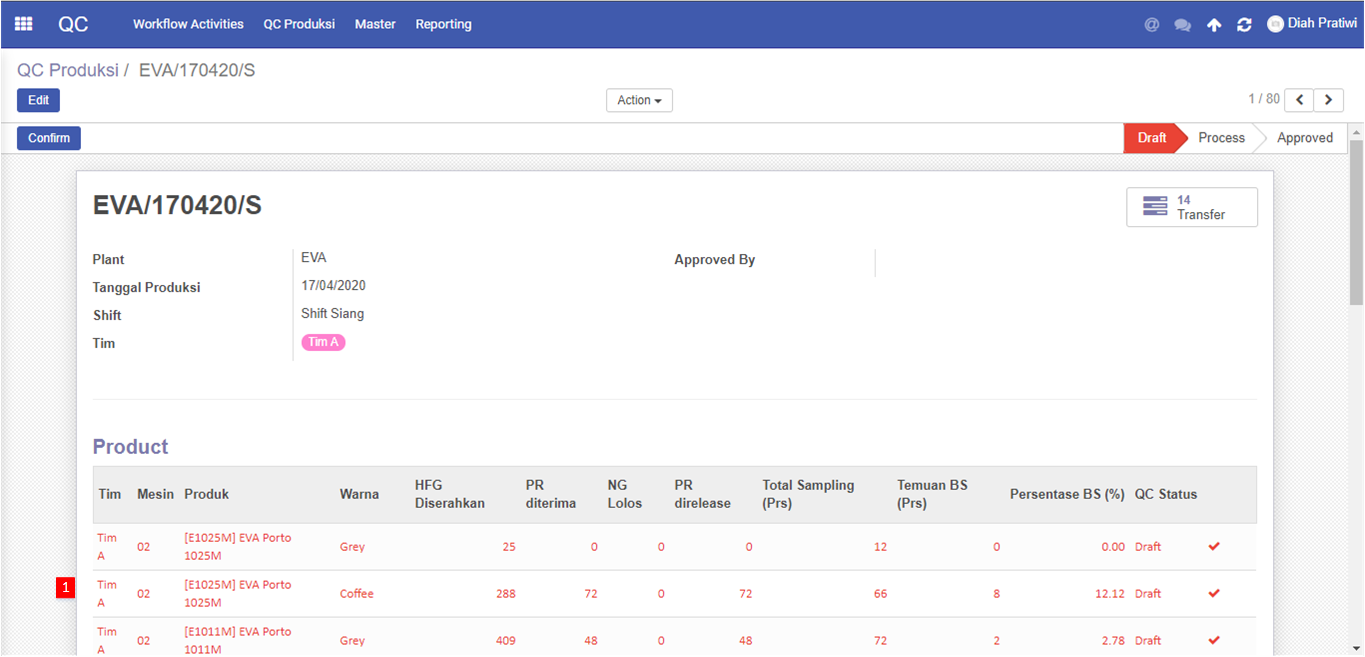
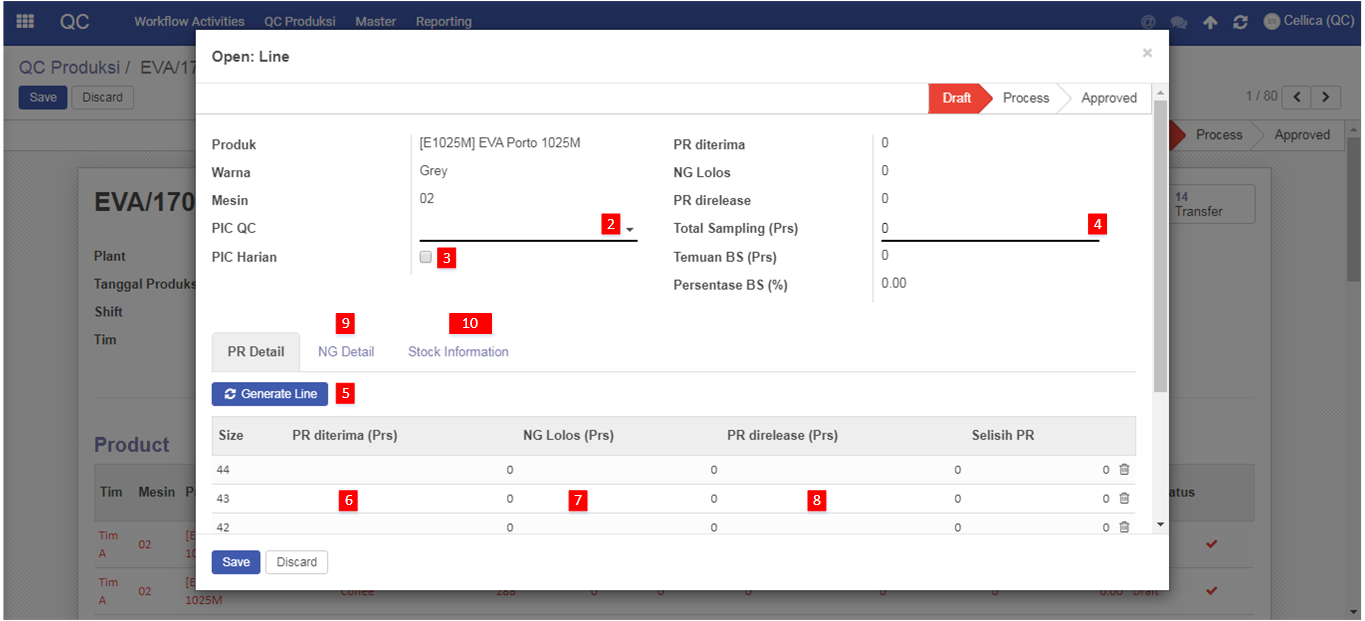
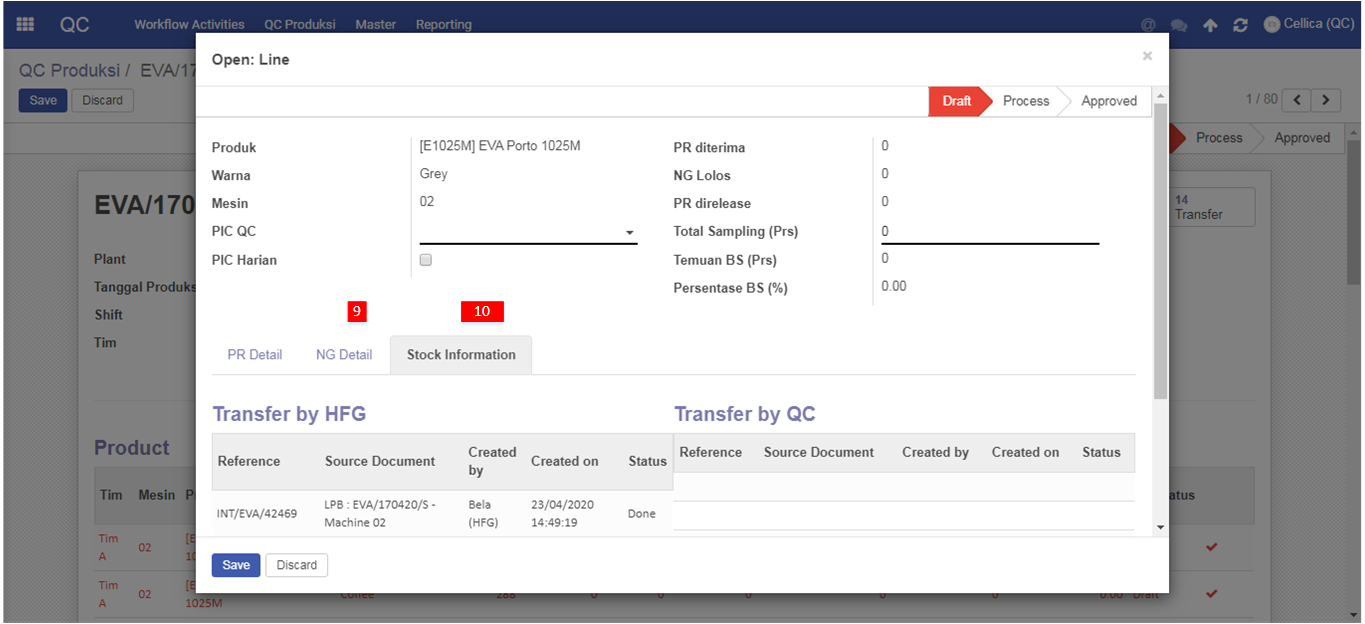
Berikut adalah penjelasan dari setiap nomor yang harus diisi oleh Admin QC :
- Produk
merupakan daftar produk yang harus diisi oleh Admin QC
- PIC QC
merupakan mitra yang melakukan QC (sudah menjadi staff )
- PIC Harian (checklist)
merupakan orang yang melakukan QC (bukan staff QC) - nanti akan diminta untuk input nama mitra yang besangkutan
- Total Sampling (prs)
merupakan total sampling/contoh yang diambil untuk dilakukan QC
- Generate Line
merupakan button untuk mengeluarkan field Size, PR diterima (Prs), NG Lolos (Prs), PR direlease (Prs), dan Selisih PR
- PR diterima (Prs)
merupakan jumlah NG yang telah diperbaiki
- NG Lolos (Prs)
merupakan jumlah NG yang tidak dapat diperbaiki
- PR direlase (Prs)
merupakan jumlah PR yang telah dikembalikan ke gudang
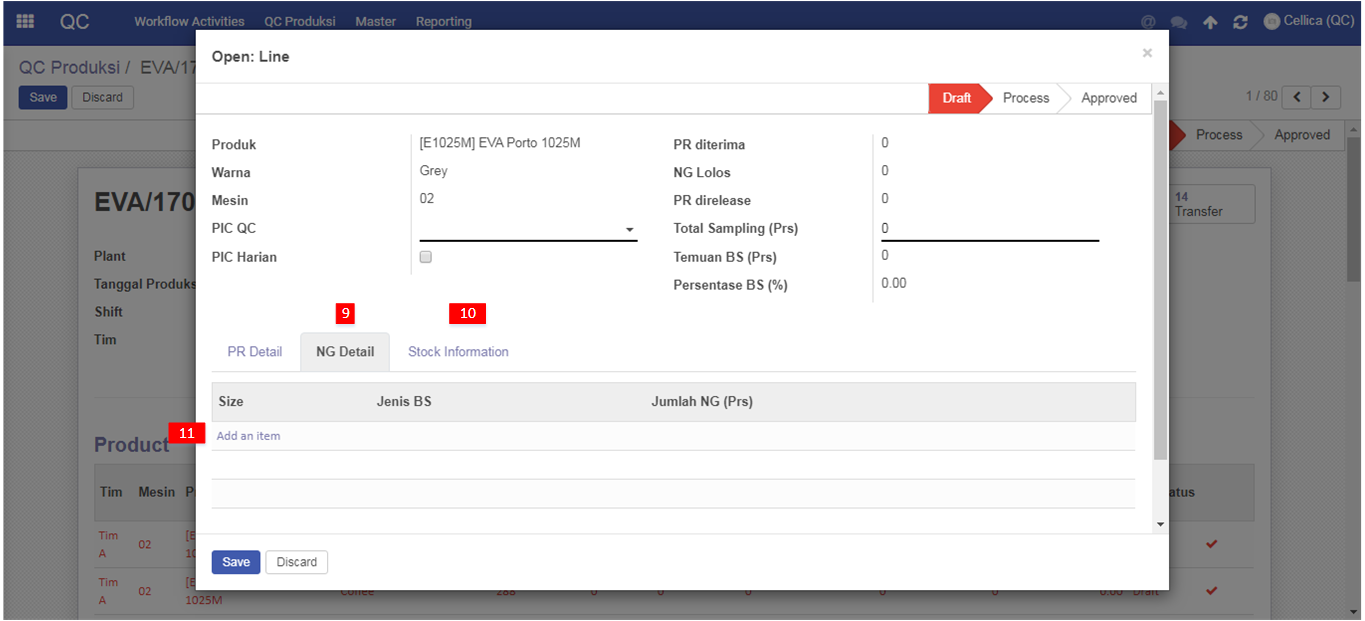
- NG Detail
merupakan tab untuk menampilkan permsasalahan pada NG secara detail
- Stock Information
merupakan tab untuk melihat keterangan dari produk (Transfer by HFG dan Transfer by QC)
- Add Item (NG Detail)
merupakan bagian menambahkan NG apa saja secara detail (Size, Jenis BS, dan Jumlah NG [Prs])
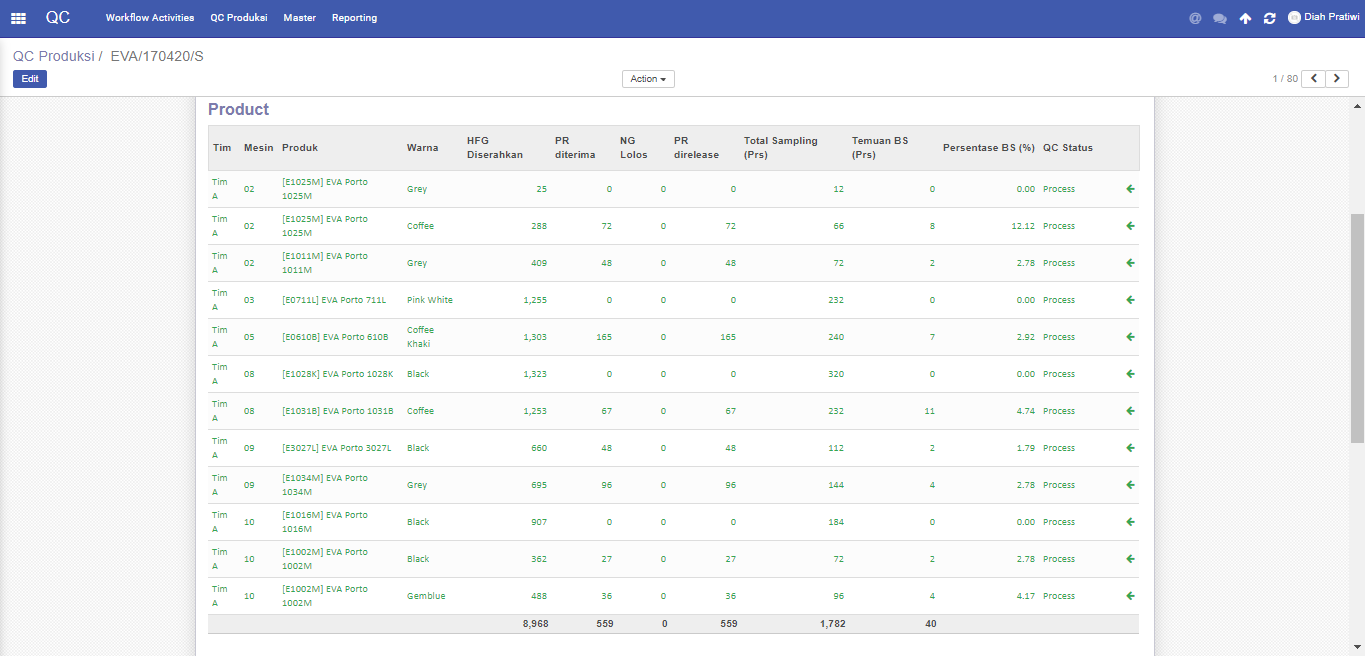
Berikut adalah tampilan jika keseluruhan produk telah diisi (zoom out hanya tampilan produk saja)
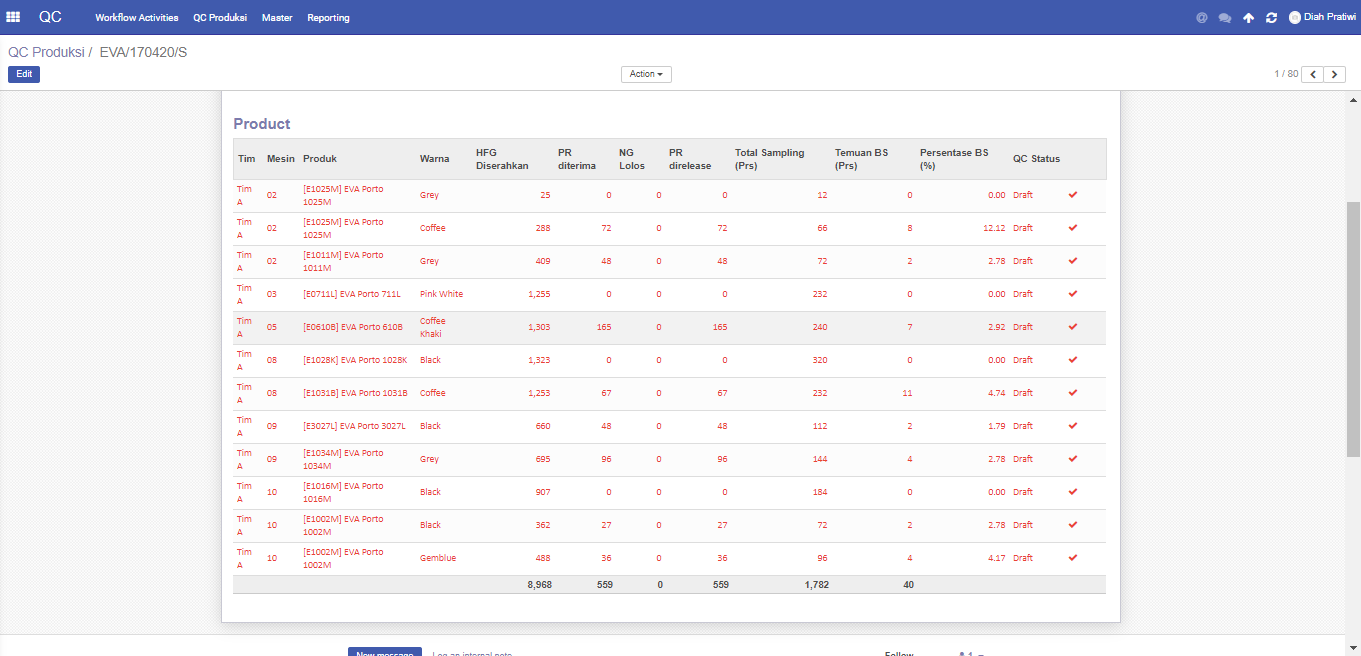
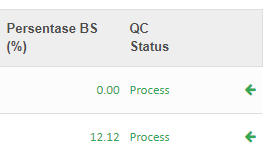
Selanjutnya Admin QC click panah merah (→) yang ada pada kolom terakhir setiap baris supaya produk langsung masuk ke gudang HFG (menjadi ceklis hijau ←)
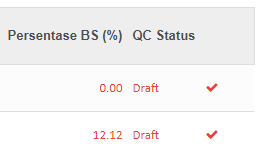
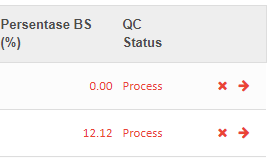
Berikut tampilan keseluruhannya
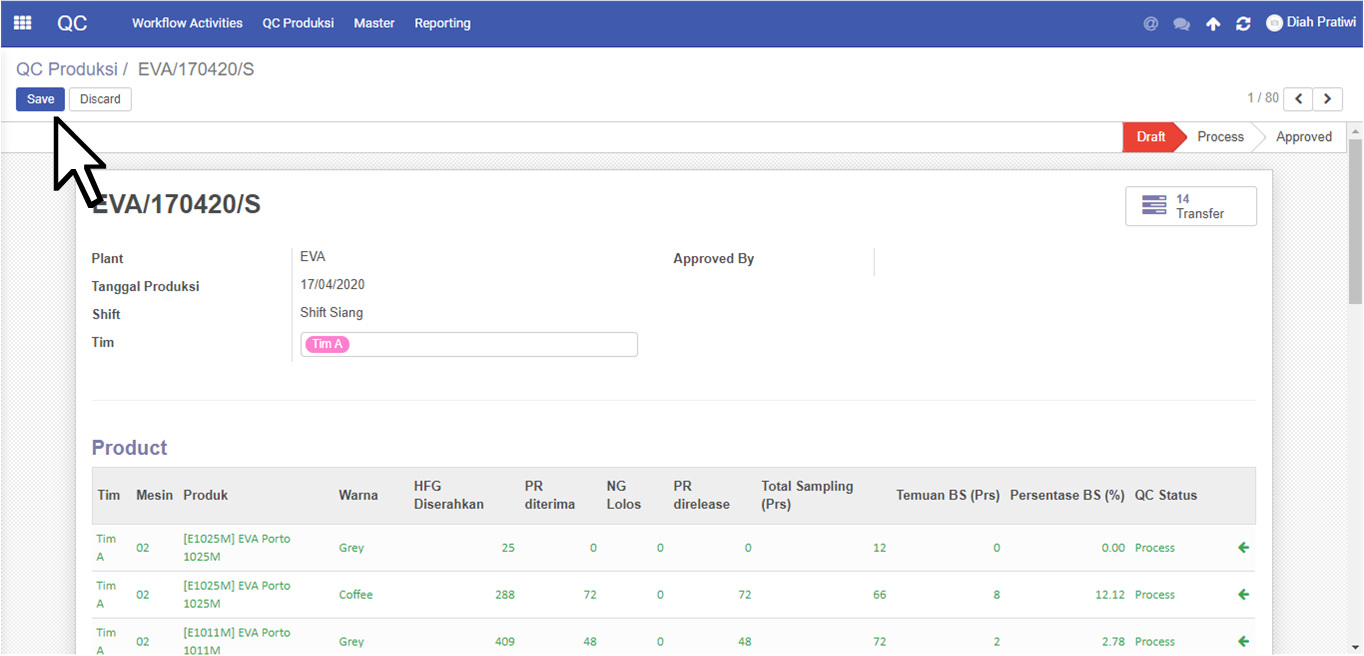
Setelah terisi semua produk, maka Admin QC click Save dan Confirm pada pojok kiri atas
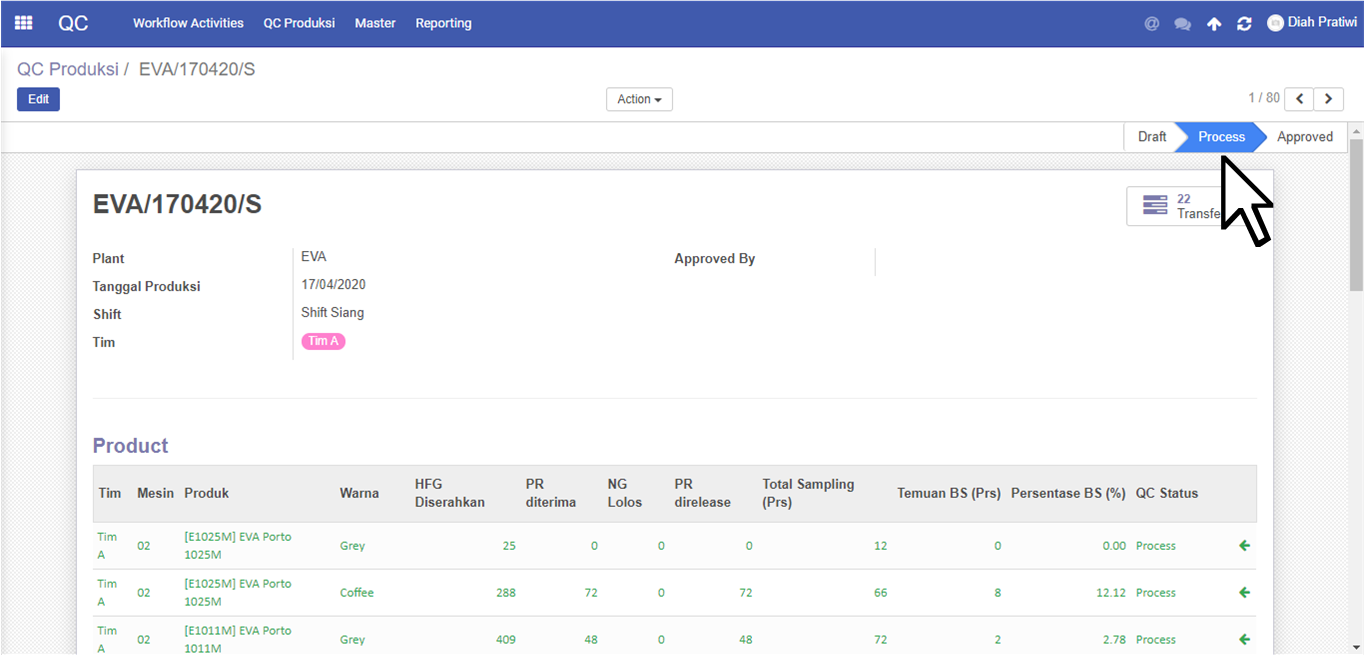
Status dokumen berubah menjadi Process
Selanjutnya merupakan bagian SPV QC
SPV QC melakukan Login ke Odoo
SPV QC click menu QC
SPV QC click menu QC Produksi dan pilih sub menu QC Produksi
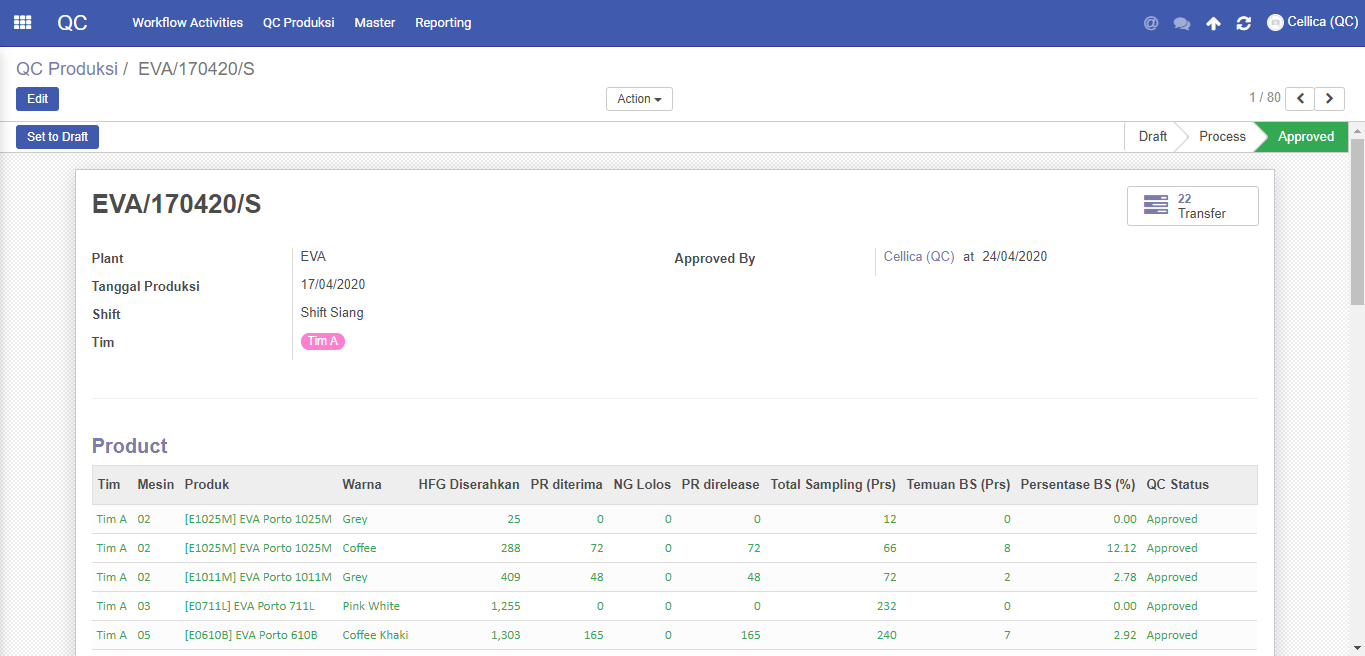
SPV QC pilih dokumen yang akan di Approve (dokumen dengan status Process). Pada kasus ini nomor dokumen adalah EVA/170420/S
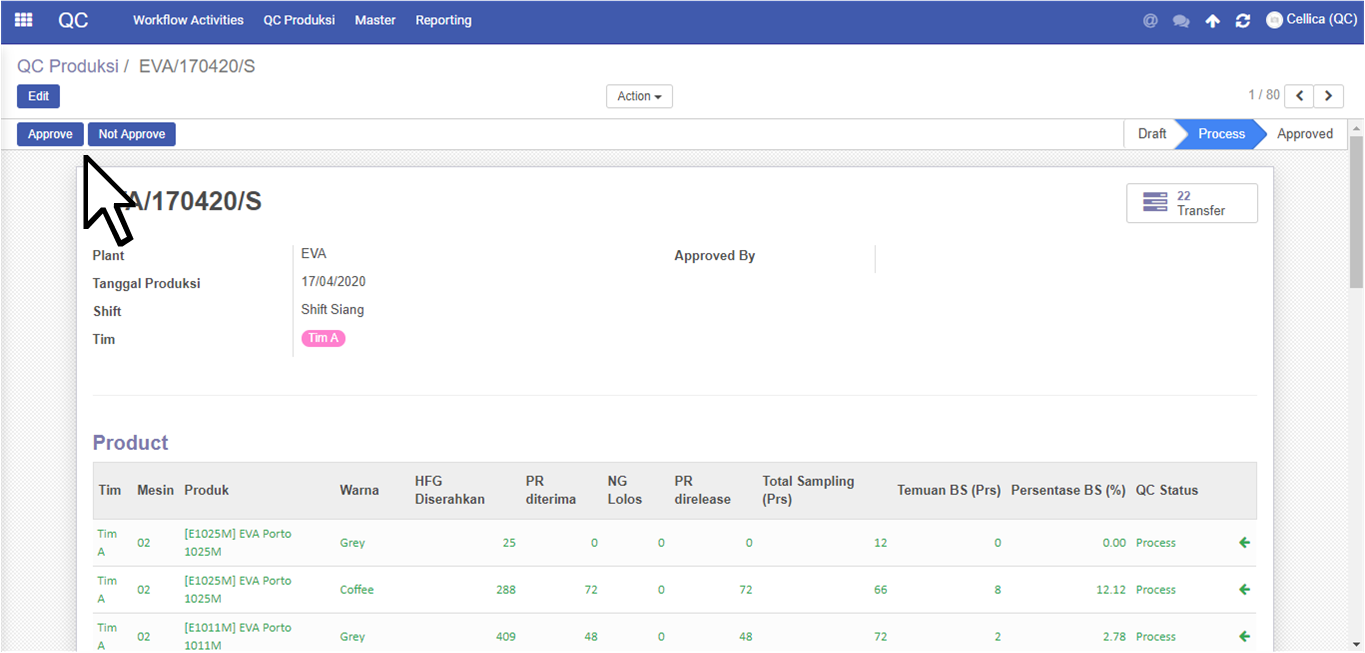
SPV QC click Approve untuk merubah status dokumen menjadi Approved dan click Not Approve untuk mengembalikan dokumen tersebut menjadi Draft. Pada kasus ini SPV QC click Approve untuk Approved dokumen
Dokumen Approved
Selesai
Created with the Personal Edition of HelpNDoc: Free EPub producer