Stock By Location
Inventory - Raw Material - Report - Stock By Location
Flowchart
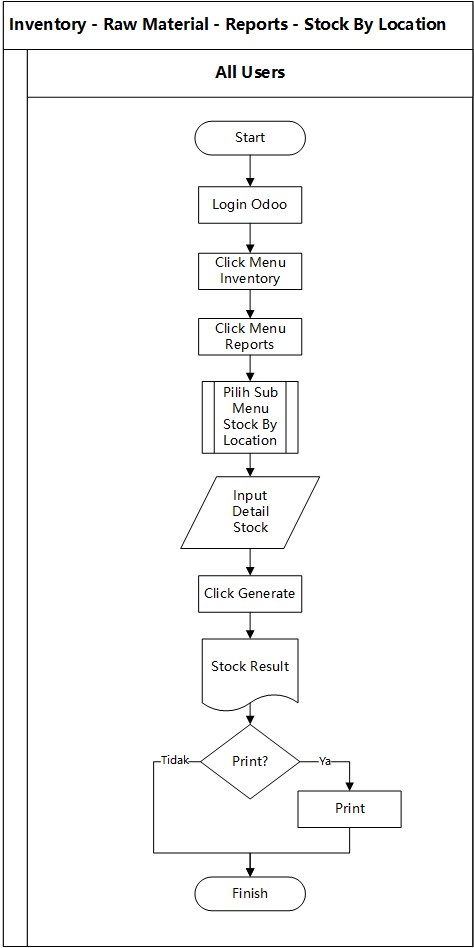
Tahapan
User melakukan Login ke Odoo
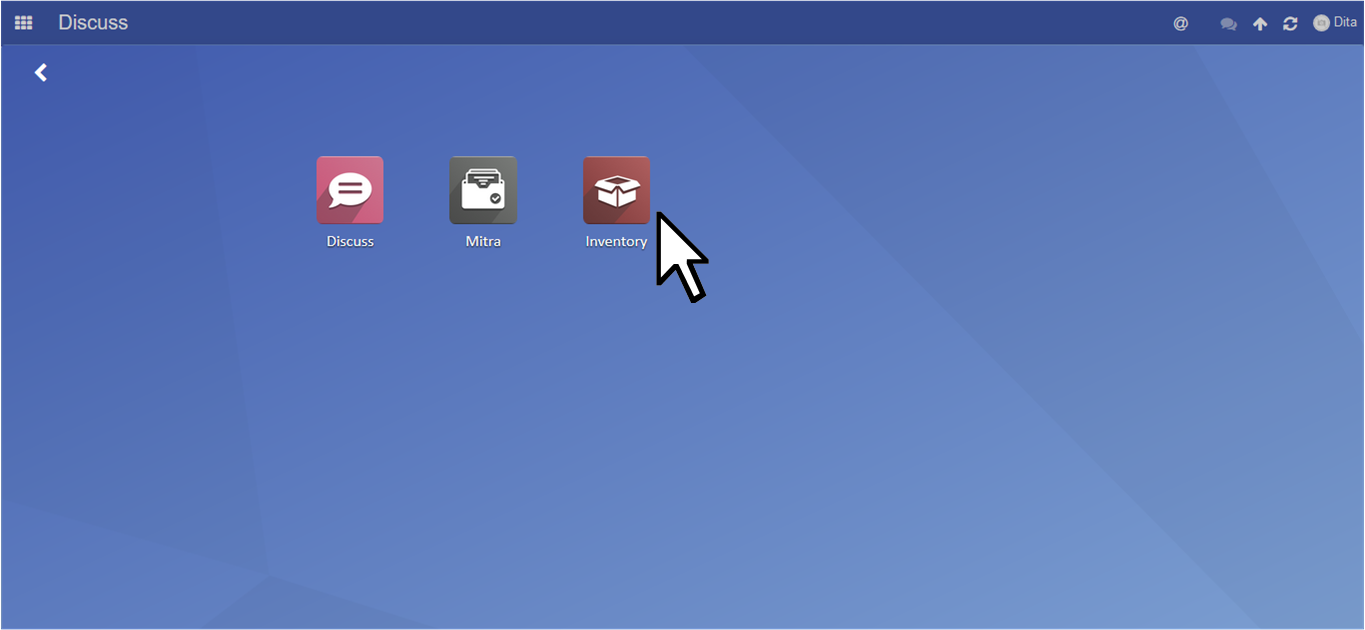
User click menu Inventory
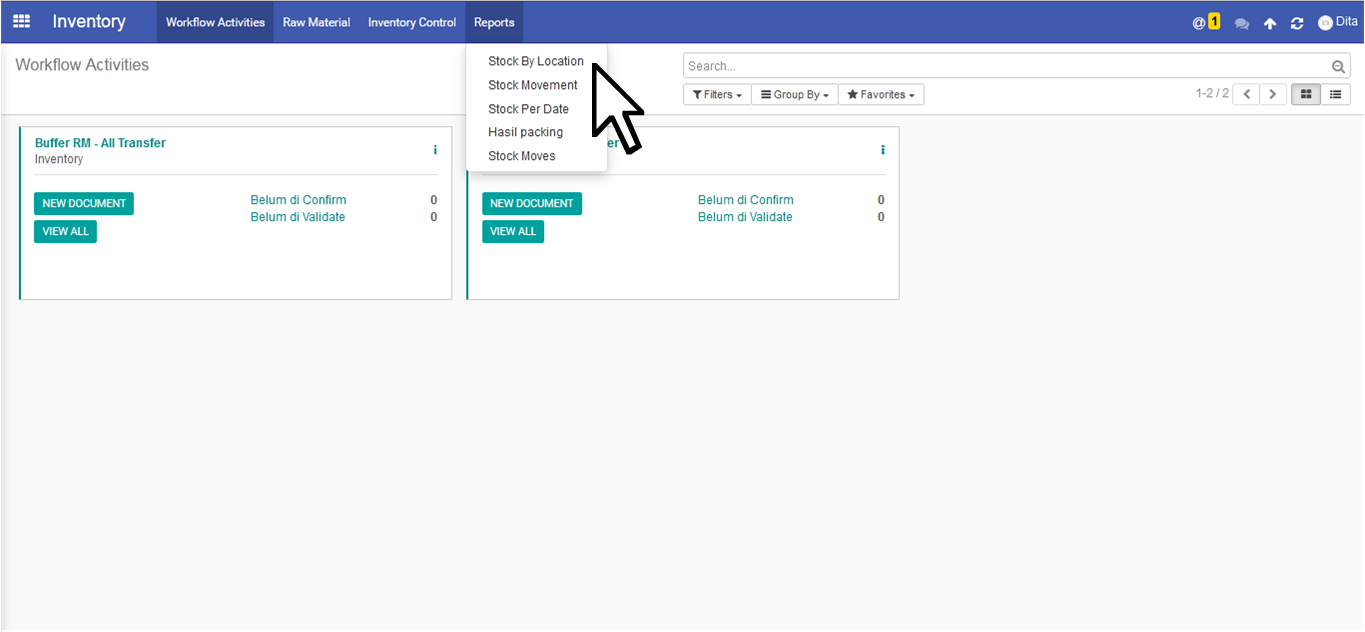
User click menu Reports dan pililh sub menu Stock By Location
User melakukan input detail report sesuai nomor yang tertera
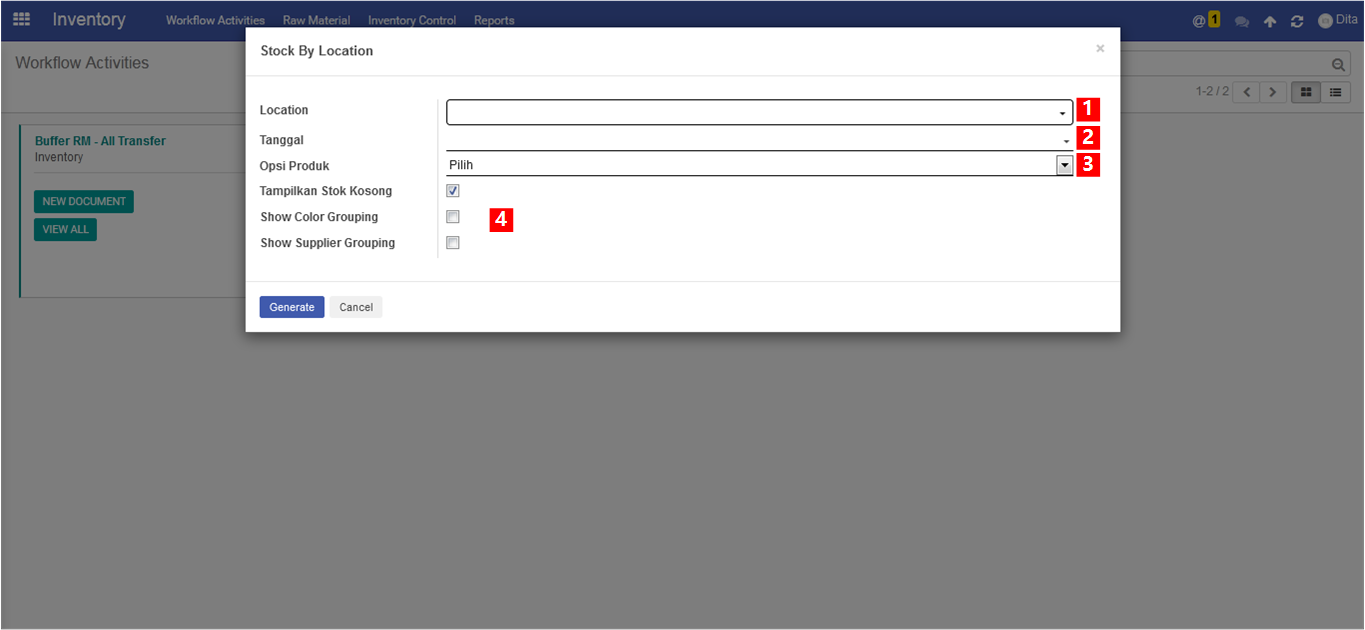
Berikut adalah penjelasan dari setiap nomor yang harus diisi user:
- Location
Merupakan lokasi ketersediaan stock raw material. Lokasi Raw Material secara umumnya adalah di PVC: Raw Material . Selain itu user dapat melakukan pengecekan stock pada:
- Buffer EVA
- Buffer PVC
- Rak Sisa EVA
- Rak Sisa PVC
- Gilingan EVA
- Gilingan PVC
User dapat melakukan multi pengecekan lokasi (lebih dari satu lokasi)
- Tanggal
Merupakan tanggal berapa yang ingin dilakukan pengecekan. Pengecekan ini hanya bisa dilakukan satu tanggal (tidak bisa range tanggal)
- Opsi Produk
Merupakan pilihan produk yang ingin ditampilkan. Terdapat 2 pilihan, yaitu:
- Semua Produk
- Beberapa Produk
Jika memililh beberapa produk, maka user akan diminta untuk mengisikan 2, yaitu:
- Pilih Produk
Produk yang akan dicari.
- Pilih Varian (biasa digunakan untuk di HFG)
Varian yang akan dicari. Namun dalam kasus ini adalah mencari Raw Material, jadi Varian akan menyesuaikan dengan pilihan produk yang dipilh
- Checklist
Merupakan beberapa pilihan dalam menampilkan laporan stock. Pada Checklist ini terdapat 3, yaitu:
- Tampilkan Status Kosong
untuk menampilkan raw material yang stocknya kosong
- Show Color Grouping
untuk menampilkan warna dari produk yang dihasilkan (dalam HFG)
- Show Supplier Grouping
untuk menampilkan supplier yang mengirim raw material
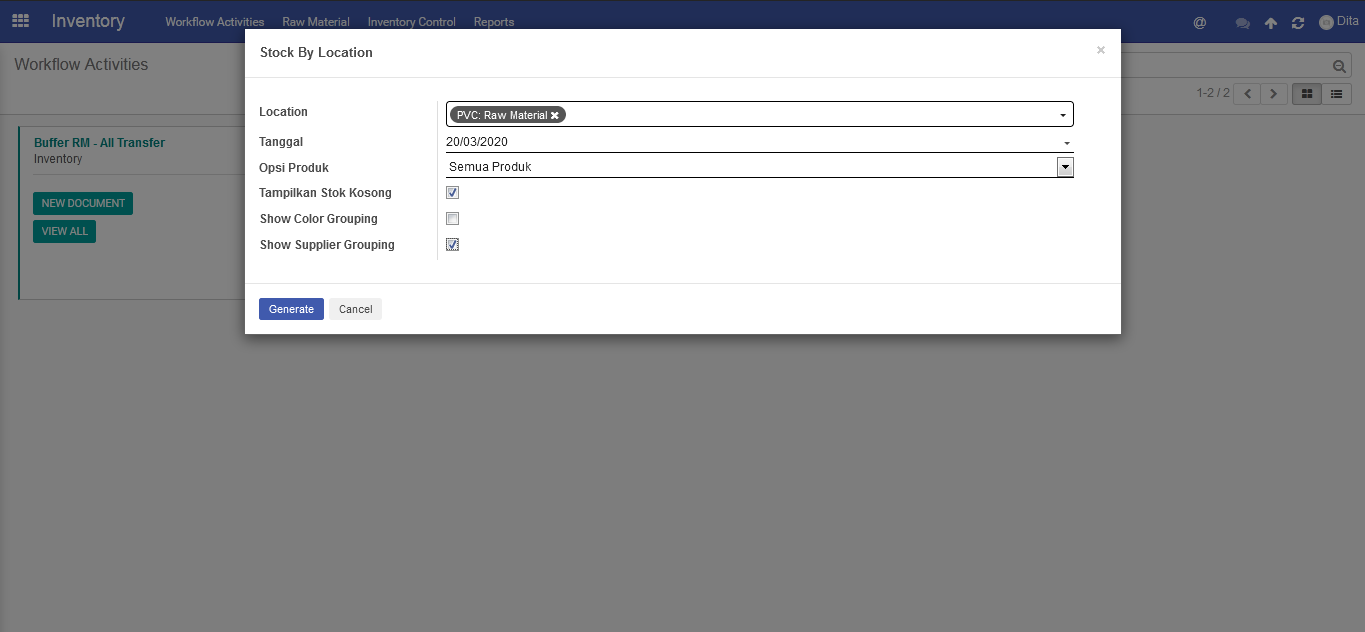
Pada kasus ini dicontohkan user mengisikan detail report seperti dibawah ini dan click Generate
Hasilnya seperti gambar dibawah ini
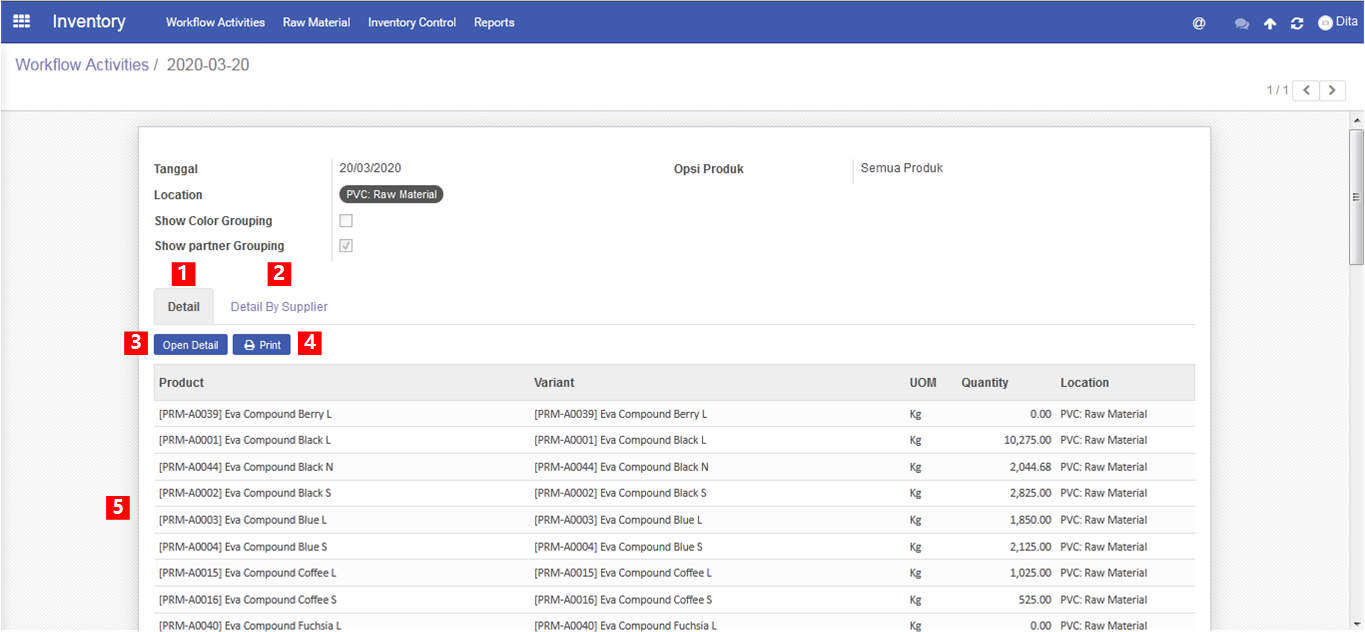
Berdasarkan hasil yang didapat, maka user dapat melakukan beberapa pilihan seperti yang tertera pada nomor. Berikut penjelasan dari seitap nomor diatas:
- Detail
menampilkan list raw material seperti terlihat pada gambar diatas
- Detail By Supplier
menampilkan dan mengurutkan list raw material berdasarkan Supplier
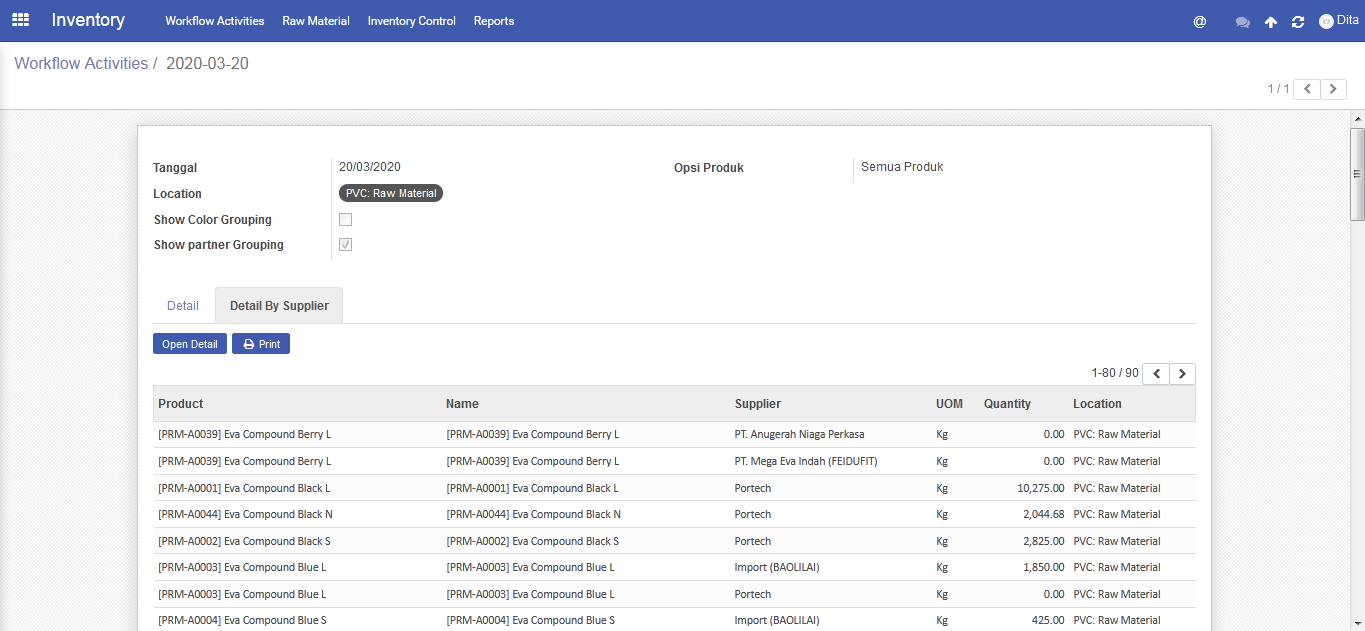
- Open Detail
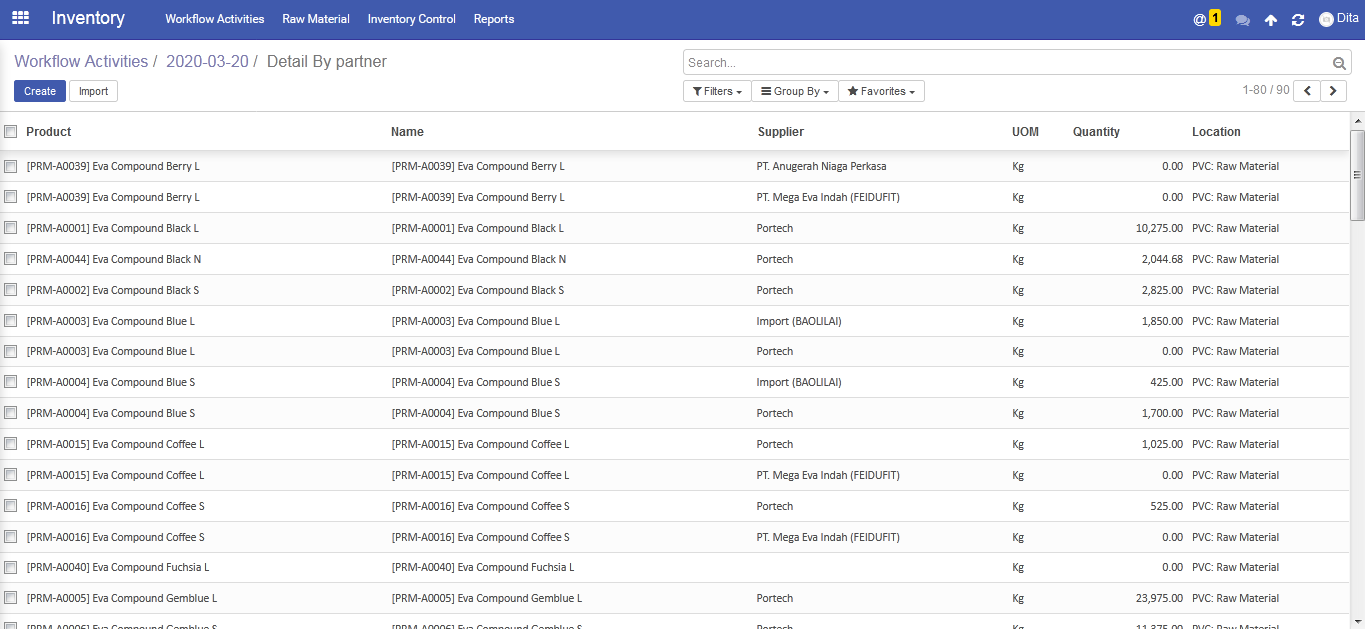
menampilkan detail dari raw material dengan membuka halaman baru dari yang sudah dibuka sebelumnya (kelebihannnya dapat dilakukan pencarian). Contoh dibawah ini merupakan Open Detail - Detail By Supplier
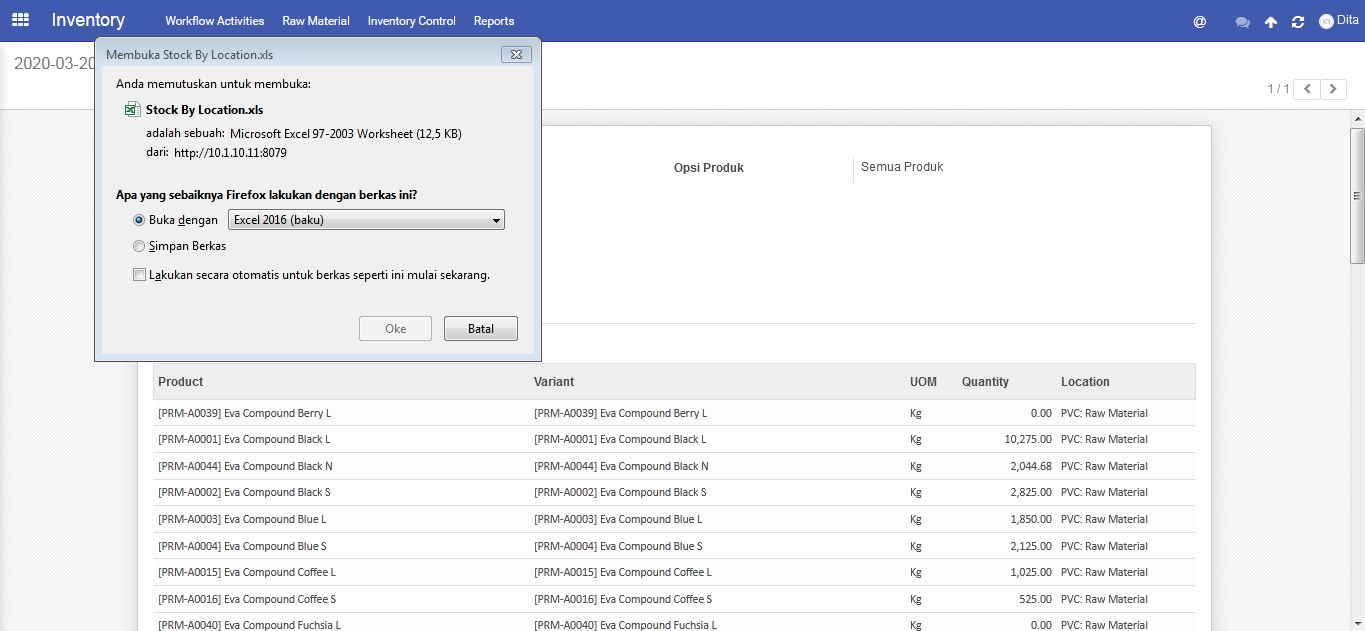
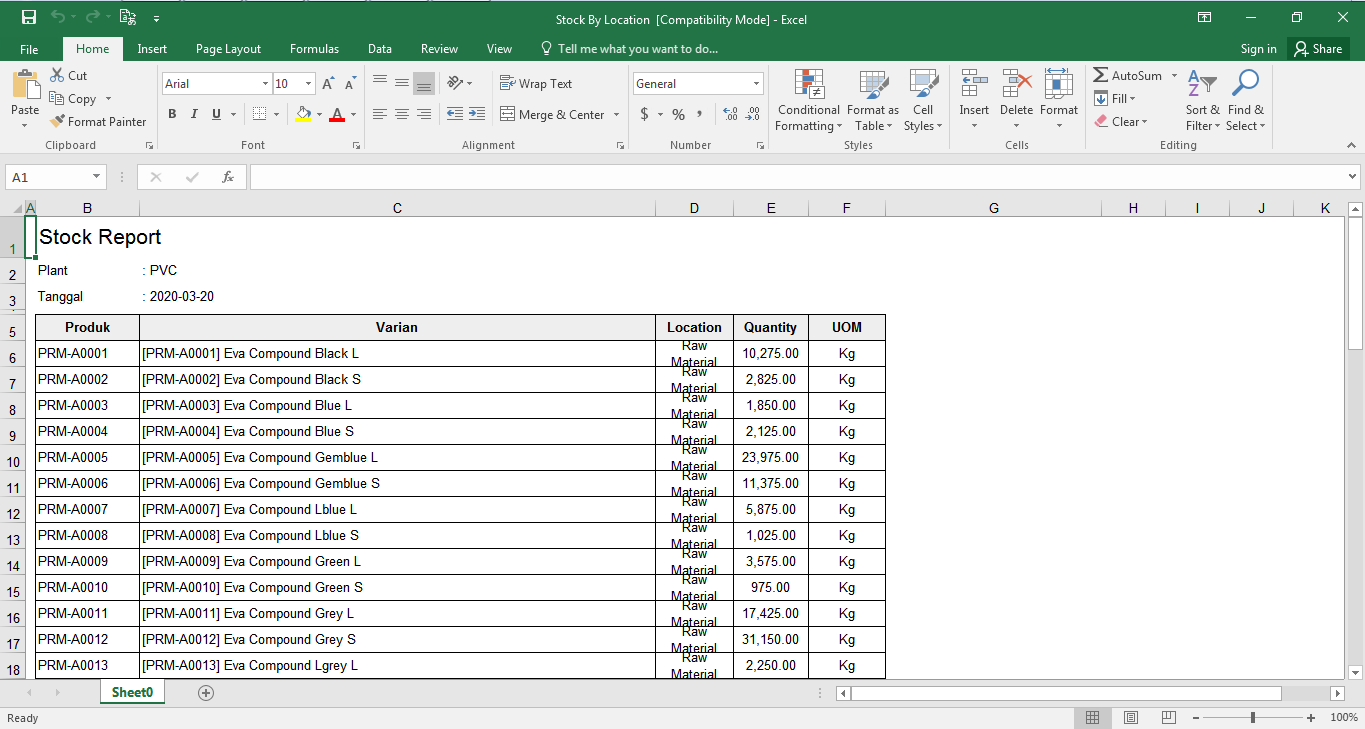
mencetak laporan stock dengan ekstensi file .xls (Excel). Berikut tampilannya
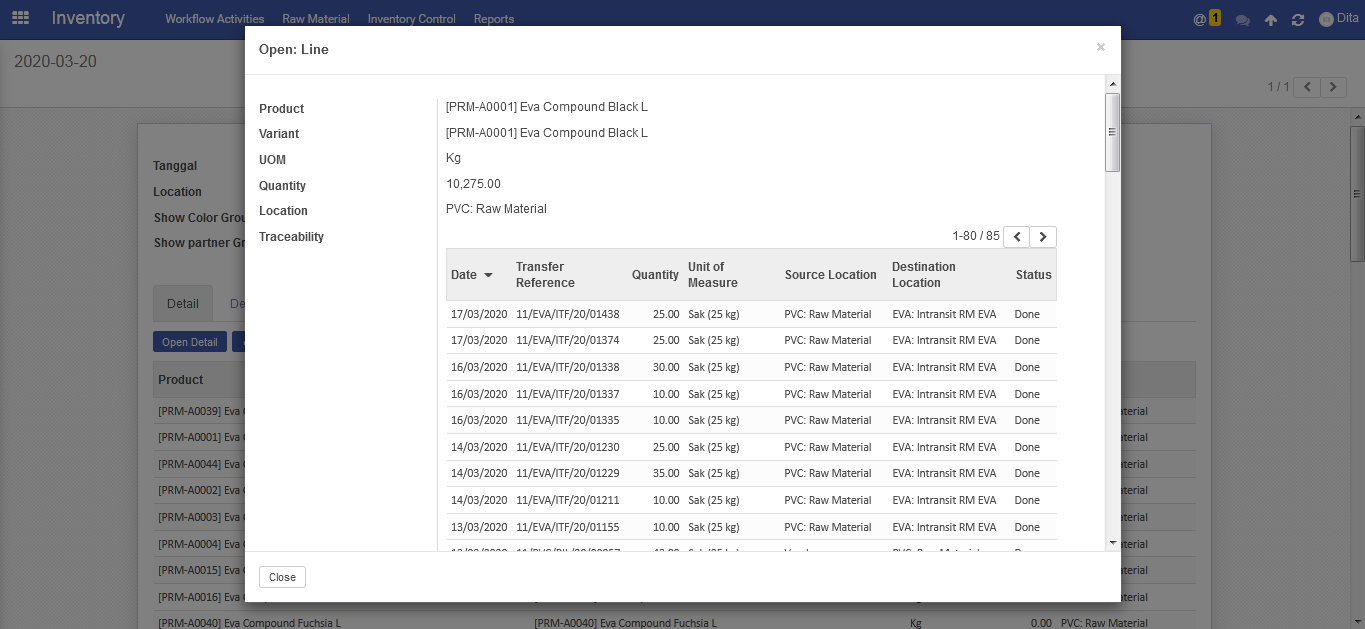
- List Report
List Report adalah daftar item yang ditampilkan dari hasil pencarian. Berdasarkan list report dapat di click dan melihat detailnya, seperti gambar dibawah ini:
Selesai
Created with the Personal Edition of HelpNDoc: Qt Help documentation made easy