Submit to Payday
Mitra - Payroll - Submit to Payday
Flowchart
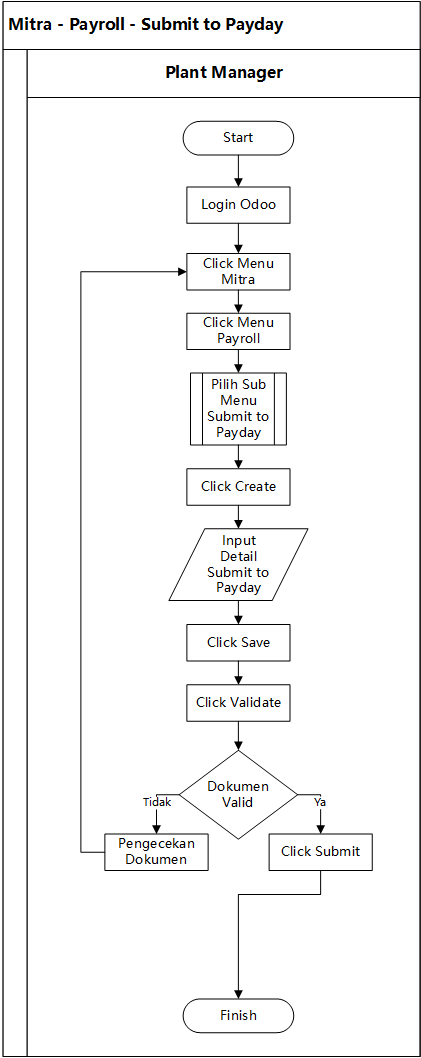
Tahapan
Plant Manager melakukan Login ke Odoo

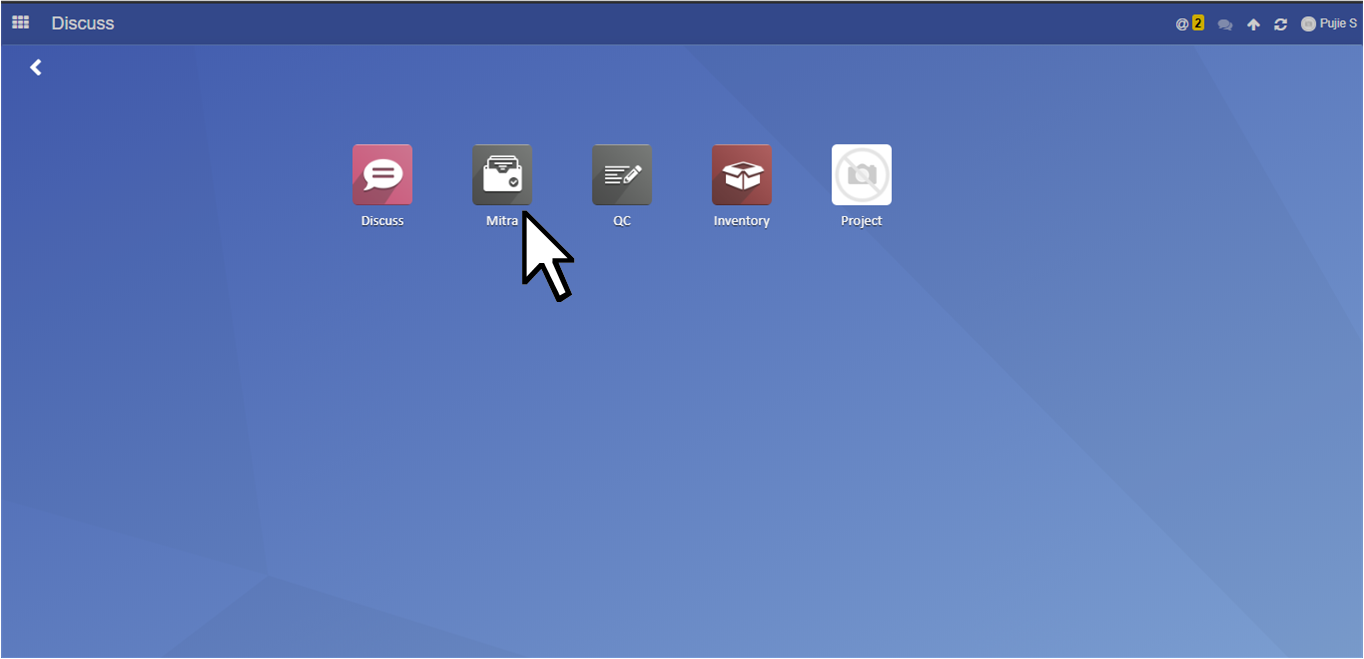
Plant Manager click menu Mitra
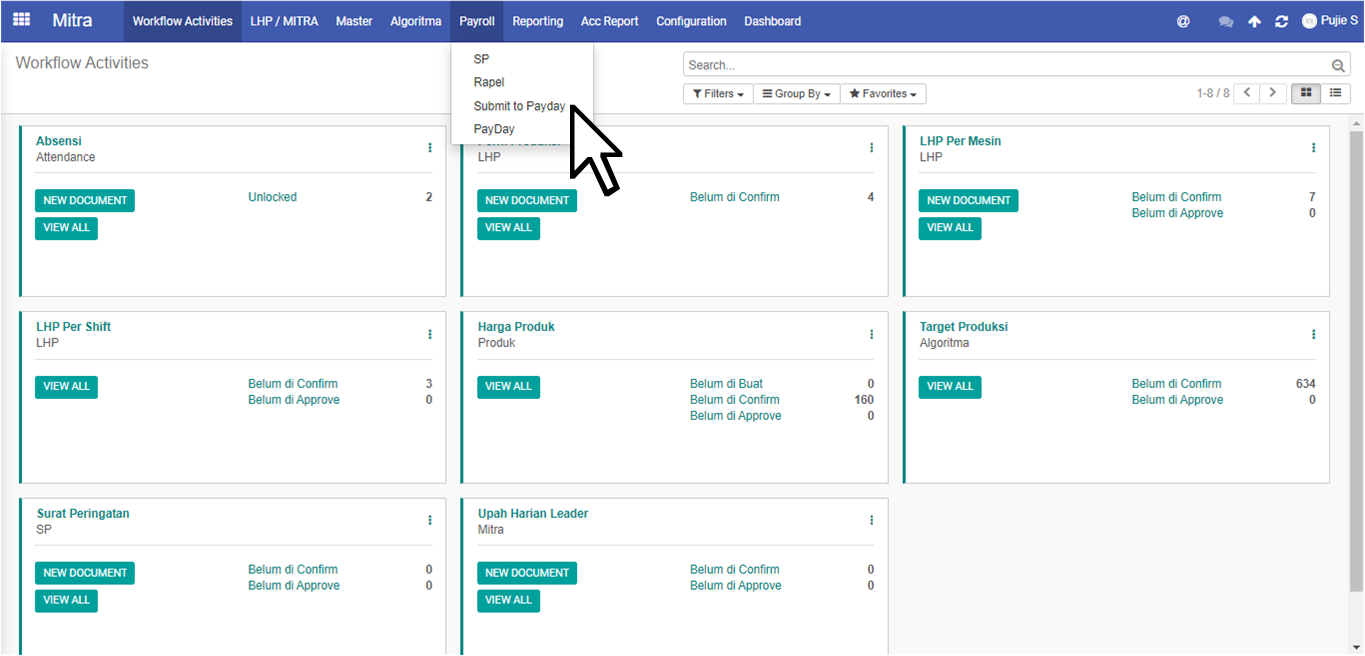
Plant Manager click menu Payroll dan pilih sub menu Submit to Payday
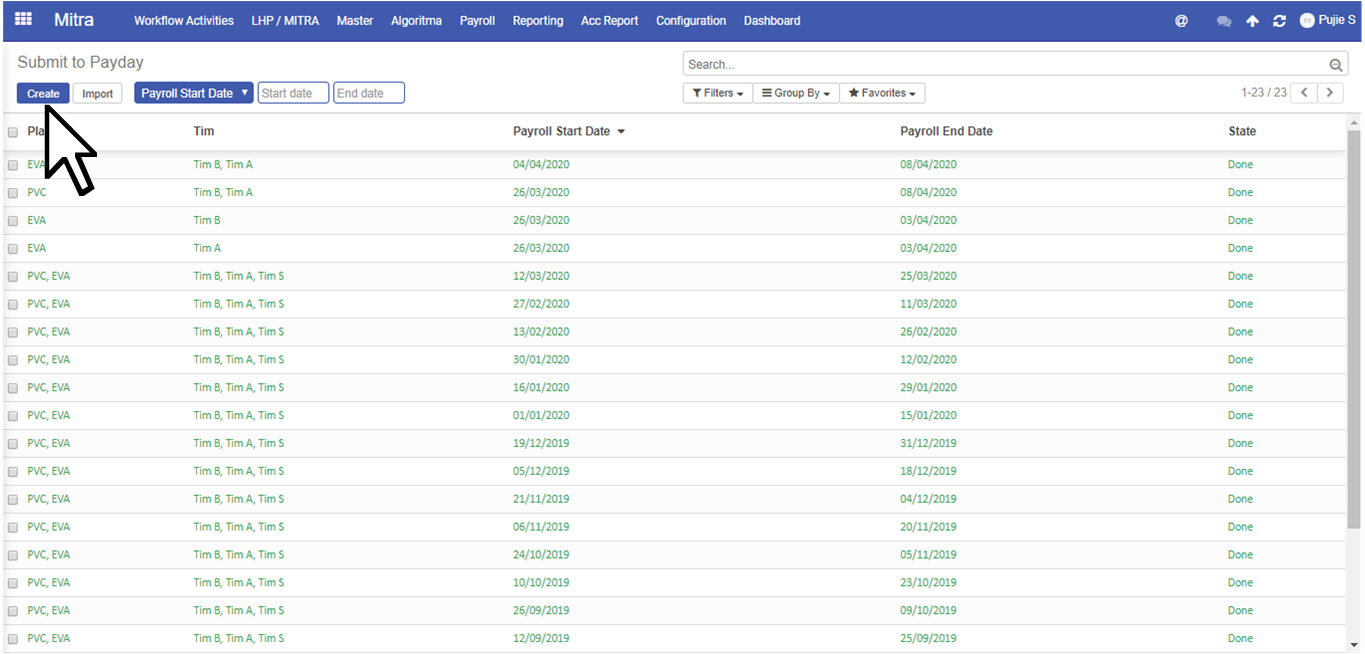
Plant Manager click Create untuk membuat Submit to Payday baru
Plant Manager akan dihadapkan pada halaman berikut
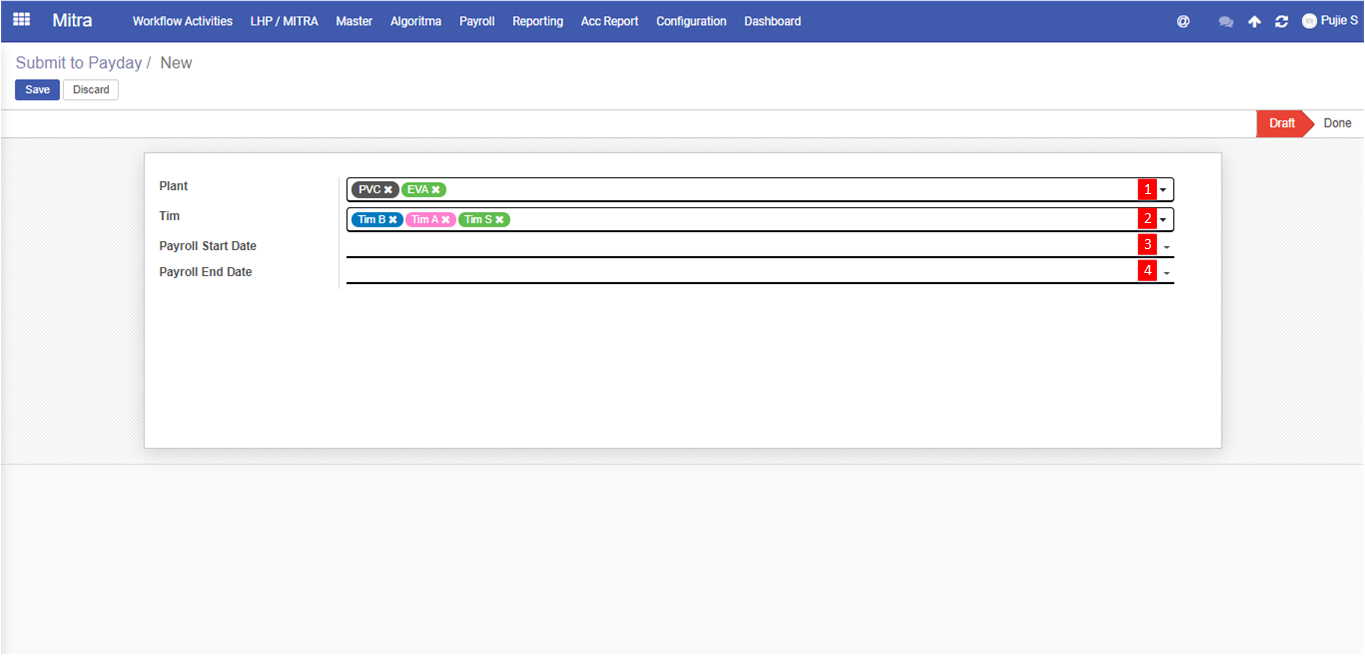
Berikut adalah penjelasan dari setiap nomor yang harus diisi oleh Plant Manager :
- Plant
merupakan plant yang akan di Submit to Payday
- Tim
merupakan Tim yang akan di Submit to Payday
- Payroll Start Date
merupakan tanggal awal untuk Payroll
- Payroll End Date
merupakan tanggal akhir untuk Payroll
Berikut adalah contoh pengisian dari Submit to Payday
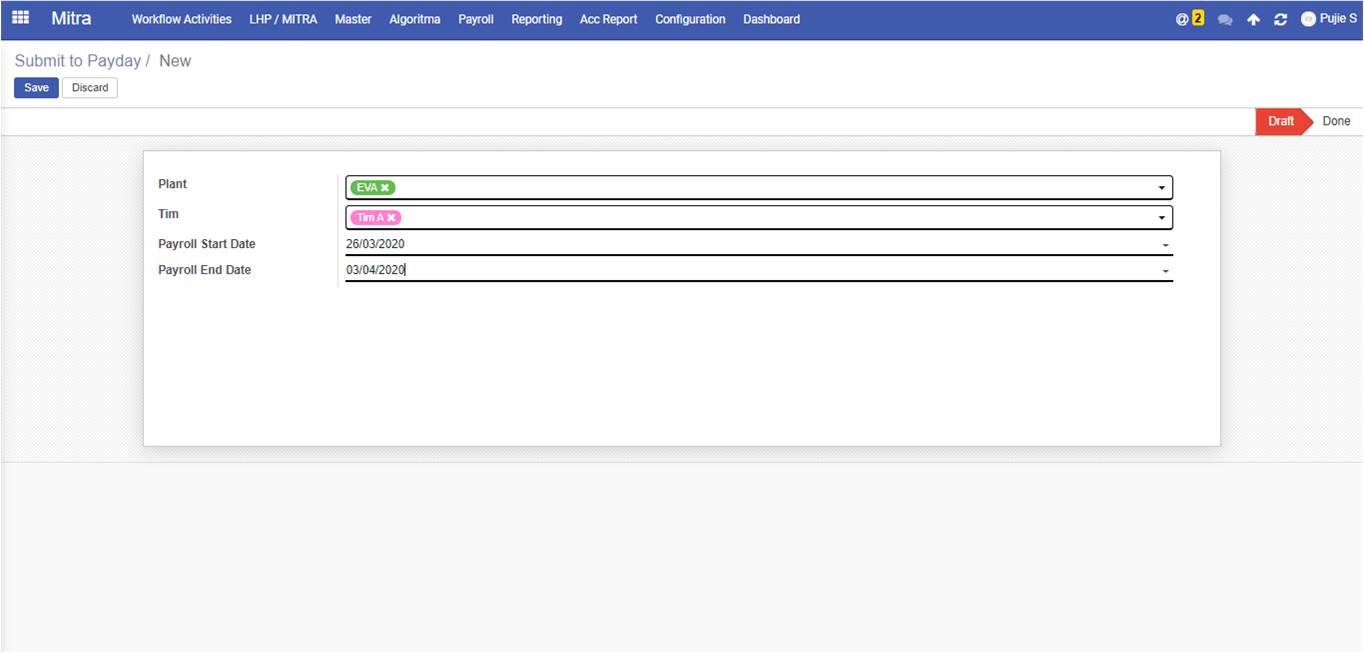
Plant Manager click Save untuk menyimpan
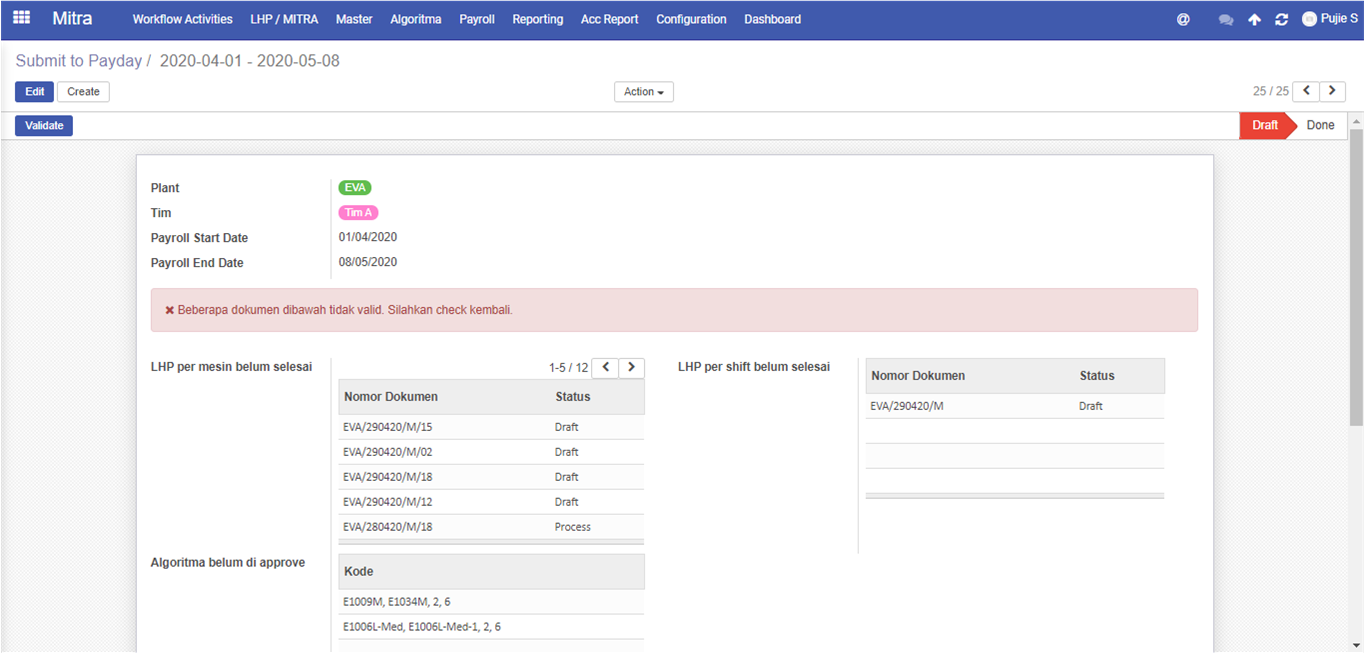
Plant Manager click Validate untuk mengecek kevalidan dari seluruh dokumen yang diperlukan
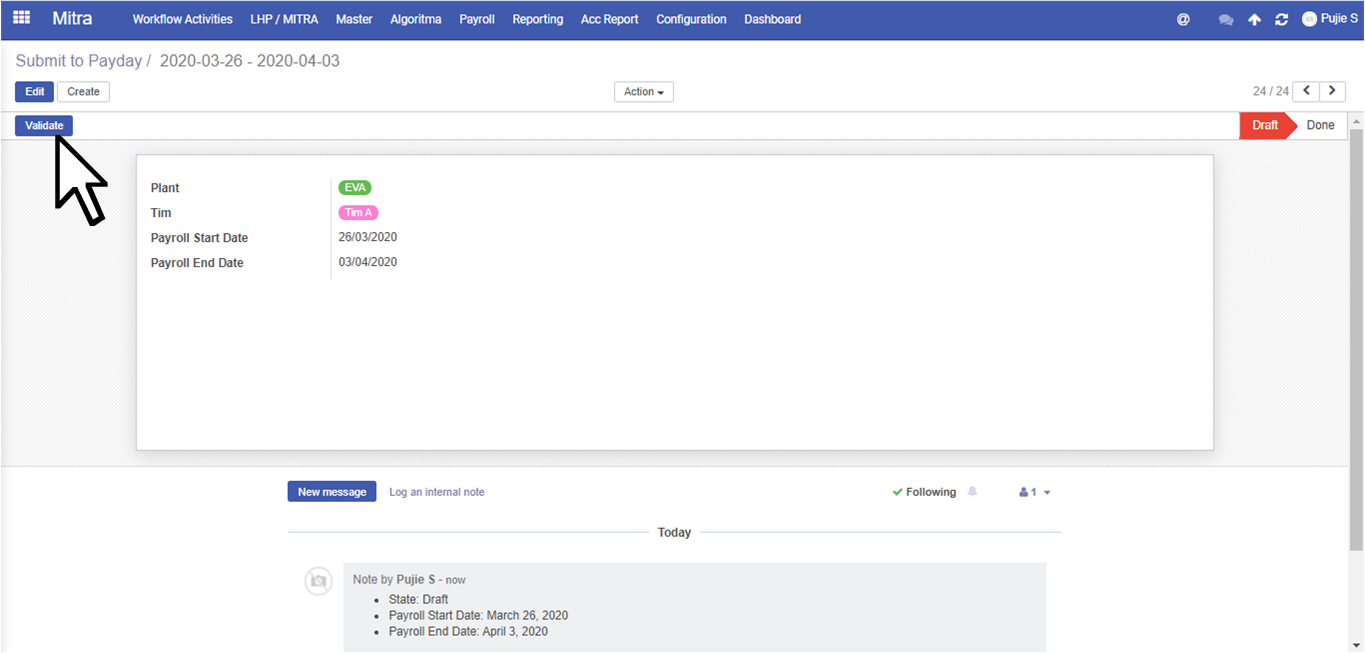
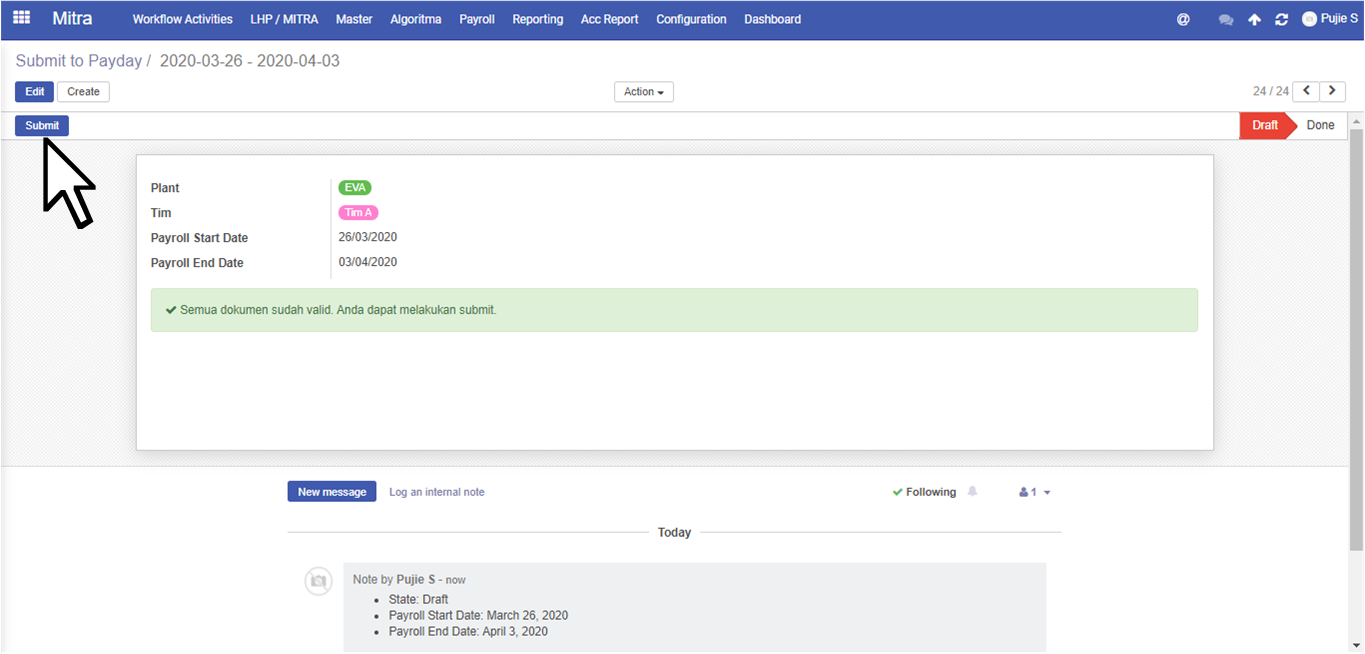
Ini adalah contoh dokumen yang valid
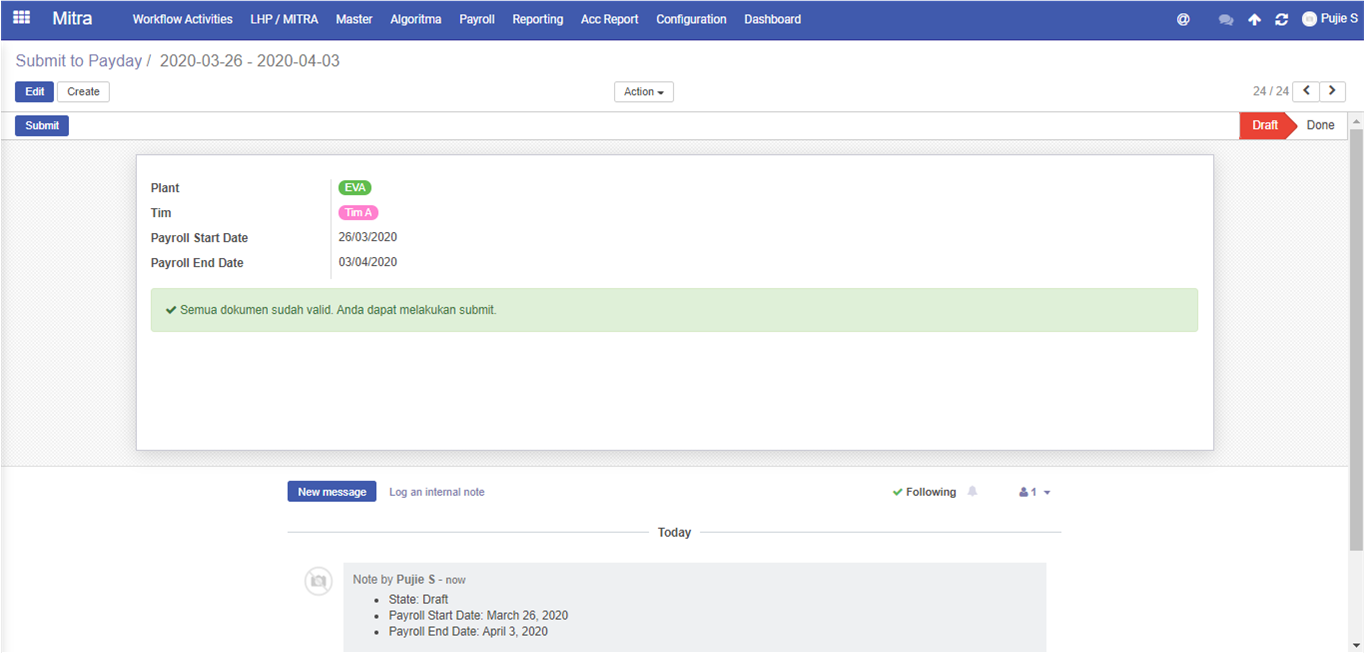
Ini adalah contoh dokumen yang tidak valid (masih banyak dokumen yang Process dan Draft). Pada kasus ini menggunakan tanggal yang berbeda
Selanjutnya pada Sumbit to Payday (dokumen valid) Plant Manager click Submit
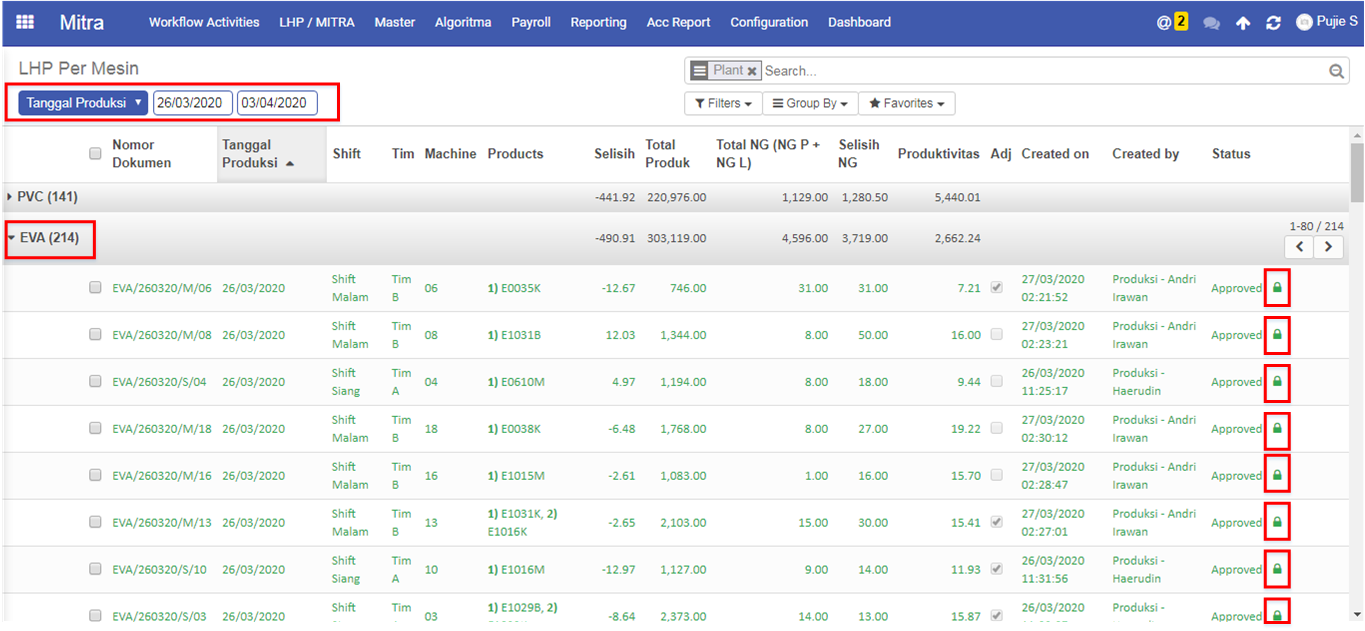
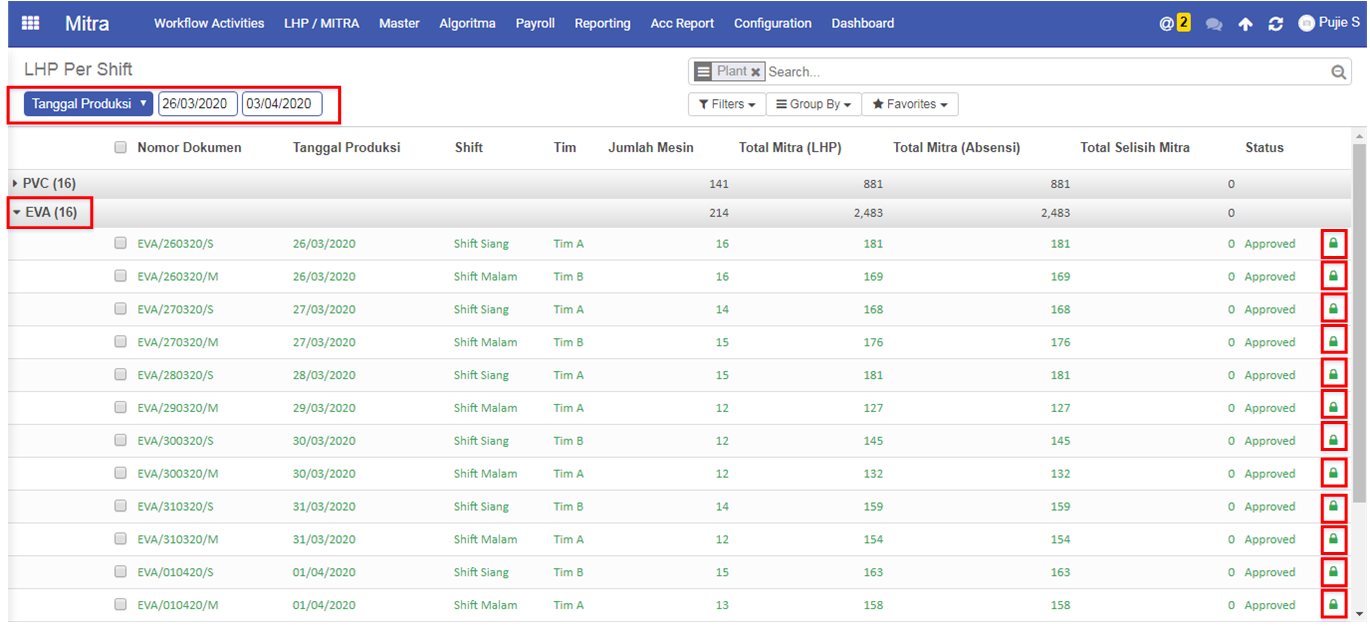
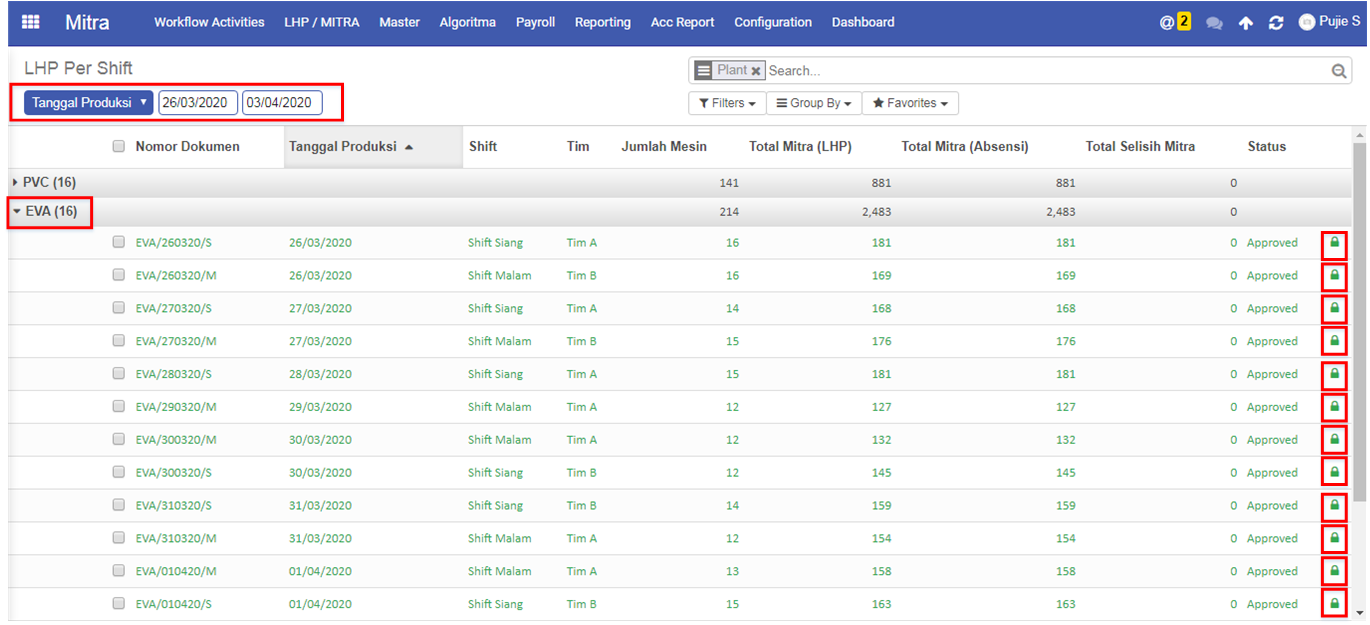
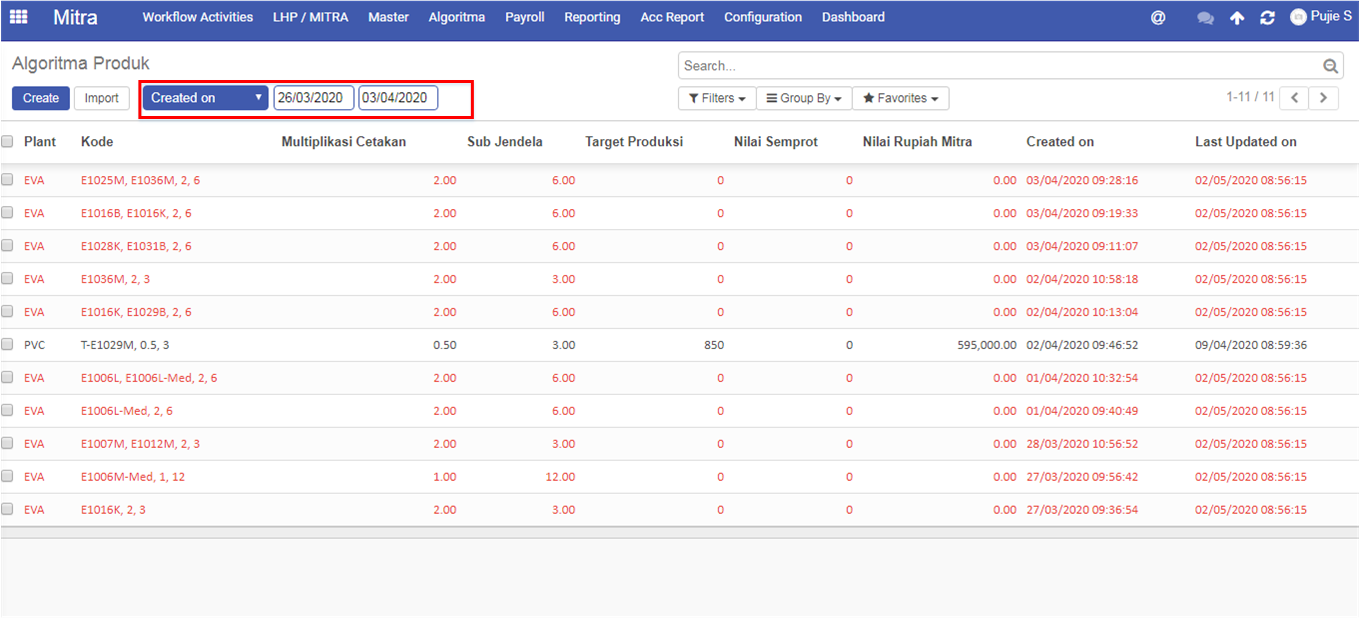
Status Submit to Payday berubah menjadi Done dan otomatis keseluruhan dokumen (LHP Per Mesin, Algoritma, LHP Per Shift) yang terlibat akan ada logo gemboknya
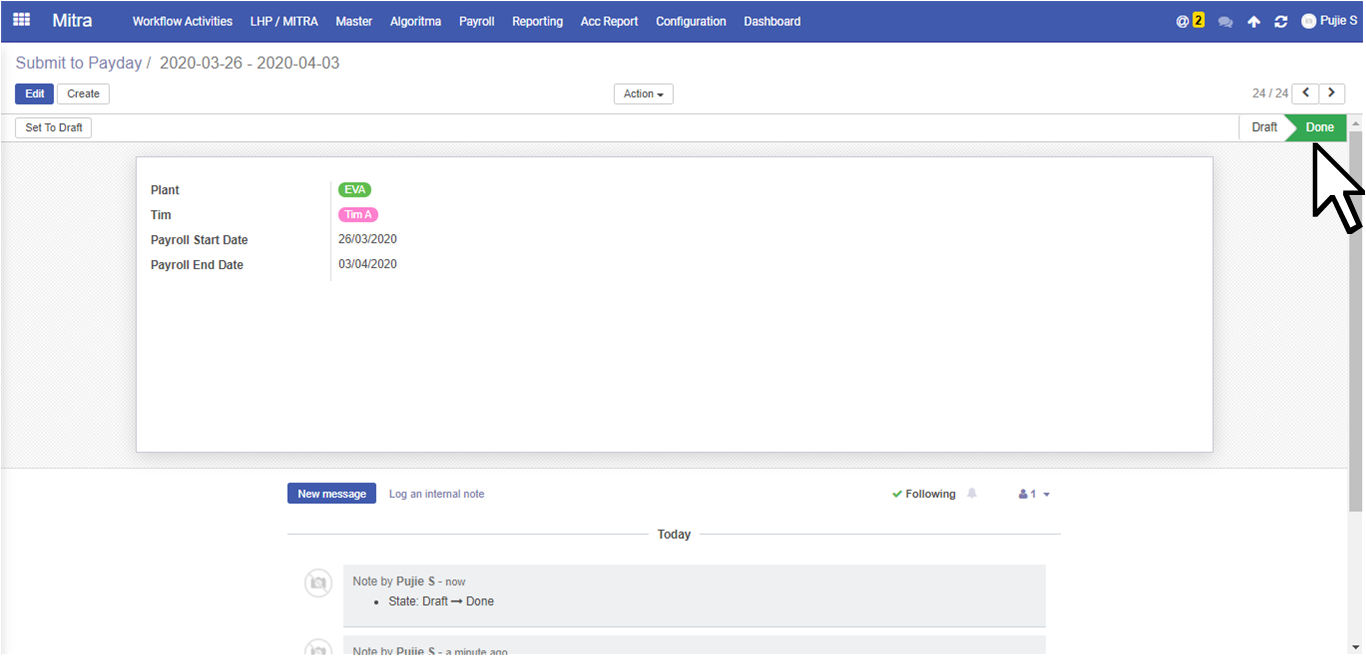
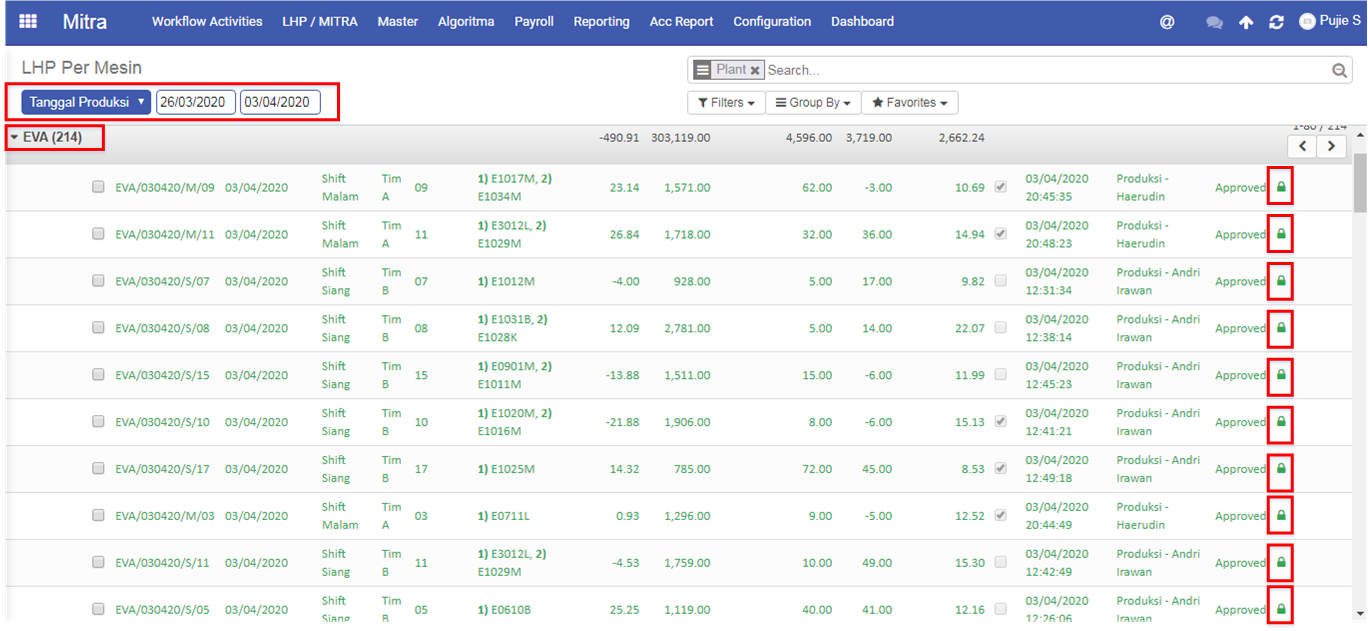
Ketika Status Submit to Payday menjadi Done, maka otomatis seluruh dokumen yang bersangkutan (LHP Per Mesin, LHP Per Shift, dan Algoritma Produk) akan Locked (terdapat logo gembok)
Berikut adalah tampilannya
Tampilan LHP Per Mesin
Tampilan LHP Per Shift
Untuk Algoritma Produk sangat banyak, karena Algoritma Produk yang sudah dibuat sebelumnya dapat digunakan seterusnya. Ini merupakan contoh dari Algoritma Produk yang belum di Approve (line berwarna merah)
Selesai
Created with the Personal Edition of HelpNDoc: Free iPhone documentation generator