UOM
Mitra - Master - UOM
Flowchart
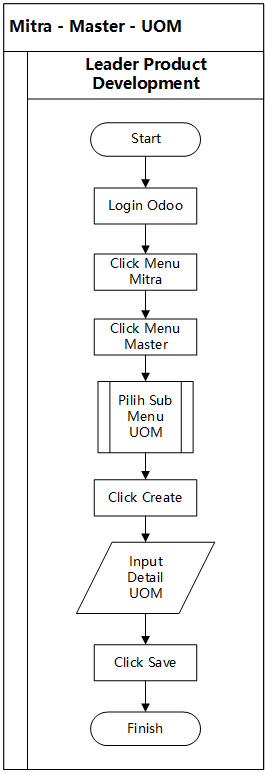
Tahapan
Leader Product Development melakukan Login ke Odoo

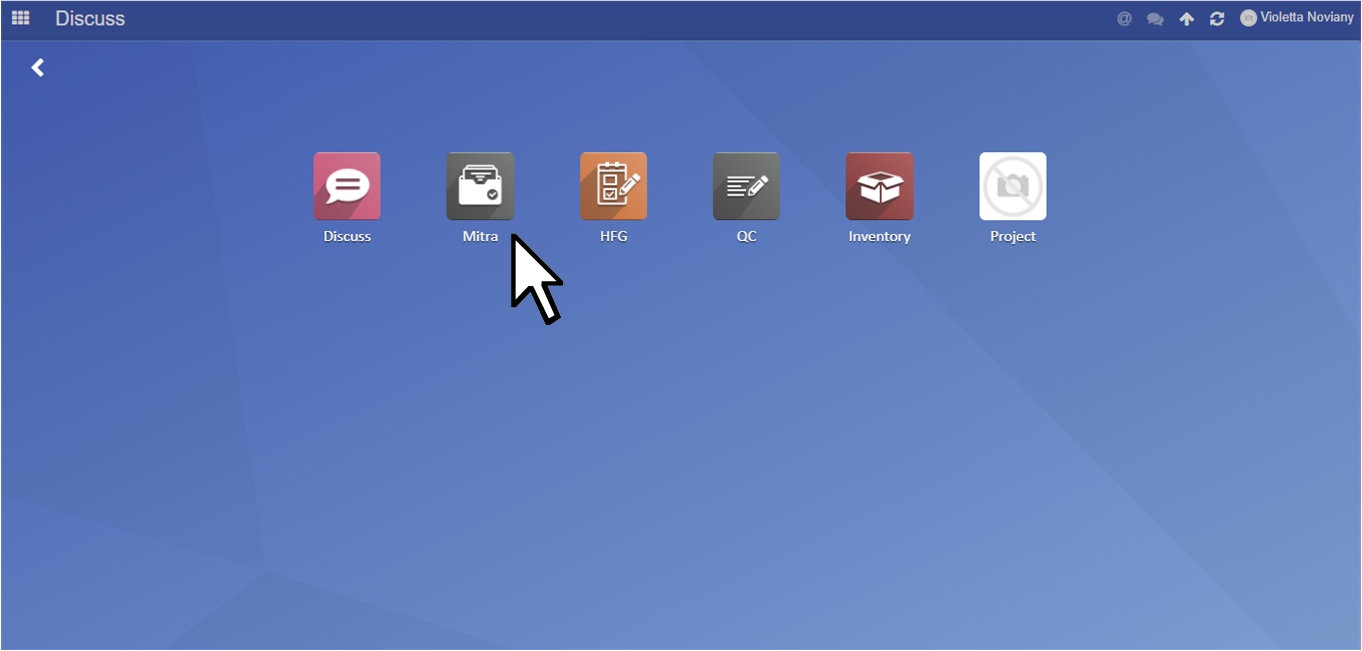
Leader Product Development click menu Mitra
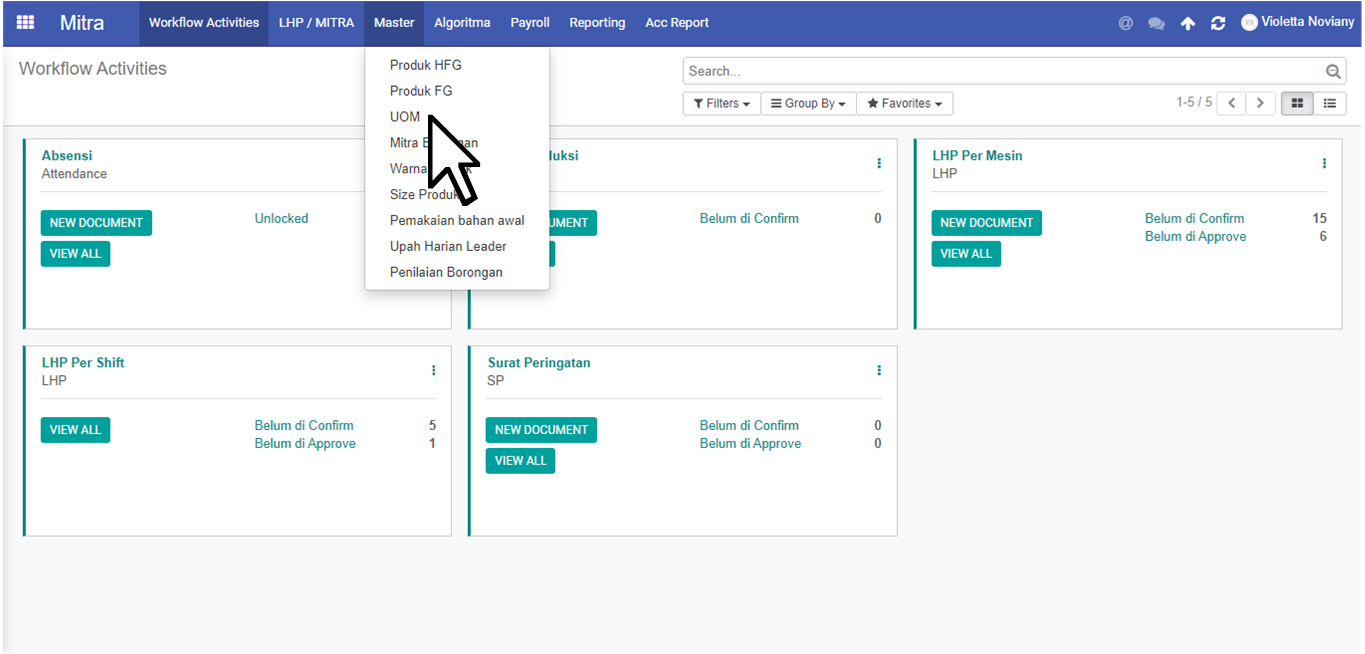
Leader Product Development click menu Master dan pilih sub menu UOM
Leader Product Development click Create untuk membuat UOM baru
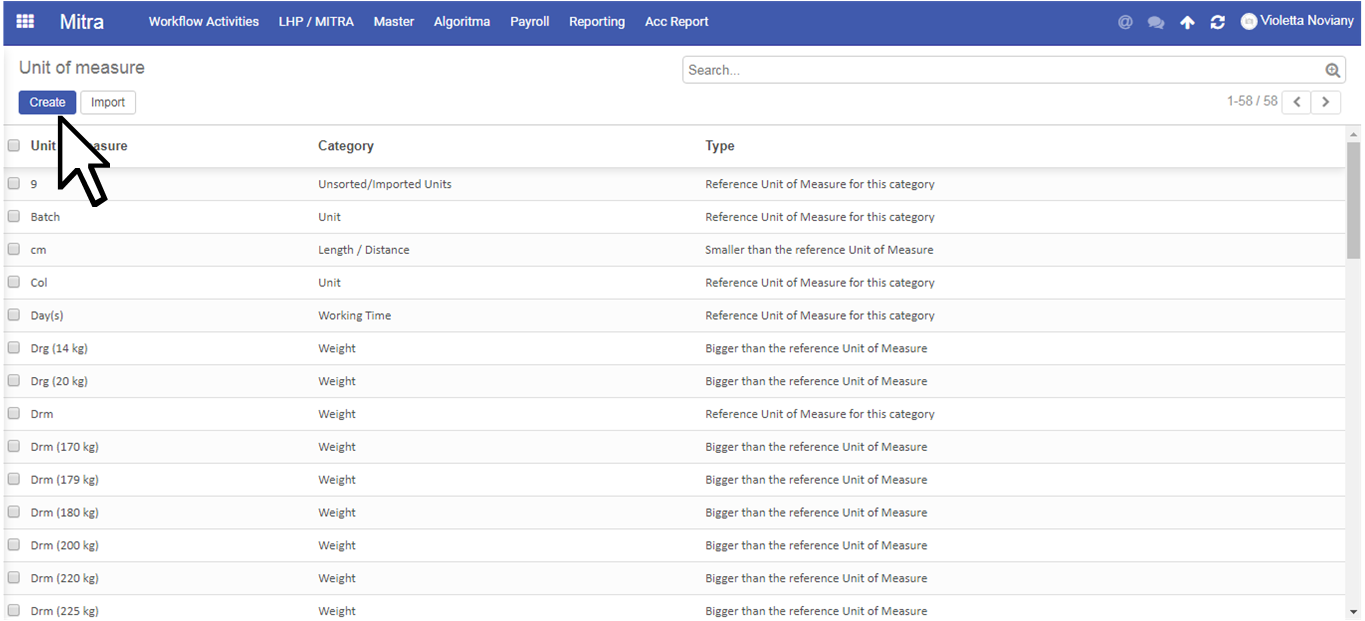
Leader Product Development akan dihadapkan pada halaman berikut ini
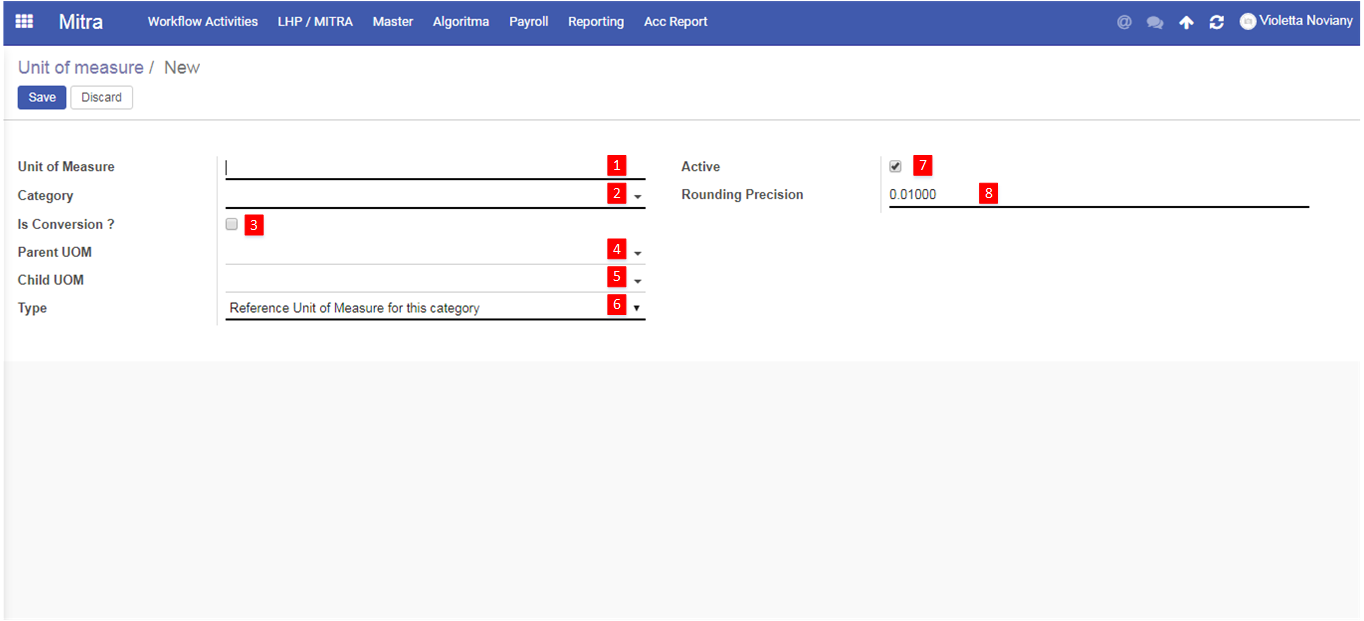
Berikut adalah penjelasan dari seitap nomor yang harus diisi oleh Leader Product Development
- Unit of Measure
merupakan nama UOM
- Category
merupakan kategori UOM. Pada hal ini terdapat 6, yaitu :
- Unit
- Weight
- Working Time
- Length / Distance
- Volume
- Unsorted / Imported Units
- Is Conversion
merupakan konversi dari UOM
- Parent UOM
merupakan UOM yang lebih tinggi dibandingkan UOM yang diinput
- Child UOM
merupakan UOM yang lebih rendah dibandingkan UOM yang diinput
- Type
merupakan tipe UOM. Pada bagian ini terbai menjadi 3, yaitu :
- Reference Unit Of Measure for this category
- Smaller than the reference Unit Of Measure
- Bigger than the the reference Unit of Measure
- Active
merupakan status UOM (default)
- Rounding Precision
merupakan tingkat presisi UOMO (default)
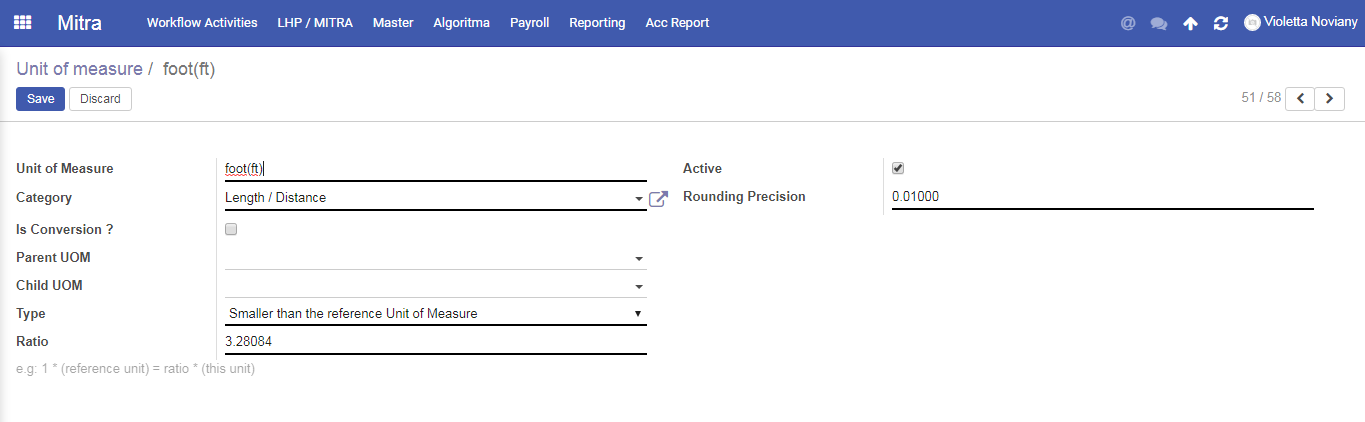
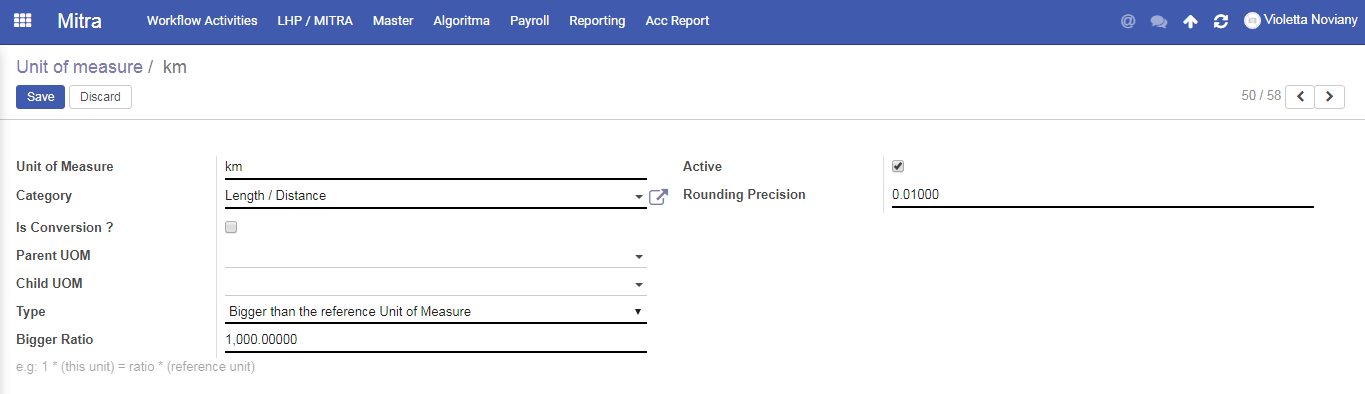
- Ratio (akan muncul ketika memilih selain Reference UOM)
merupakan variabel yang mengkalikan dengan jumlah yang diinput
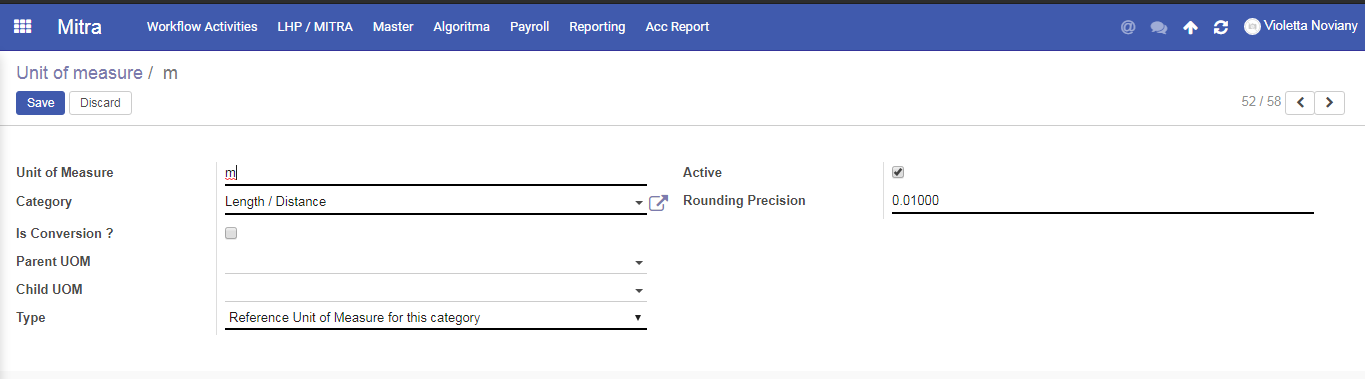
Berikut adalah contoh pengisian untuk UOM. Pada kasus ini adalah contoh untuk pengisian UOM Category Length / Distance
Reference Unit Of Measure
Smaller than the Reference Unit Of Measure
Bigger than the Reference Unit Of Measure
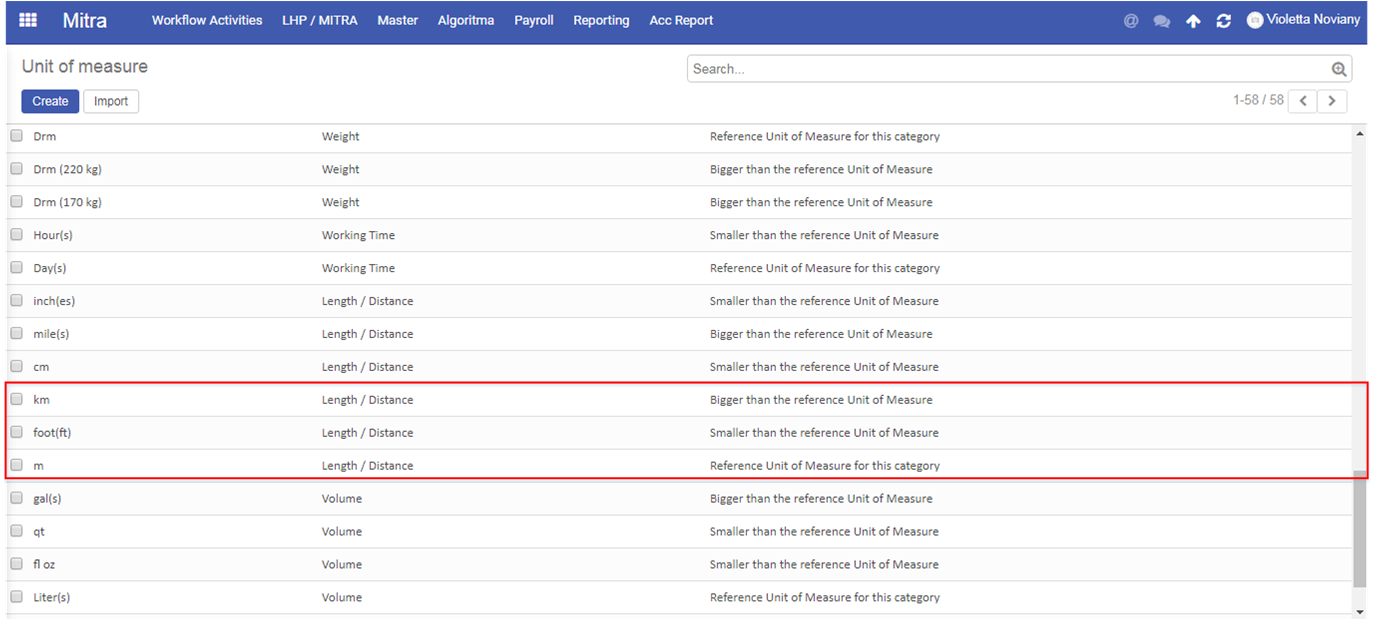
Ketika sudah selesai Leader Product Development click Save pada pojok kiri atas dan hasilnya akan masuk list seperti dibawah ini
Selesai
Created with the Personal Edition of HelpNDoc: Produce Kindle eBooks easily