Absensi
Mitra - LHP Mitra - Absensi
Flowchart

Tahapan
Admin Produksi melakukan Login ke Odoo

Admin Produksi click menu Mitra
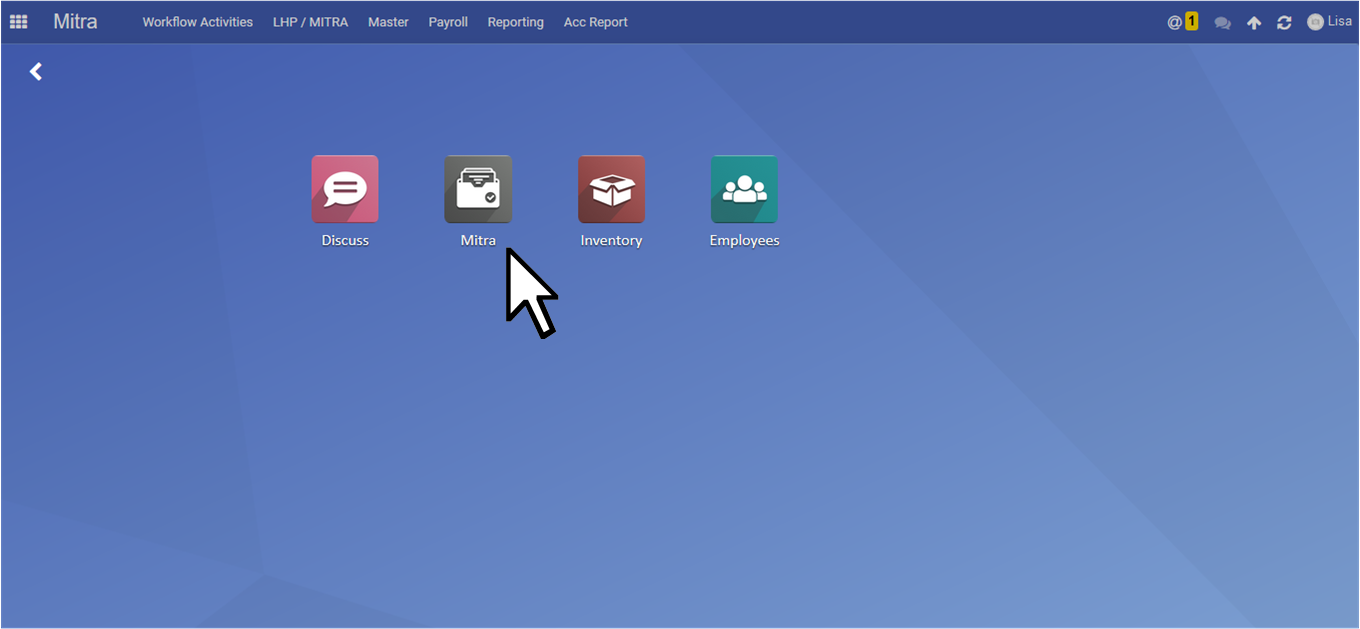
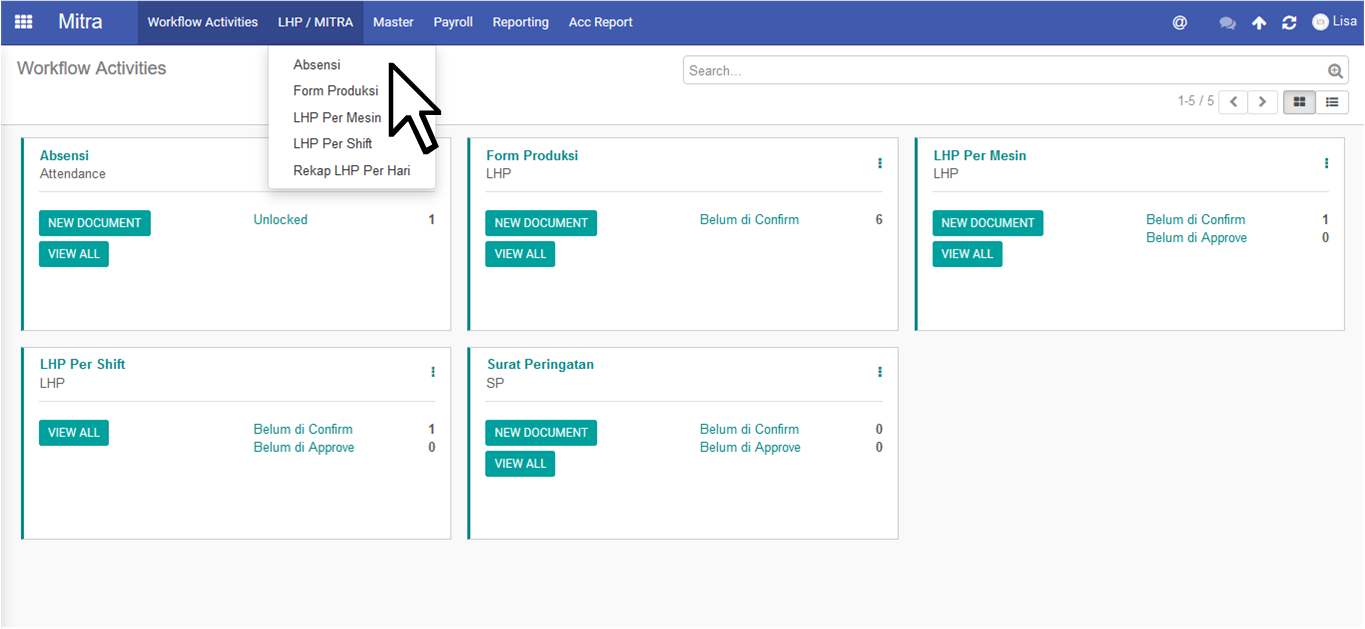
Admin Produksi click menu LHP / Mitra dan pilih sub menu Absensi
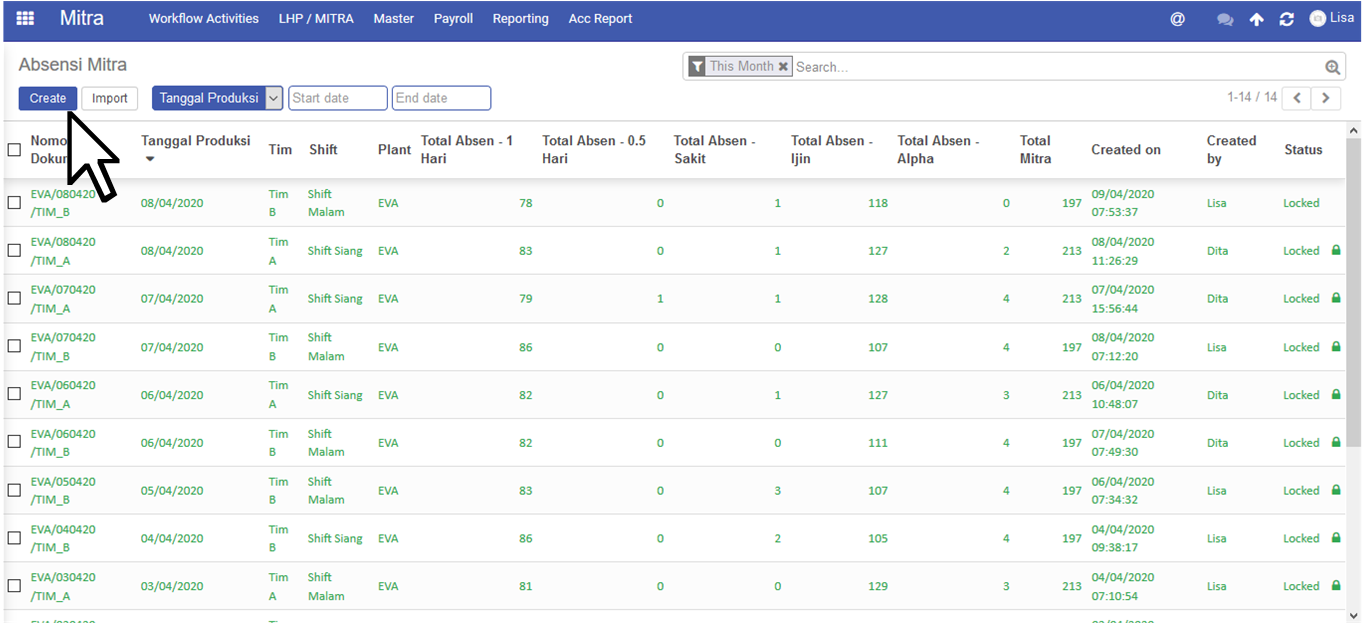
Admin Produksi click Create untuk membaut dokumen absen baru
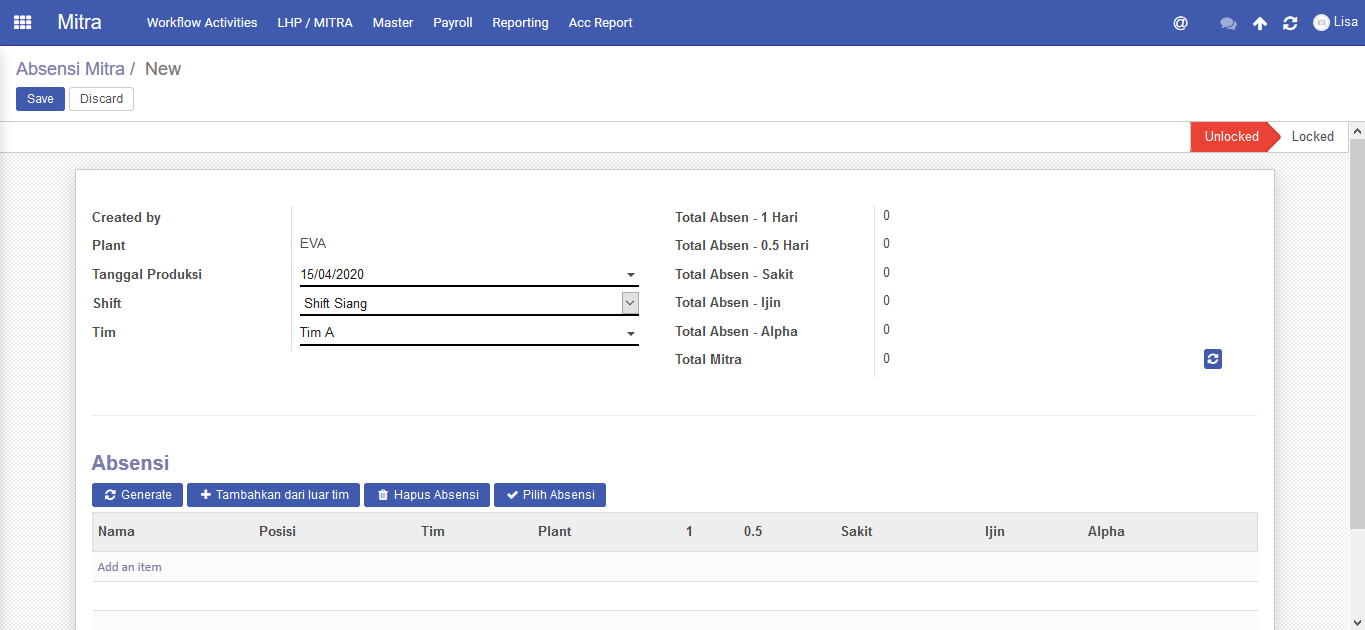
Admin Produski akan dihadapkan pada halaman berikut ini
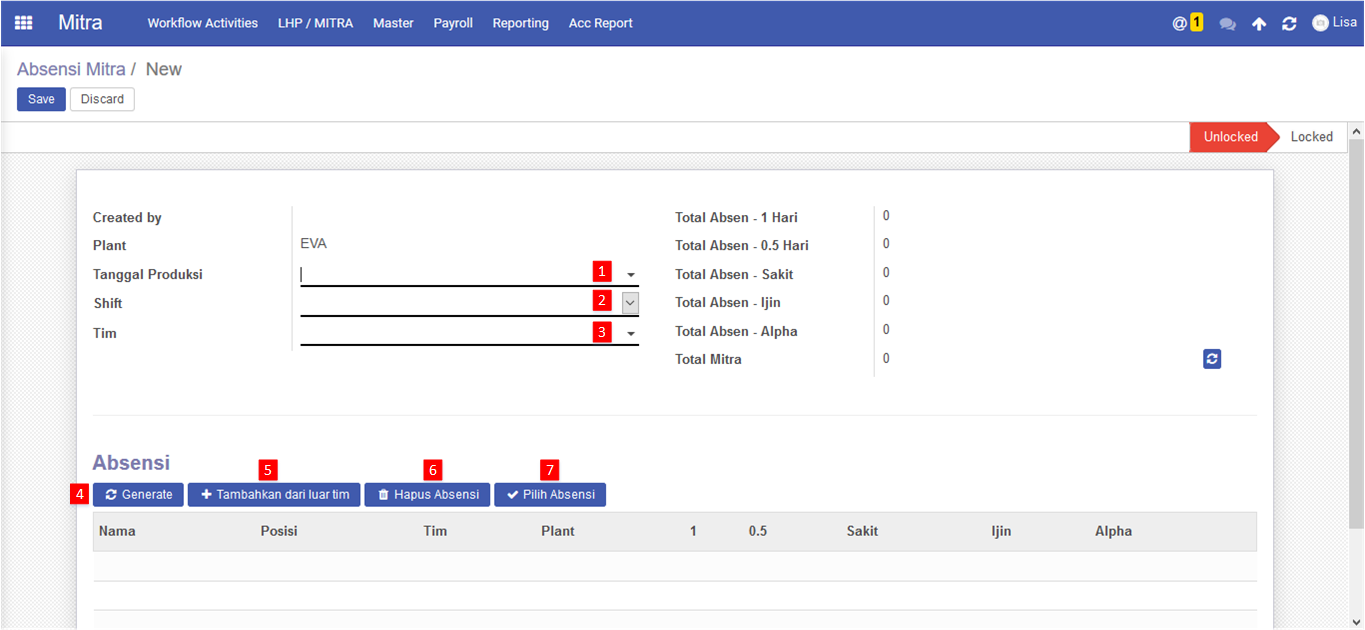
Berikut adalah penjelasan dari setiap nomor yang harus diisi oleh Admin Produksi :
- Tanggal Produksi
merupakan tanggal produksi yang bersangkutan
- Shift
terbagi menjadi 2, yaitu Shift Siang dan Shift Malam
- Tim
terbagi menjadi 4, yaitu :
- Tim A : Tim Produksi
- Tim B : Tim Produksi
- Tim N : Nonshift (Office Plant)
- Tim S : Dipakai untuk PVC (sudah tidak digunakan lagi)
Untuk Produksi hanya Tim A dan Tim B
- Generate
Ketika nomor 1 sampai 3 sudah terisi, Admin Produksi click Generate untuk menampilkan daftar mitranya
- Tambahkan dari Luar Tim
untuk mitra yang namanya tidak terdaftar pada absensi
- Hapus Absensi
ketika sudah dilakukan Generate maka Hapus Absensi akan menghapus keseluruhan absen yang telah ditampilkan
- Pilih Absensi
merupakan cara melakukan absen
Berikut adalah contoh pengisian Absen untuk tanggl 15 April 2020 dengan Shift Siang Tim A
Setelah Admin Produksi click Generate dan akan tampil seperti berikut (absensinya masih banyak dibagian bawah)
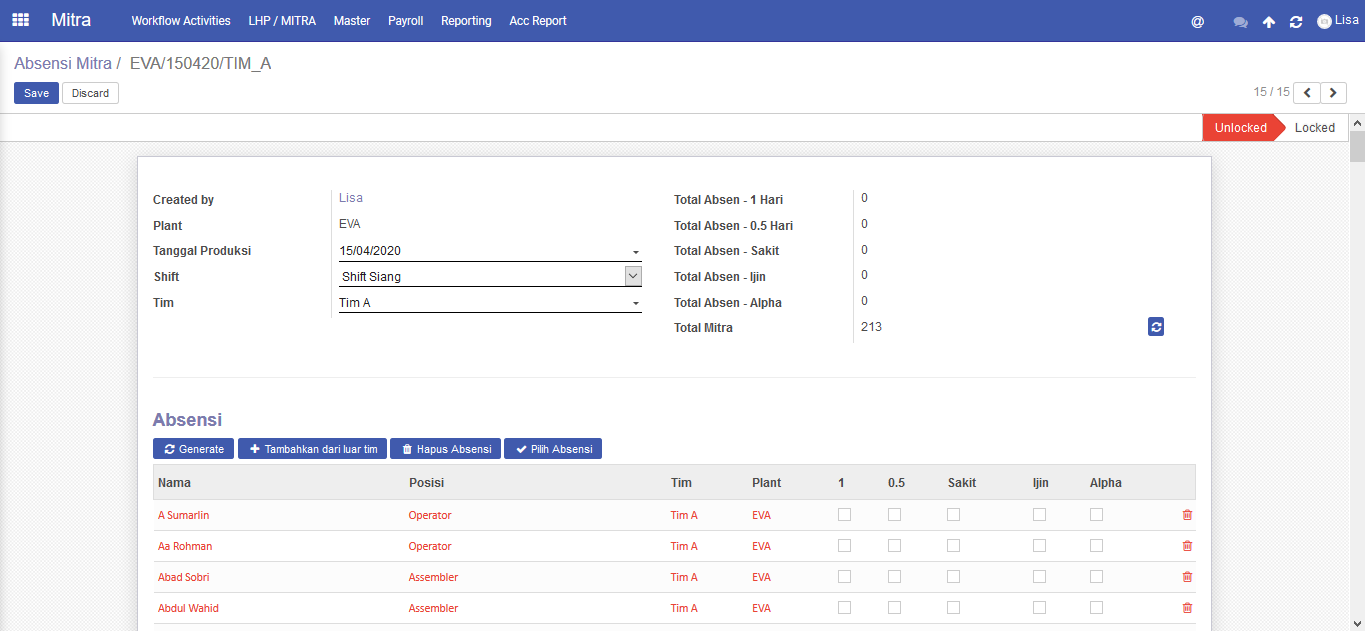
Untuk melakukan Absensi, kemudian Admin Produksi dapat click Pilih Absensi dan tampilannya seperti dibawah ini
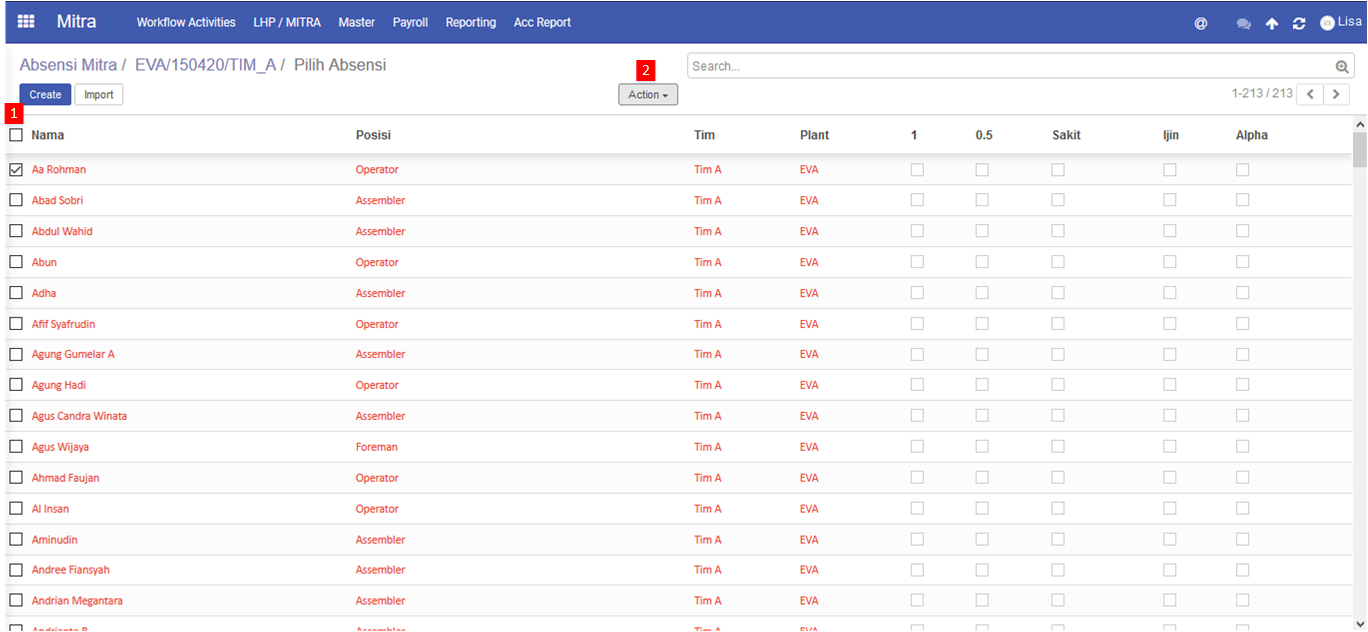
Berikut adalah penjelasan dari setiap nomor yang harus diisi oleh Admin Produksi :
- Checklist Box
Pada Checklist Box ini dapat dipilih mitra siapa saja yang akan diberi Action (dijelaskan pada nomor 2)
- Action
Ketika sudah checklist mitra yang bersangkutan, maka dapat dipilih Action sebagai berikut
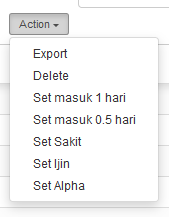
- Set masuk 1 hari
- Set masuk 0.5 hari
- Set Sakit
- Set Ijin
- Set Alpha
- Export dan Delete (tidak termasuk dalam melakukan absensi)
Berikut adalah contoh pengisian pada Pilih Absensi
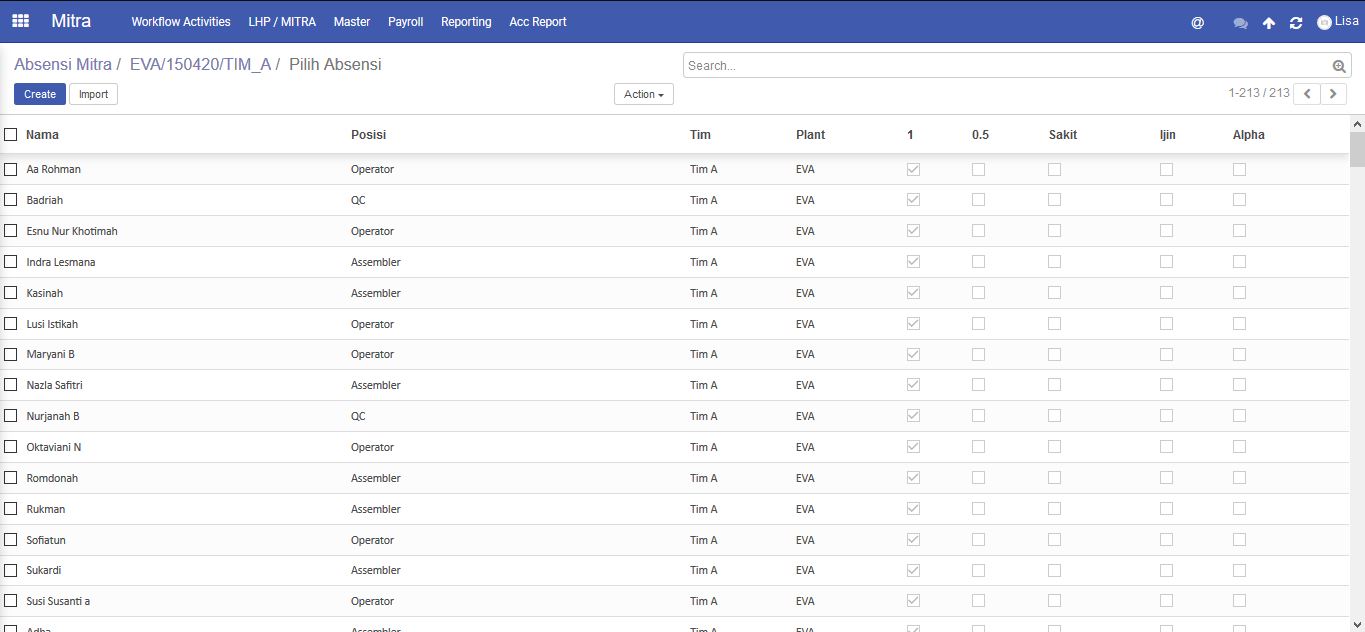
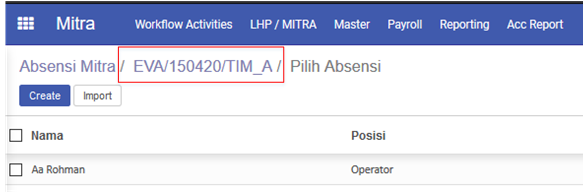
Setelah dilakukan Pilih Absensi kemudian Admin Produksi kembali ke halaman sebelumnya dengan click nomor dukumennya dibagian atas
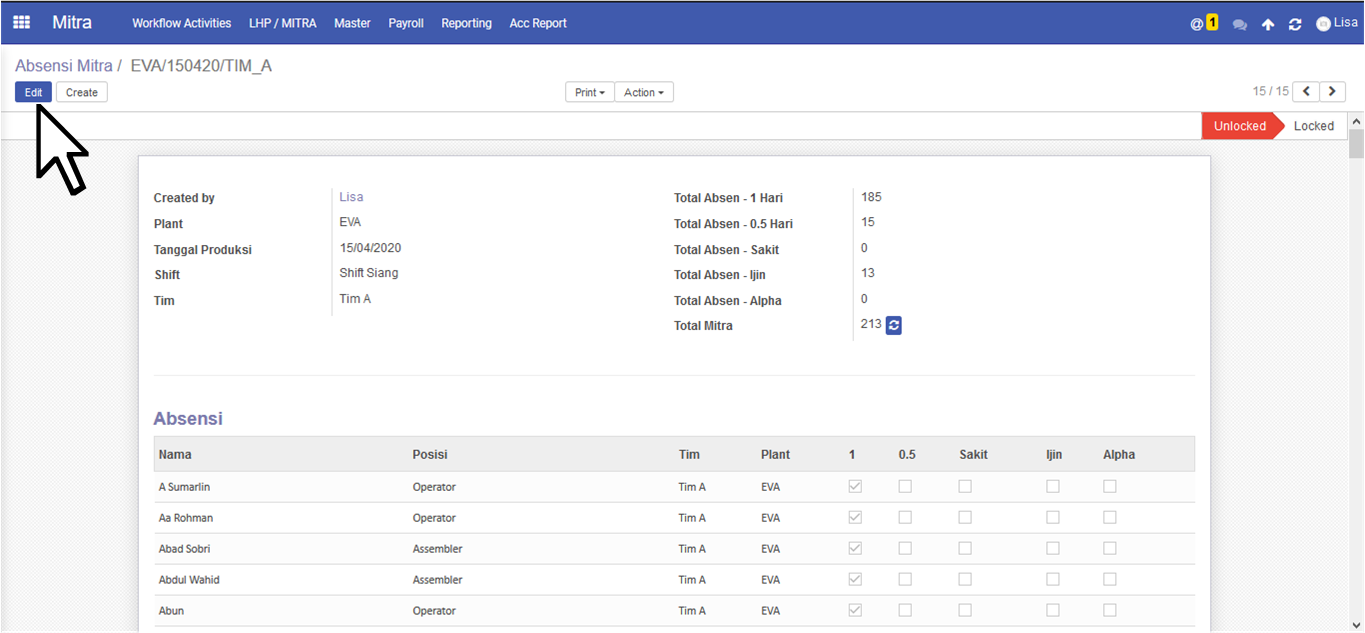
Setelah selesai maka status dokumen otomatis menjadi Unlcoked. Admin Produksi dapat melakukan Edit dibagian pojok kiri atas apabila terjadi perbedaan data absensi
Selanjutnya diasumsikan bahwa Absensi sudah Locked karena dokumen sudah ditarik LHP. Berikut adalah tahapan SPV dalam Unlocked
SPV Produksi melakukan Login ke Odoo
SPV Produksi click menu Mitra
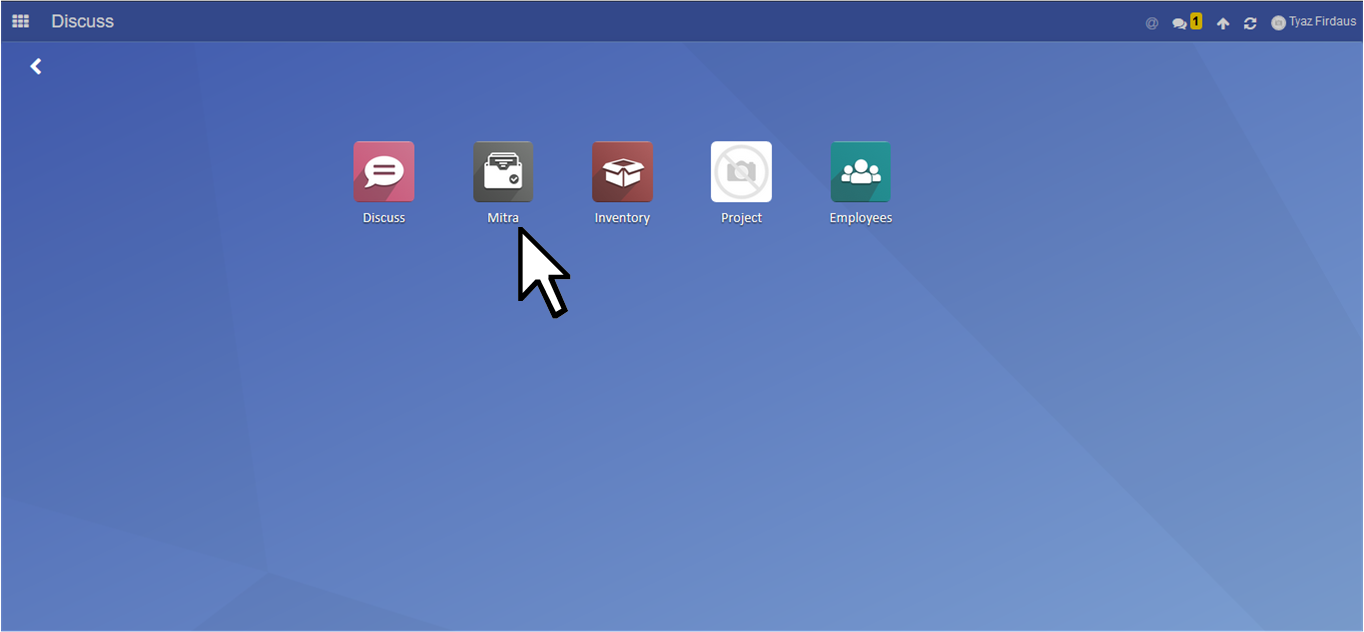
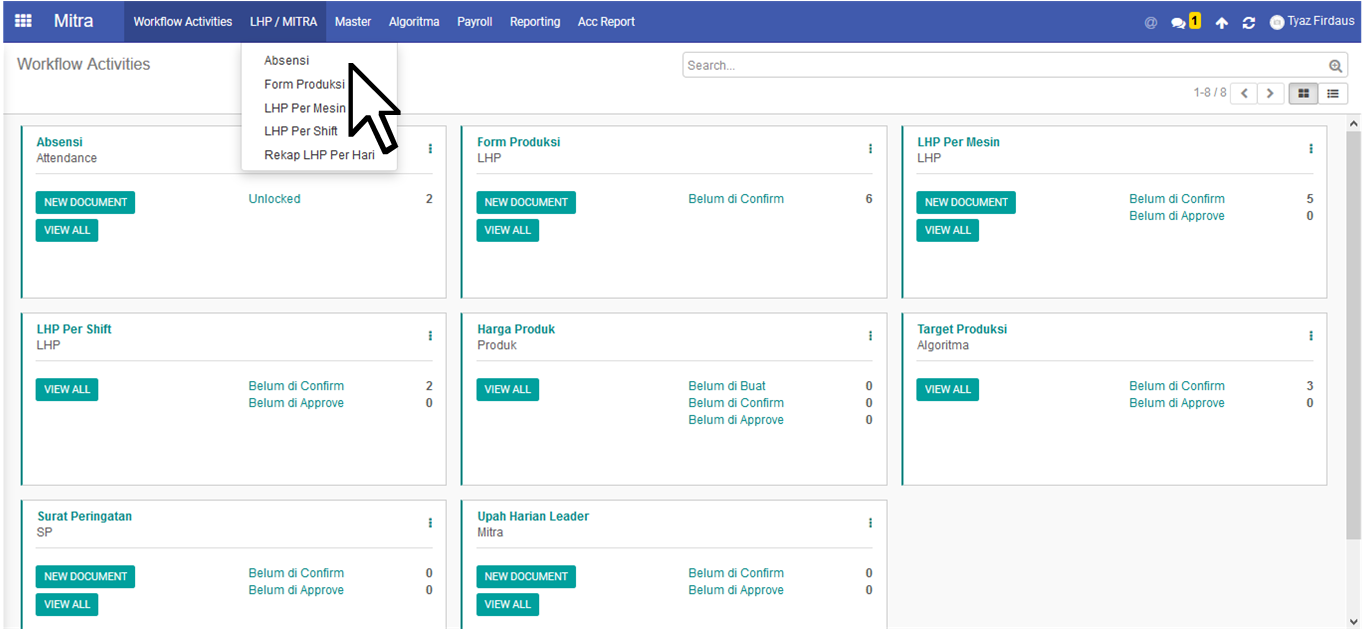
SPV Produksi click menu LHP / Mitra dan pilih sub menu Absensi
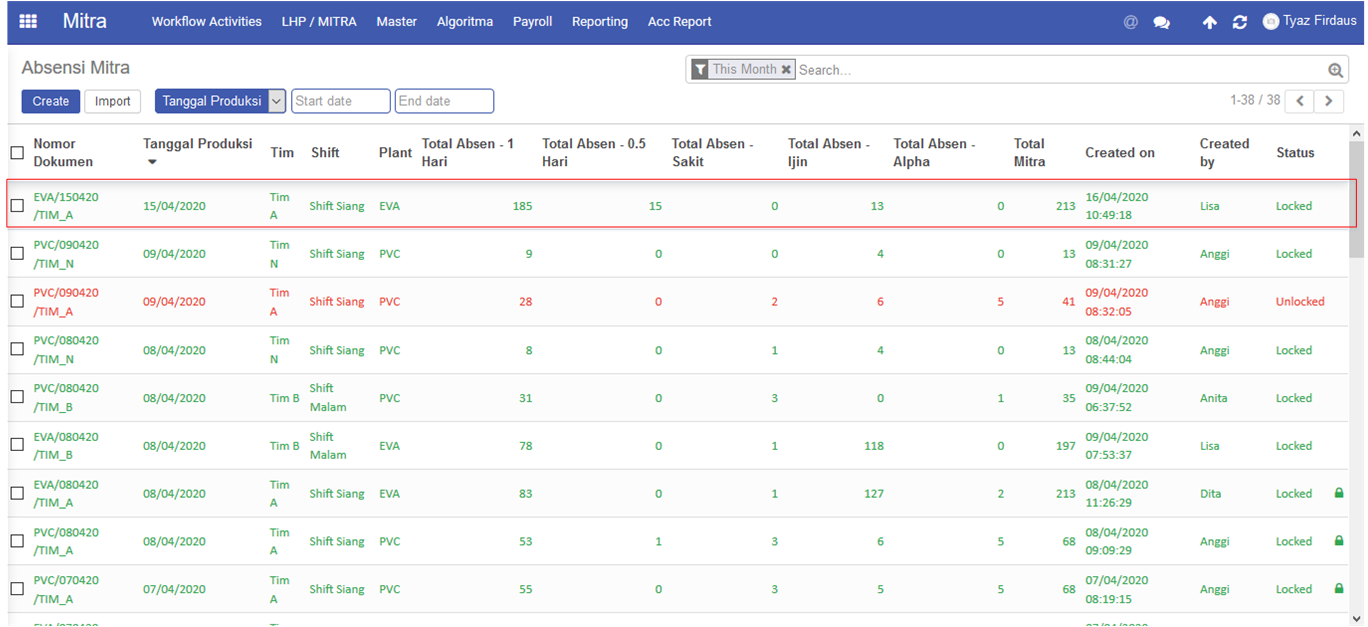
SPV Produksi pilih dokumen yang sudah Locked (dalam kasus ini dokumen "EVA/150420/TIM_A")
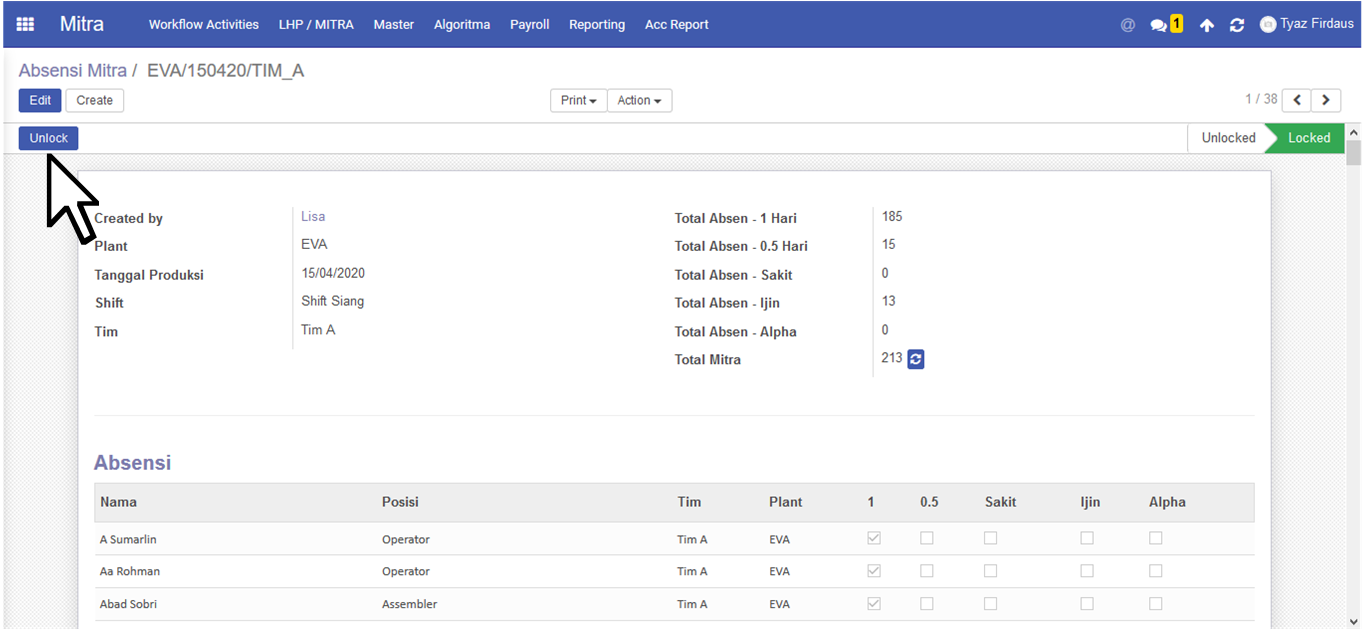
SPV Produksi click Unlock pada pojok kiri atas
Status Dokumen berubah menjadi Unlocked
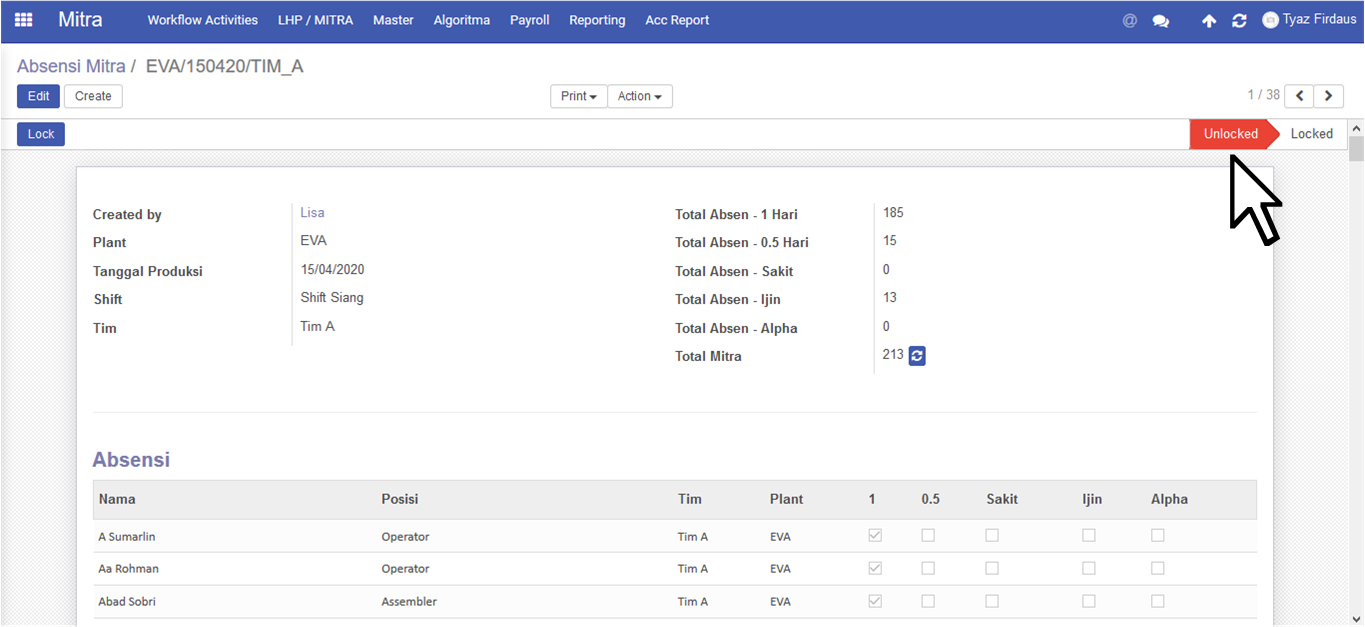
Setelah Status Dokumen berubah menjadi Unlocked. Admin Produksi atau SPV Produksi dapat mengedit dokumen yang bersangkutan. Kemudian SPV Produksi juga dapat Lock secara manual.
Selesai
Created with the Personal Edition of HelpNDoc: Create cross-platform Qt Help files