Form Produksi
Mitra - LHP Mitra - Form Produksi
Flowchart
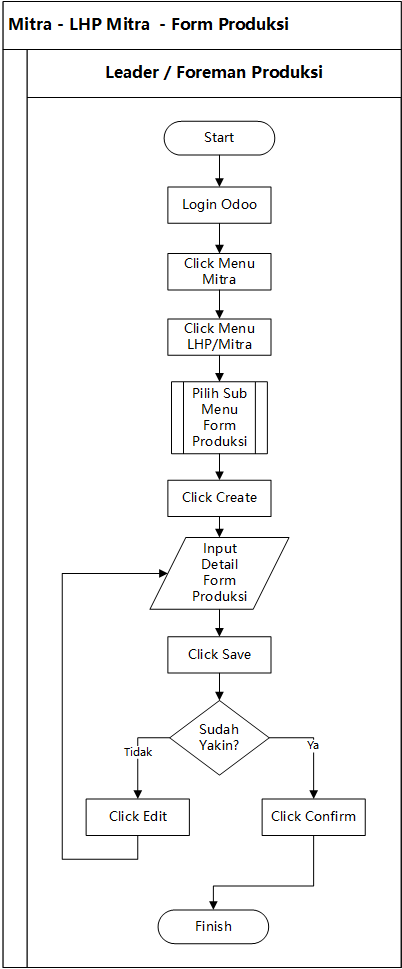
Tahapan
Foreman melakukan Login ke Odoo

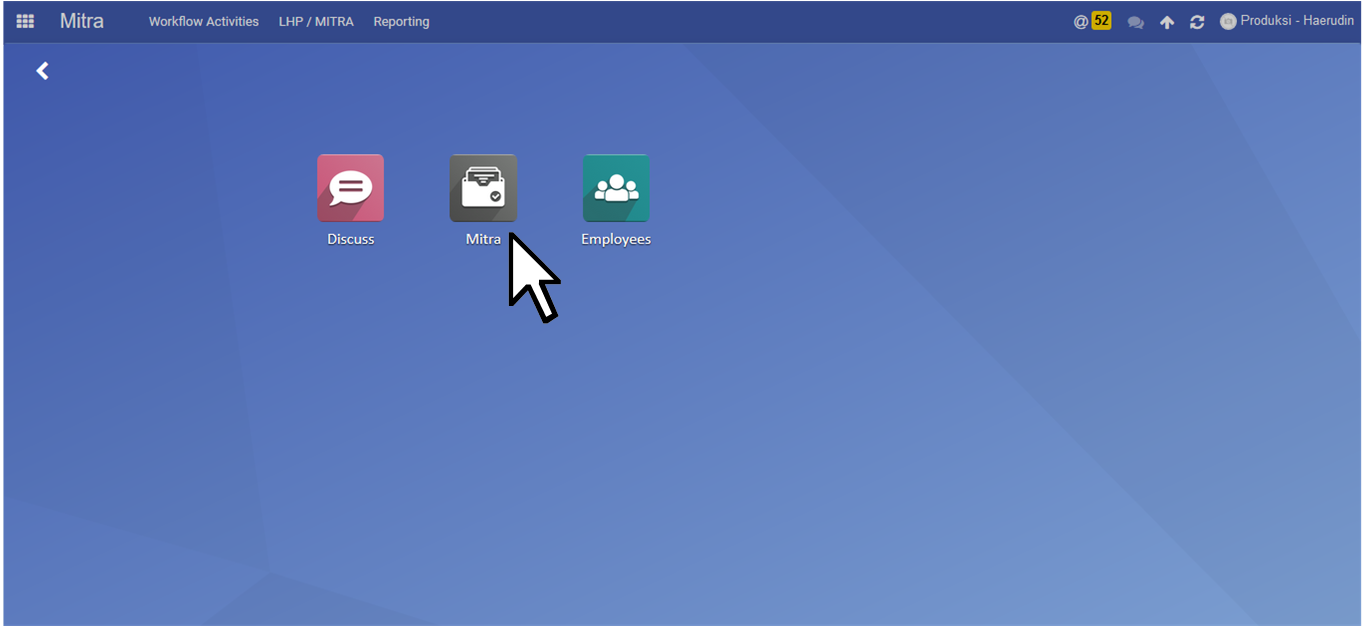
Foreman click menu Mitra
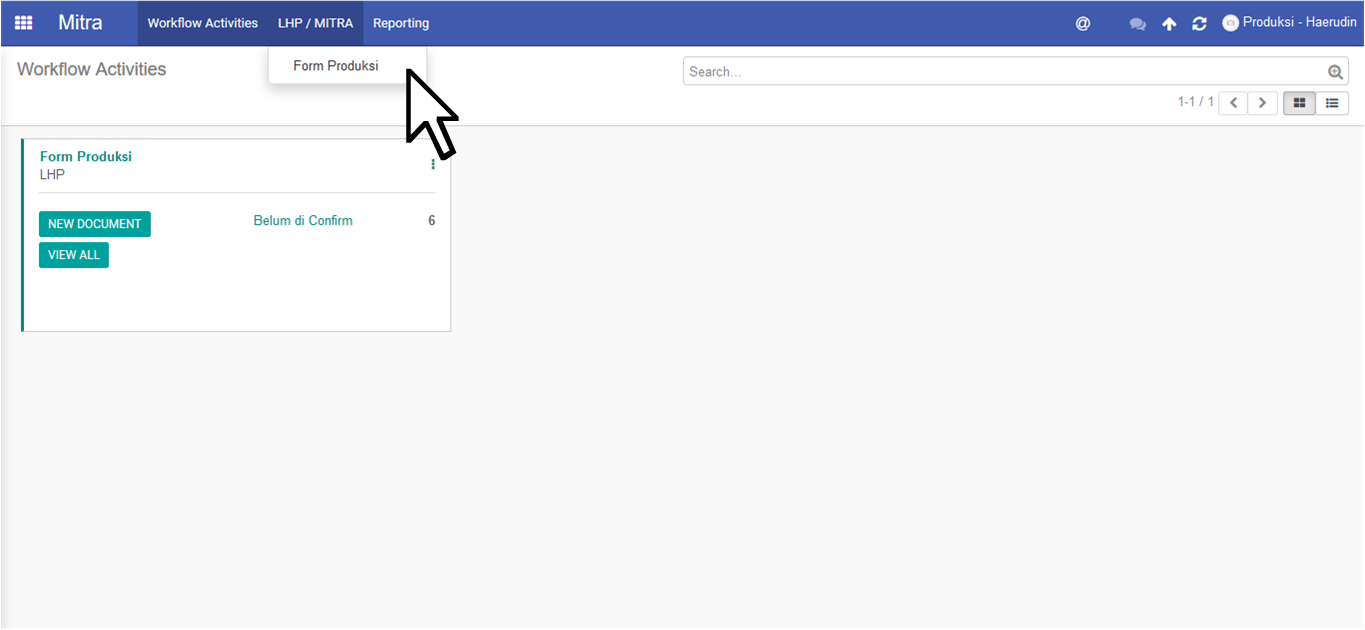
Foreman click menu LHP / Mitra dan pilih sub menu Form Produksi
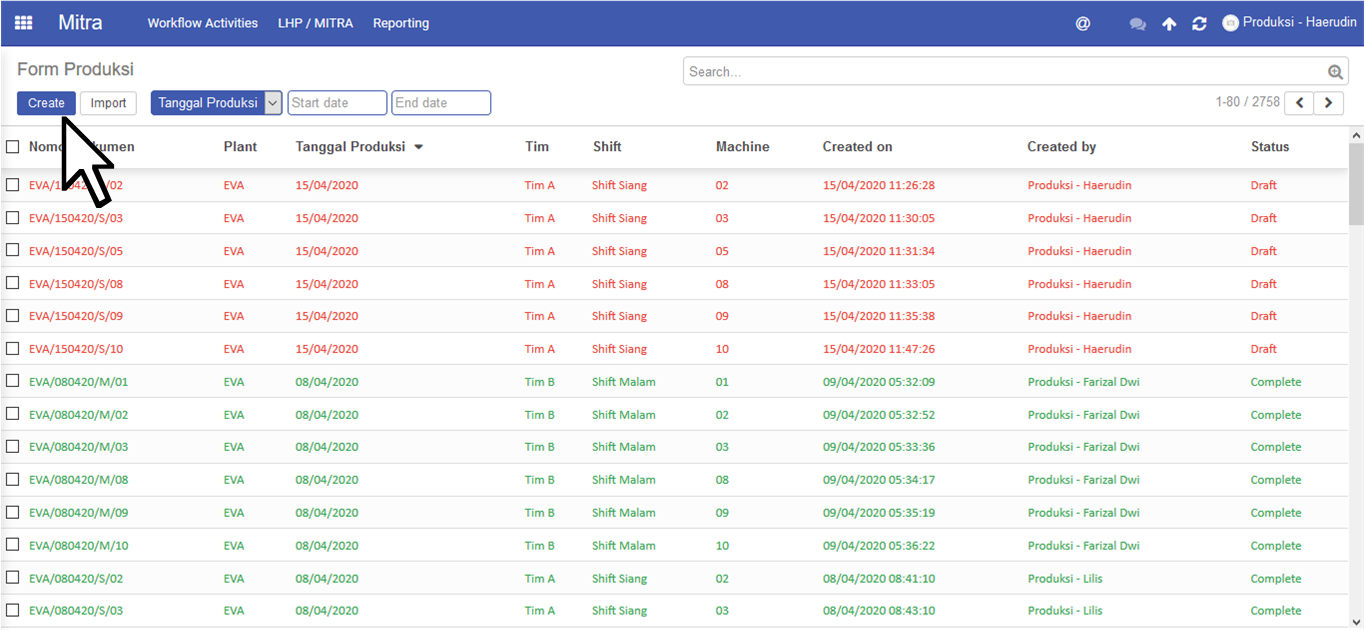
Foreman click Create untuk pembuatan dokumen baru
Foreman akan dihadapkan pada halaman berikut ini
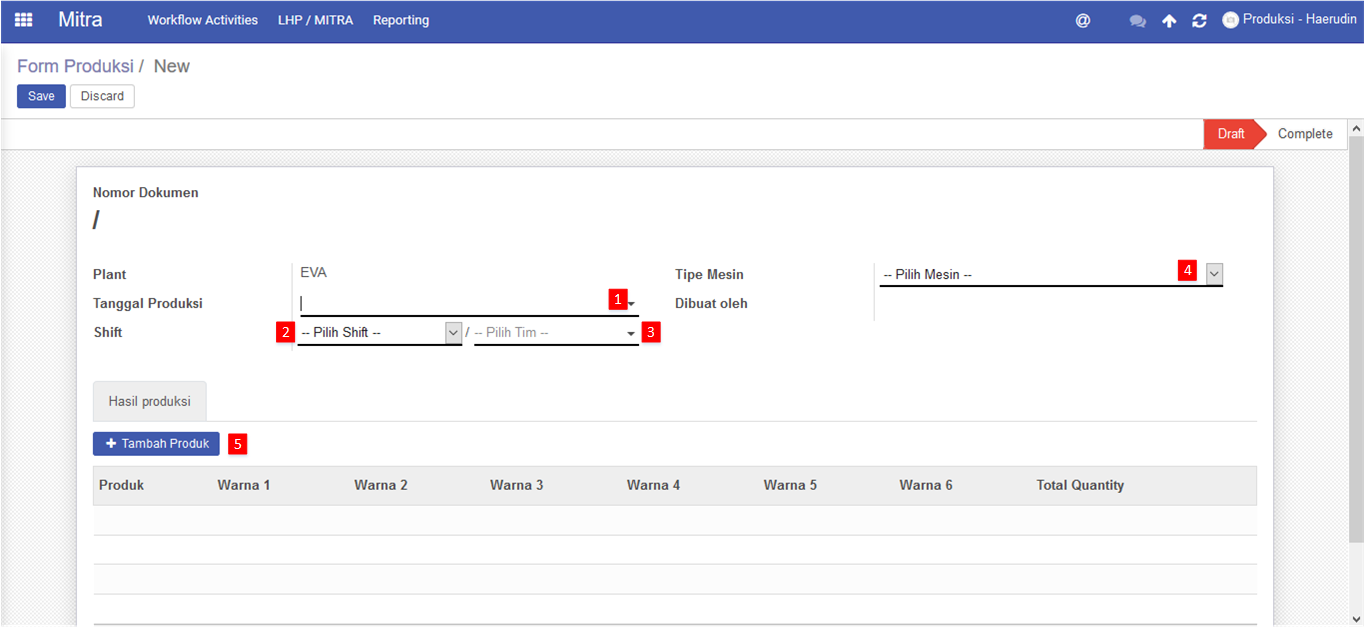
Berikut adalah penjelasan dari setiap nomor yang harus diisi oleh Foreman :
- Tanggal Produksi
Tanggal Produksi dari mesin yang bersangkutan
- Pilih Shift
Shift terbagi menjadi 2, yaitu Shift Siang dan Shift Malam
- Pilih Tim
Tim terbagi menjadi 2, yaitu Tim A dan Tim B
- Pilih Mesin
Terdapat pilihan mesin dari 1 - 30
- Tambah Produk
Produk apa saja yang akan di produksi
Berikut adalah contoh pengisian dari dokumen diatas

Selanjut Foreman click Tambah Produk, maka tampilannya akan seperti dbiawah ini

Berikut adalah penjelasan dari setiap nomor yang harus diisi oleh Foreman :
- Produk
Produk merupakan produk apa yang akan diproduksi. Pada gambar diatas sebagai contoh adalah [E1016M] Eva Porto 1016M. Untuk mempermudah pengisian, Foreman cukup menuliskan kode produk yang bersangkutan saja.
- Warna
Pada warna ini, Foreman lebih tepatnya adalah memilih jumlah warna yang akan di produksi. Warna 2 tidak akan terbuka apabila warna 1 tidak terisi (begitu juga seterusnya)
- Warna 1
Ini merupakan pilihan warna dari produk yang telah dipilih sebelumnya
- Tambah Size
Tambah Size merupakan ukuran apa saja yang dapat diproduksi. Ketika klik Tambah Size akan memerlukan beberapa detik sampai akhirnya muncul seperti gambar dibawah ini
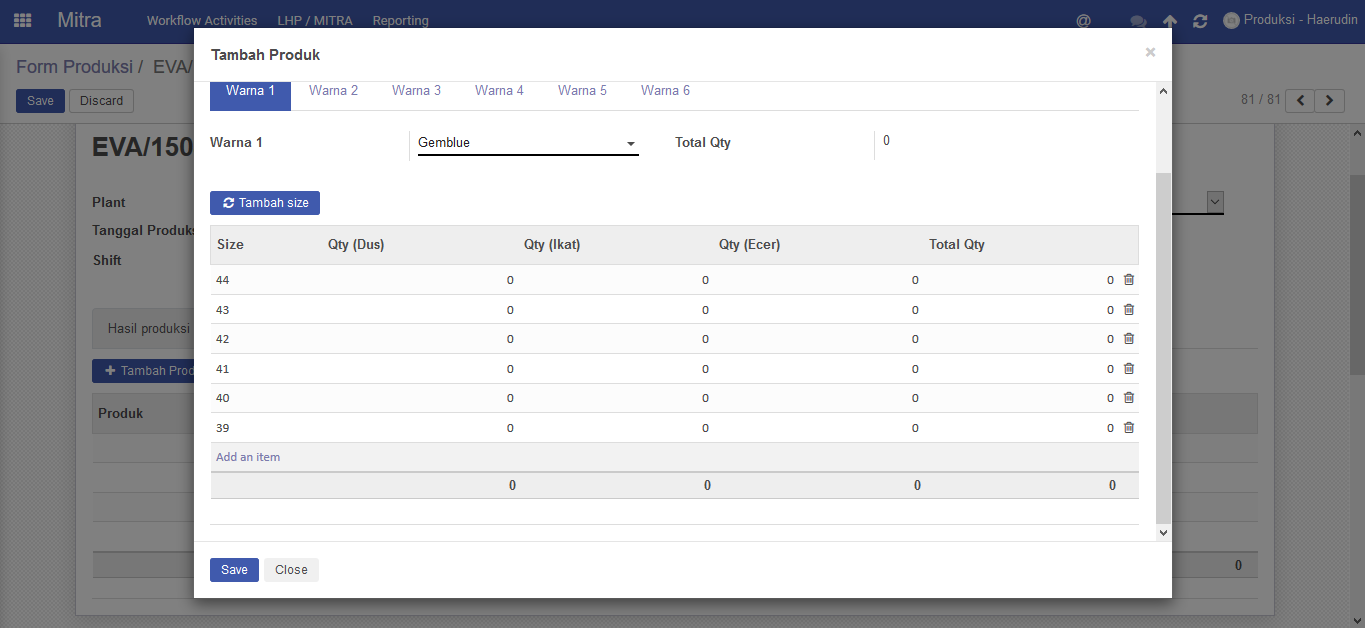
Berikut adalah contoh pengisian dari Produk [E1016M] Eva Porto 1016M
Pada Bagian Tambah Produk

Pada Dokumen Produksi
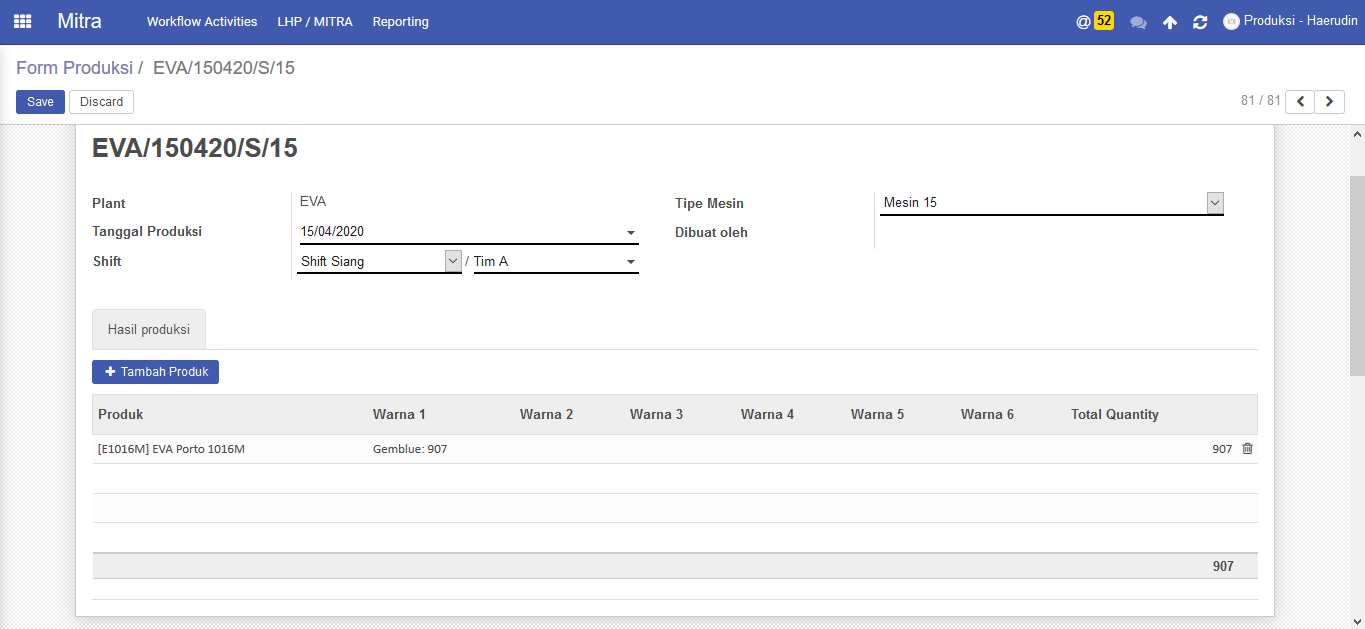
Gambar diatas merupakan contoh untuk 1 Produk. Apabila Foreman ingin menambahkan Produk lainnya dapat click + Tambah Produk. Kemudian ketika telah selesai Foreman dapat click Save pada bagian pojok kiri atas.
Ketika telah selesai Save, maka akan muncul tampilan seperti dibawah ini
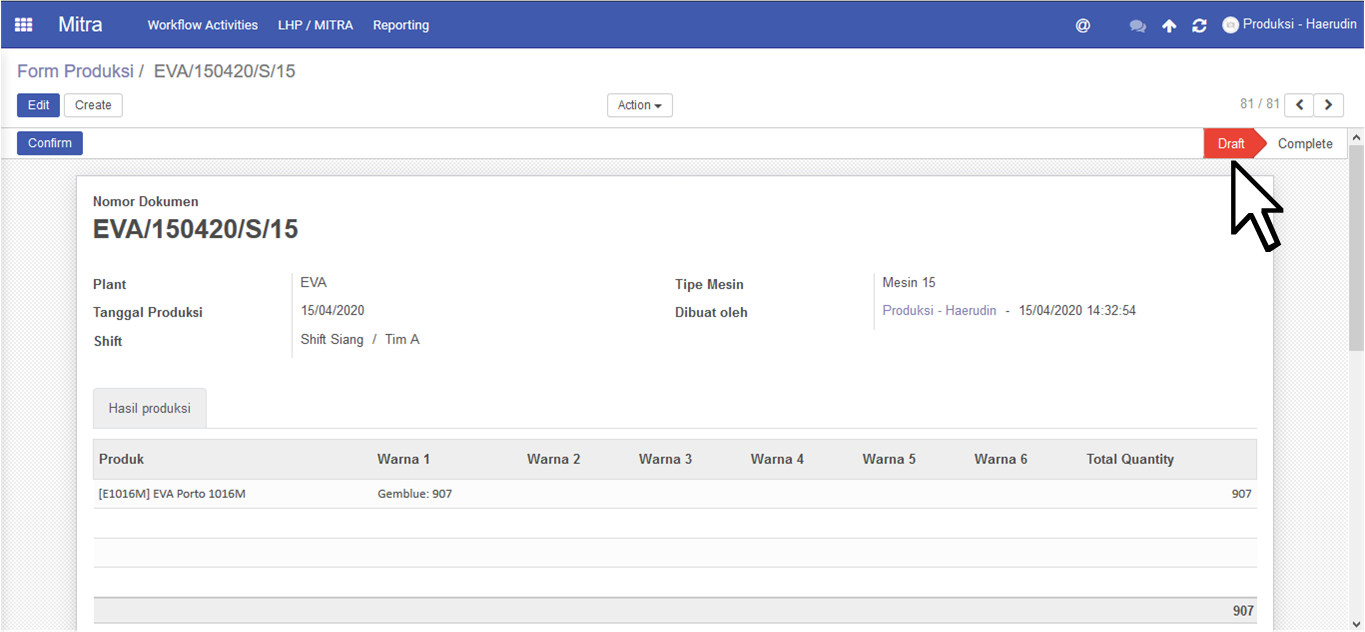
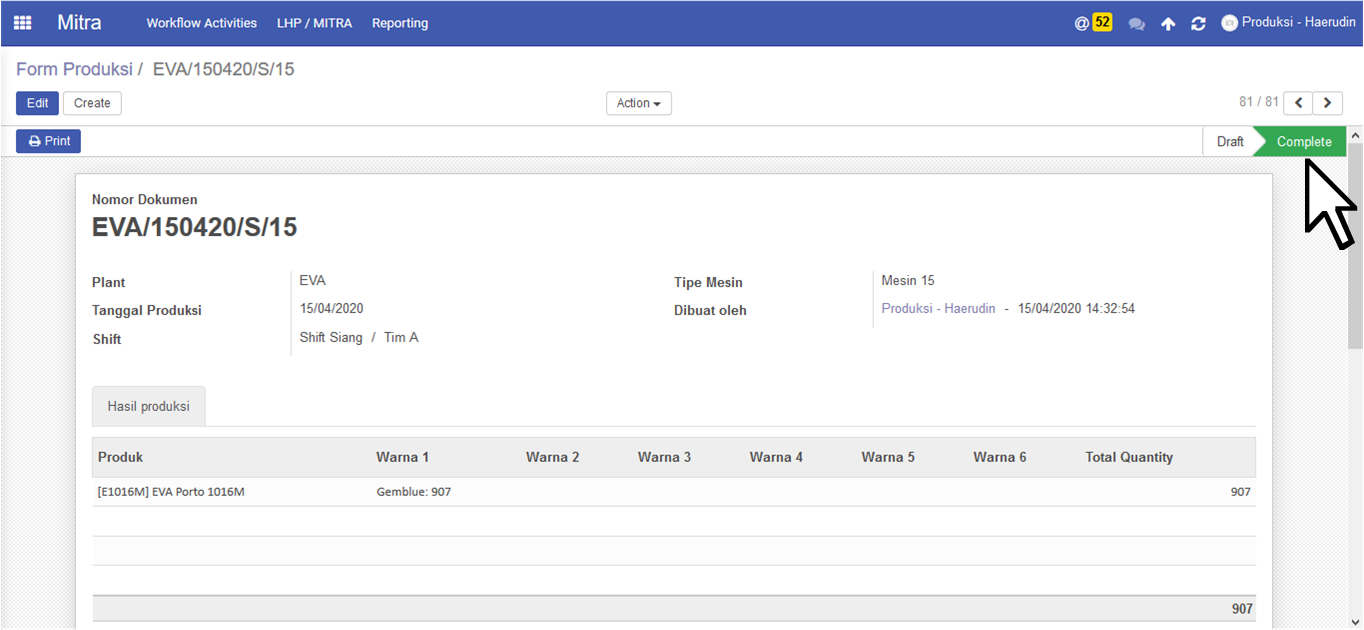
Ketika telah selesai di Save, status dokumen akan berubah menjadi Draft yang berarti masih dapat dirubah. Namun ketika sudah yakin dan tidak akan diganti lagi isinya, maka Foreman dapat click Confirm dan status berubah menjadi Complete
Selesai
Created with the Personal Edition of HelpNDoc: Full-featured Kindle eBooks generator