Create DP
Create DP
DP → Voucher : akan digunakan sebagai potongan pada saat Vendor Payment
Berikut adalah tahapannya :
Finance melakukan Login ke Odoo
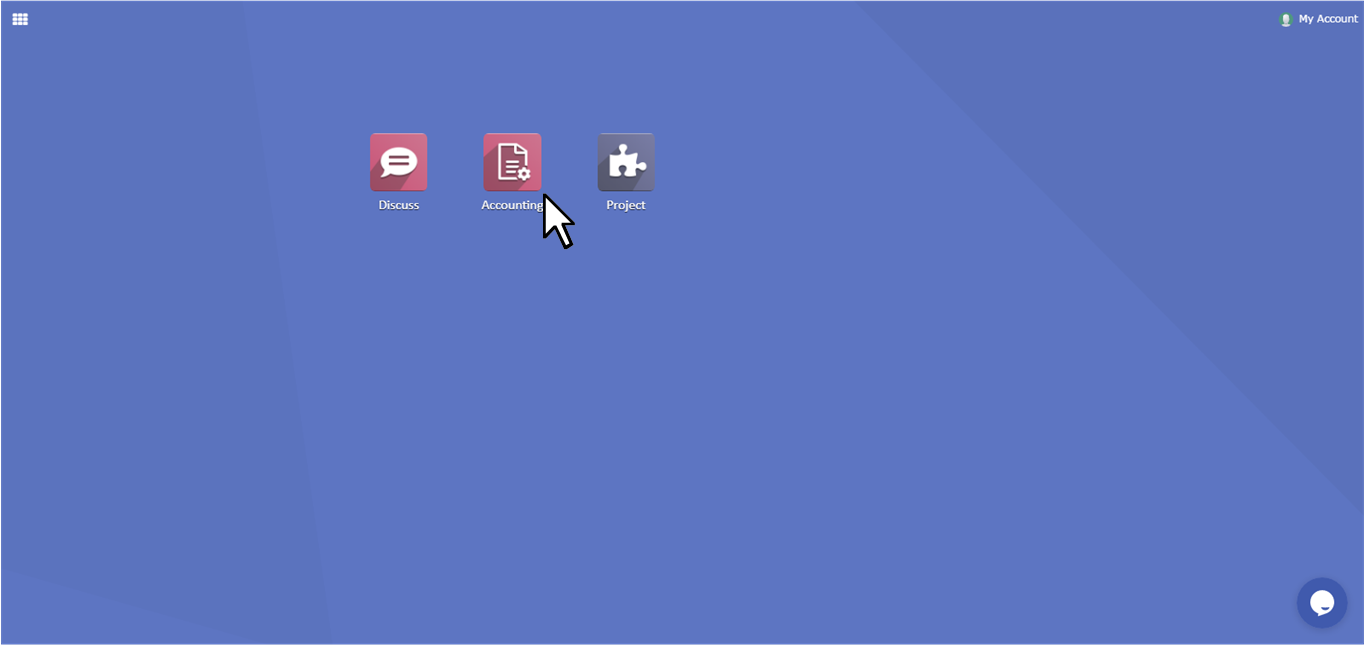
Finance click Modul Accounting
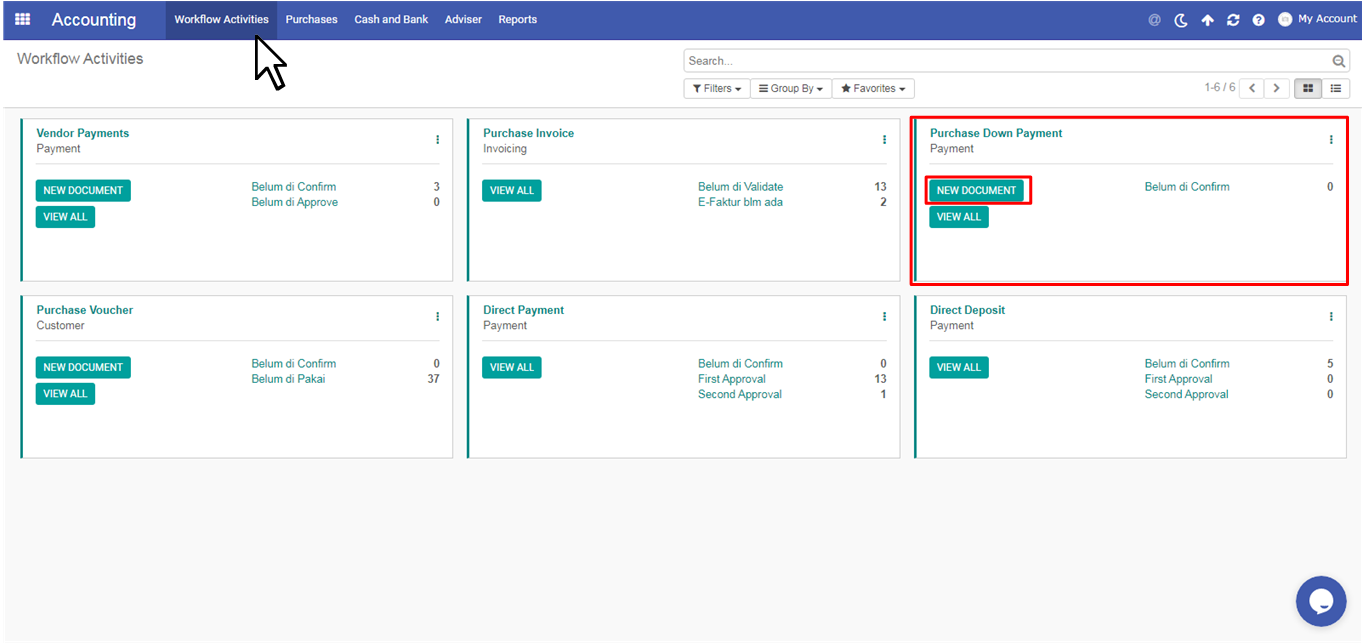
Finance click Workflow Activities dan pilih Purchase Down Payment → click New Document
Finance akan ditampilkan pada halaman berikut
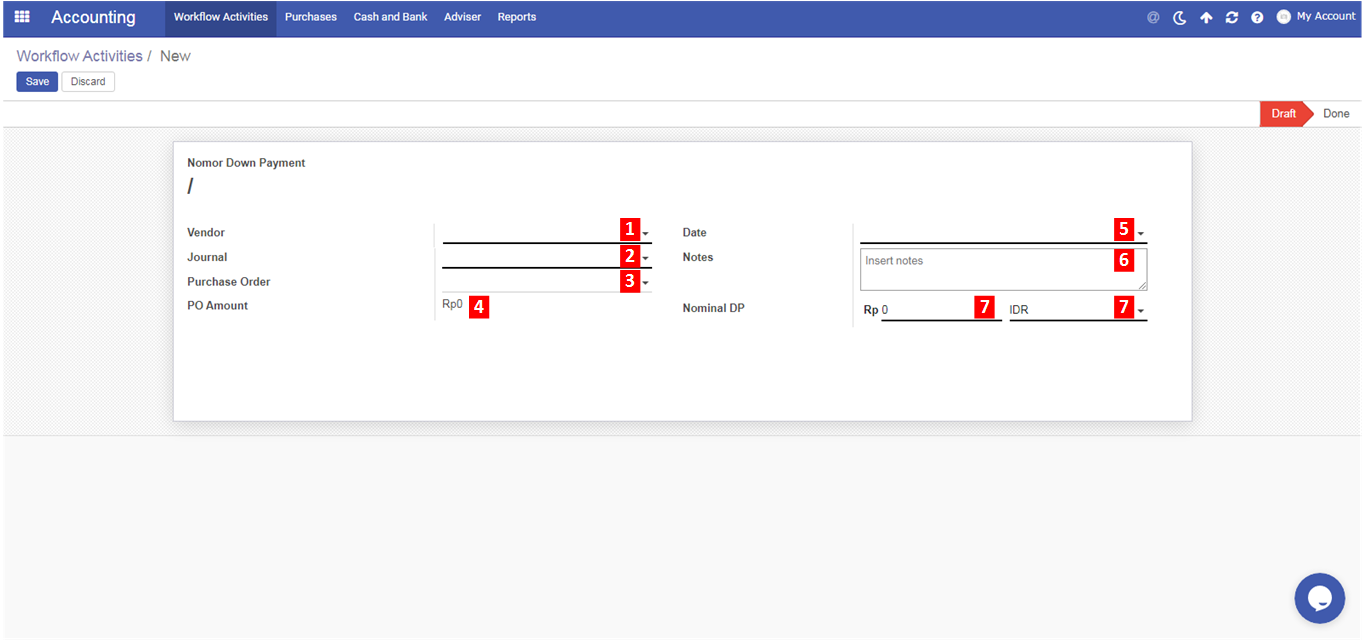
Berikut adalah penjelasan dari setiap nomor :
- Vendor → Nama Vendor yang akan dibuatkan DP
- Journal → Nomor Rekening dalam pembuatan DP
- Purchase Order → Nomor PO yang akan dibuatkan DP (tidak mandatory)
- PO Amount → Jumlah PO (mengikut Nomor PO yang dipilih)
- Date → Tanggal DP dibuat
- Notes → Catatan tambahan terkait DP yang dibuat
- Nominal DP → Terdapat Nilai/Value/Nominal DP dan Currecy DP
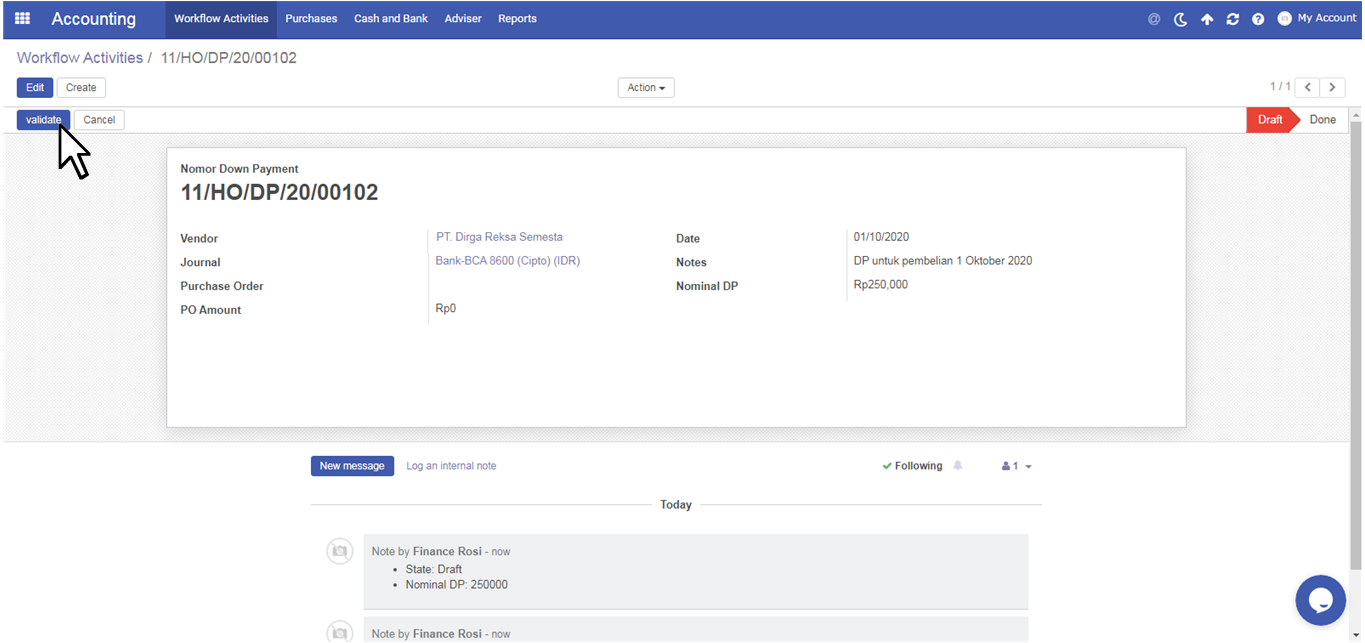
Berikut adalah contoh dari pengisian Down Payment (tanpa PO)
Selanjutnya Finance dapat langsung click Save untuk menyimpan dokumen DP tersebut

Finance click Validate untuk validasi dokumen DP tersebut
Status Draft → Done
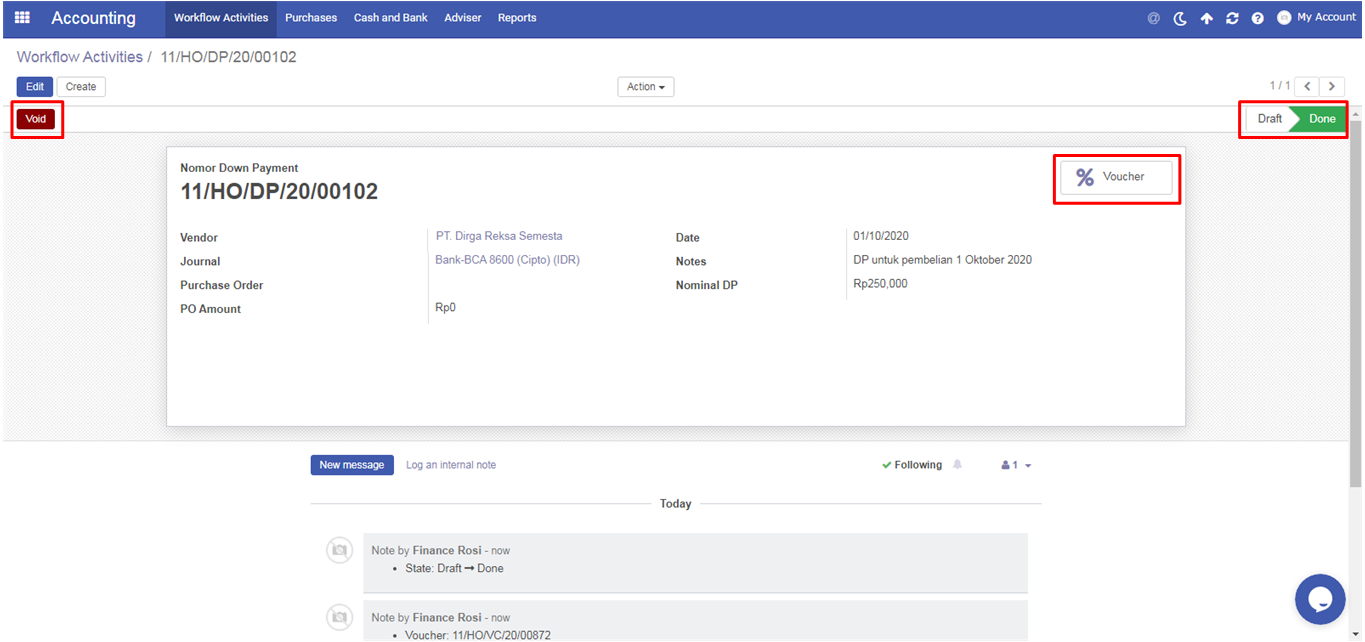
Pada gambar tersebut terdapat tiga objek yang dalam kotak merah, yaitu :
- Void → untuk membatalkan dokumen DP dan otomatis Voucher yang dibuat, statusnya berubah menjadi Cancelled
- Draft Done (status dokumen) → ketika dokumen DP sudah di Validate
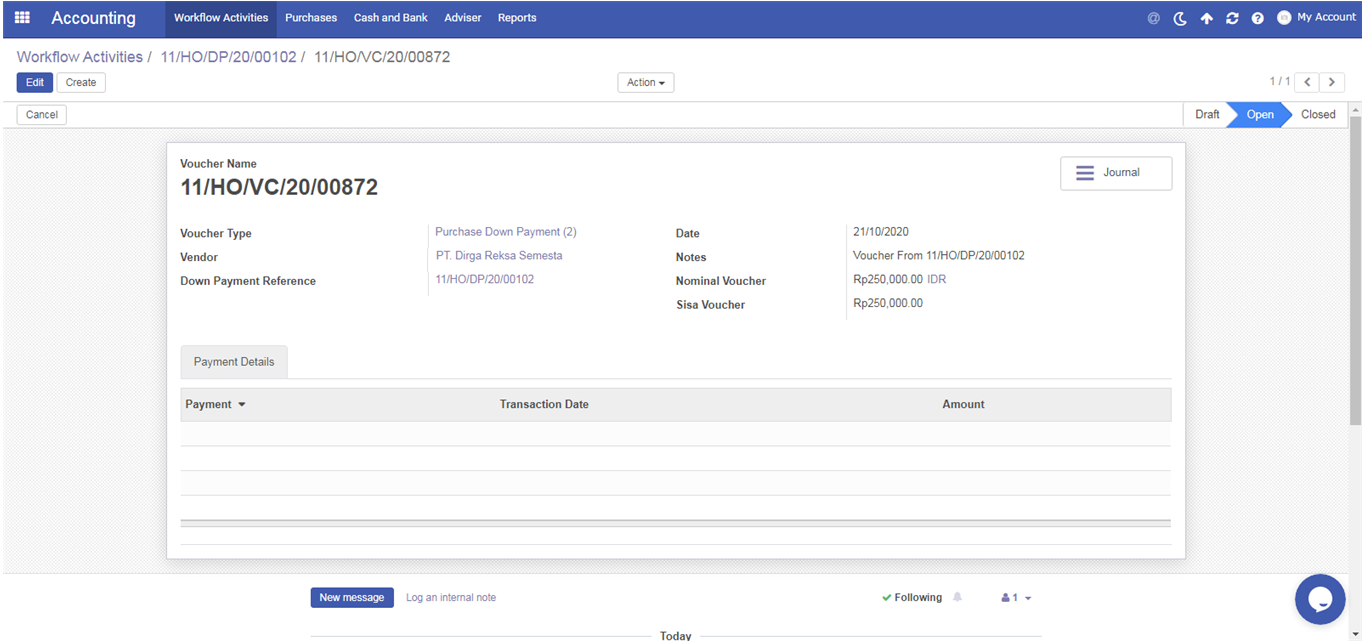
- Voucher → menempel apda Vendor (status Open) yang akan digunakan untuk Pembayaran/Vendor Payment (VP)
Created with the Personal Edition of HelpNDoc: Write eBooks for the Kindle