Create VP
Create VP
Berikut adalah tahapan dalam pembuatan VP :
Finance melakukan Login ke Odoo

Finance click Modul Accounting

Finance click Cash and Bank dan pilih Vendor Payment
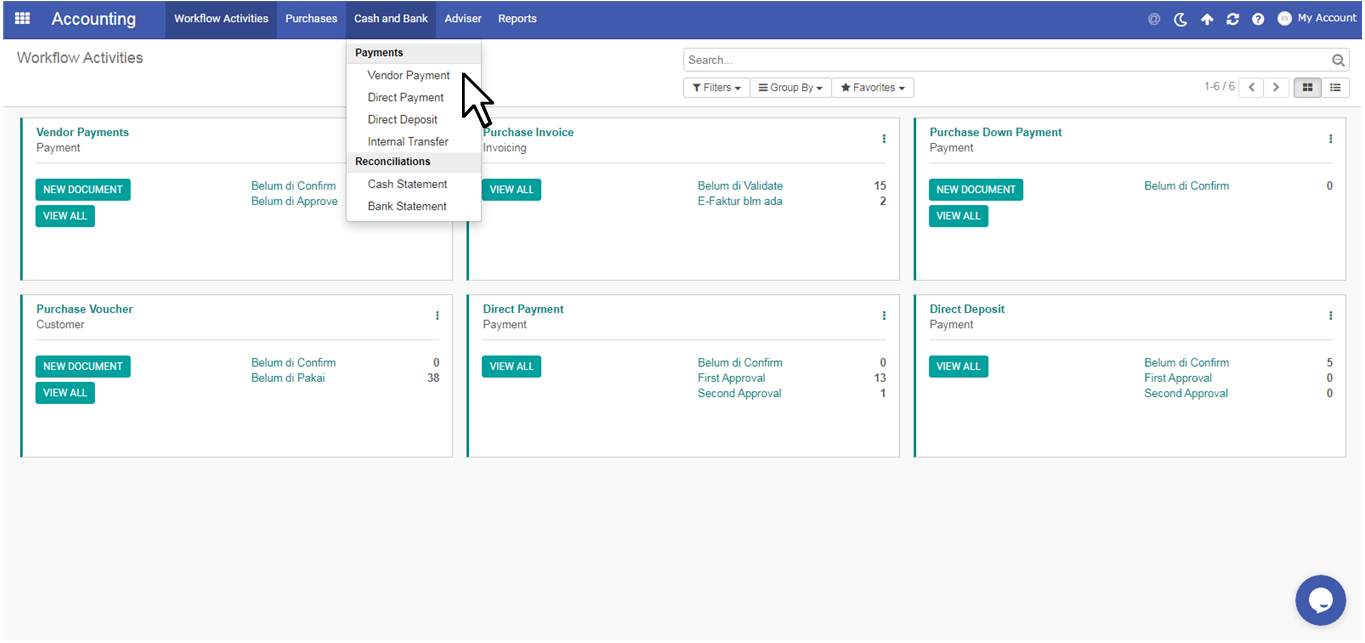
Finance click Create untuk membuat VP baru

Finance akan dihadapkan pada halaman berikut :
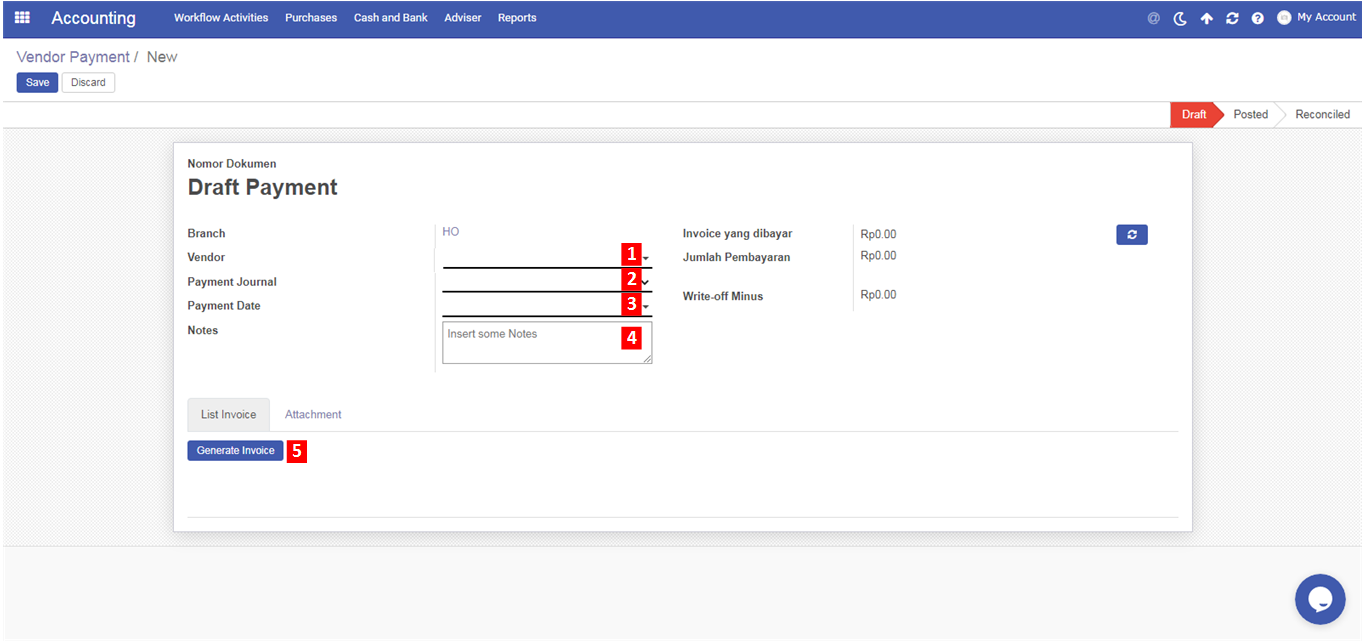
Berikut adalah penjelasan dari setiap nomor
- Vendor → Nama Vendor yang akan dibuatkan VP (dibayar)
- Payment Journal → Account untuk jurnal pembayarannya (menggunakan rekening)
- Payment Date → Tanggal pembayaran (VP)
- Notes → Keterangan tambahan pada VP
- Generate Invoice → Menampilkan semua PI yang terdapat pada Vendor bersangkutan
Berikut adalah contoh dari pengisian dokumen VP yang sudah Genreate Invoice

Terdapat banyak Invoice yang muncul (1 Vendor dapat memilki beberapa PI yang masih belum dibayar)
Sebagai contoh gambar diatas, maka selanjutnya Finance dapat input berdasarkan nomor tersebut. Berikut penjelasan dari nomor tersebut
- Jumlah Pembayaran → Jumlah yang akan dibayarkan pada Invoice yang bersangkutan (pada terutang sebelah kiri)
- Write-off Amount → Pembulatan pada saat pembayaran yang nantinya akan masuk ke Other Income
Setelah click logo Write-off Amount (paling kanan) akan muncul seperti berikut :

Pada gambar tersebut terdapat Account dan Amount yang dilakukan untuk Write-off
Berikut adalah contohnya

Ketika sudah maka Finance dapat click Set Write-off
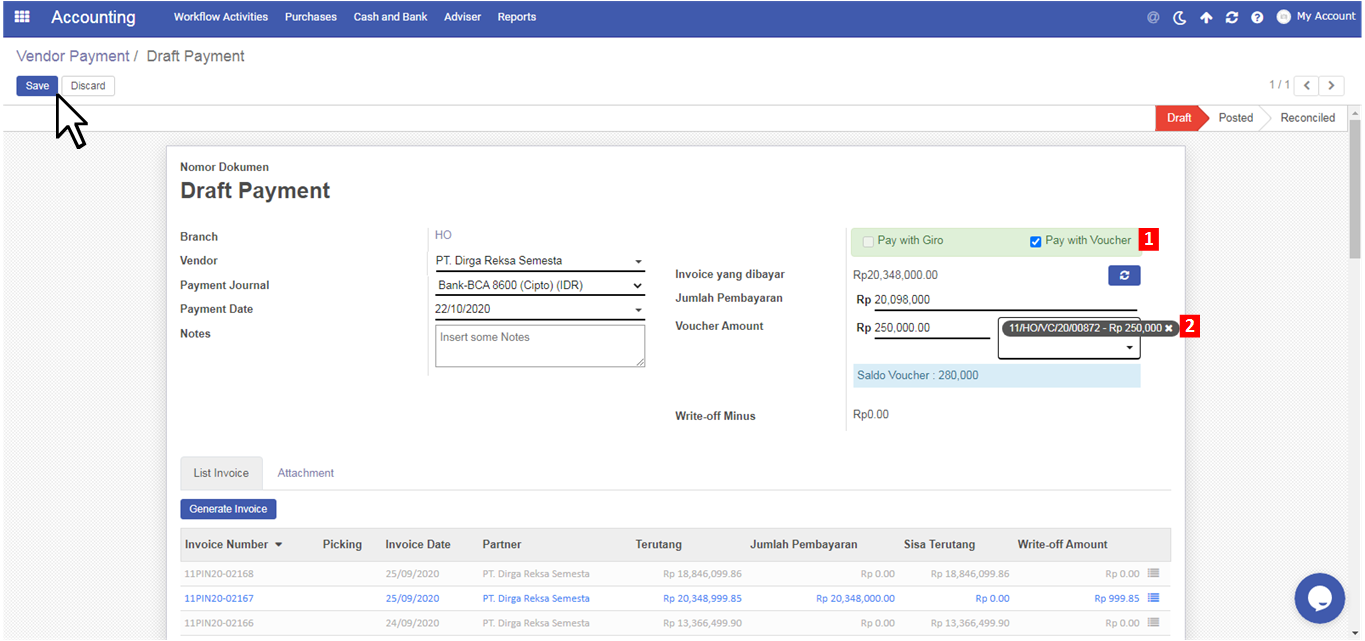
Selanjutnya Finance juga dapat melakukan pembayaran menggunakan Voucher seperti yang sudah dijelaskan pada pembuatan DP
Finance ceklis click Pay with Voucher (pada nomor 1)
Kemudian pilih Voucher yang akan digunakan (pada nomor 2)
Setelah selesai semua, selanjutnya click Save untuk menyimpan dokumen VP
Finance click Validate Payement untuk merubah statusnya menjadi Posted

Status VP menjadi Posted

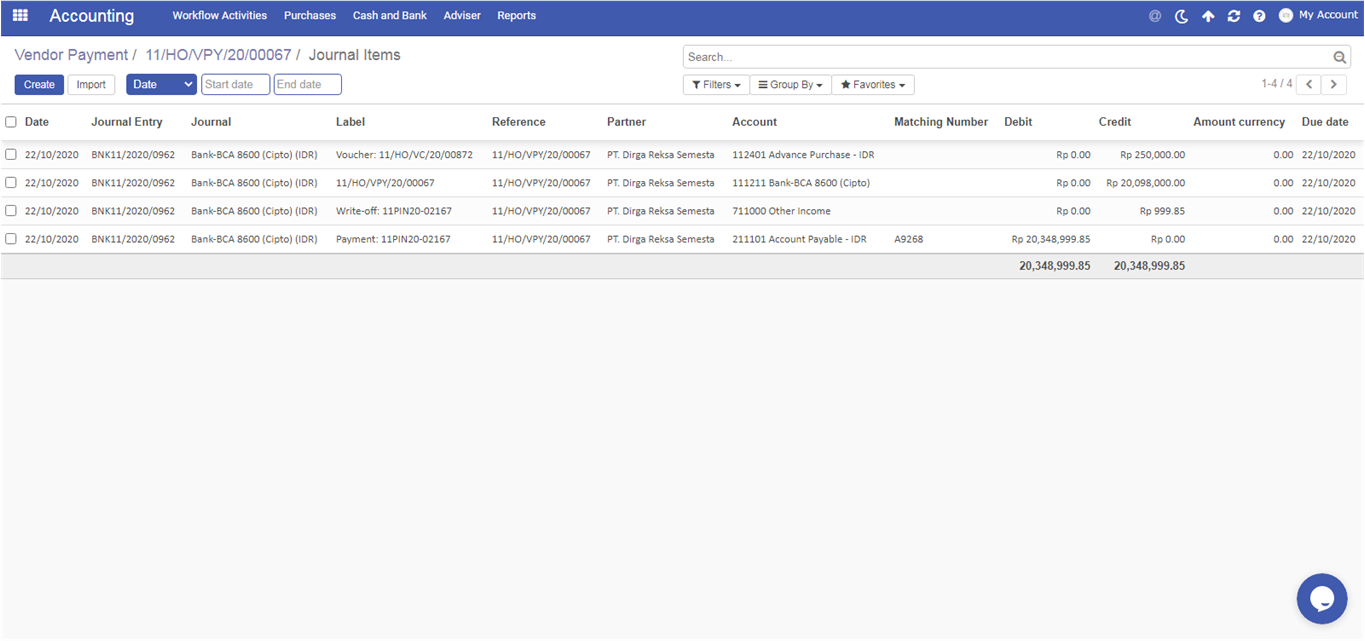
Pada dokumen dengan status Posted tersebut, Finance dapat mengetahui Journal Items nya

Berikut adalah Journal Items dari gambar diatas
Created with the Personal Edition of HelpNDoc: Produce online help for Qt applications