Set Kenaikan Harga
Mitra - Algoritma - Set Kenaikan Harga
Flowchart
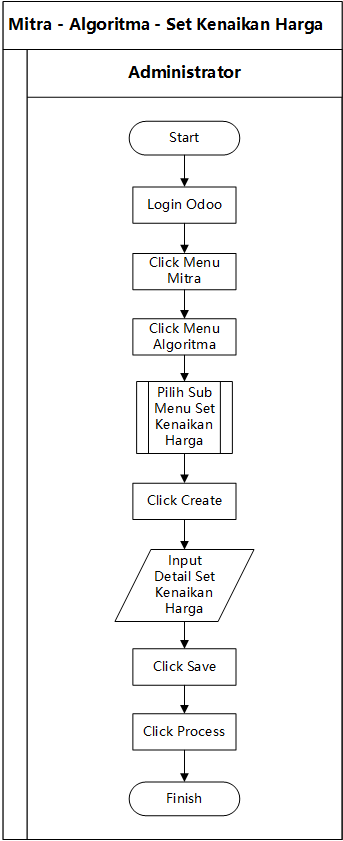
Tahapan
Administrator melakukan Login ke Odoo

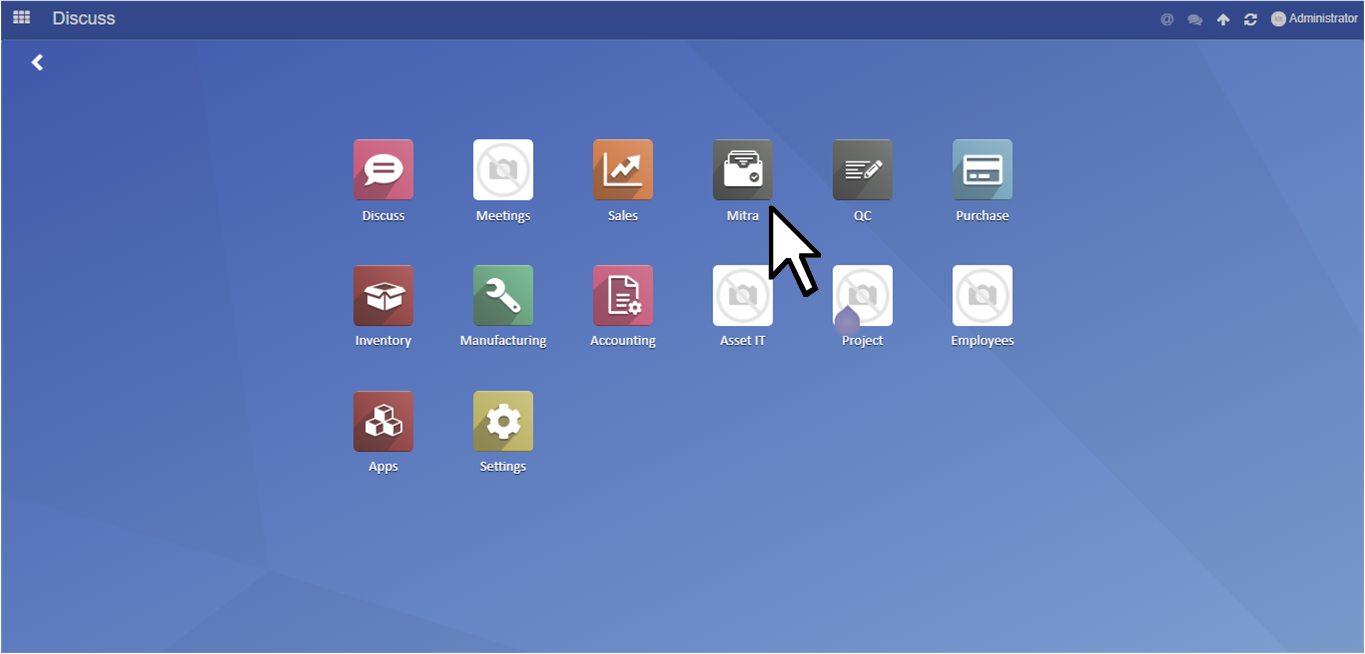
Administrator click menu Mitra
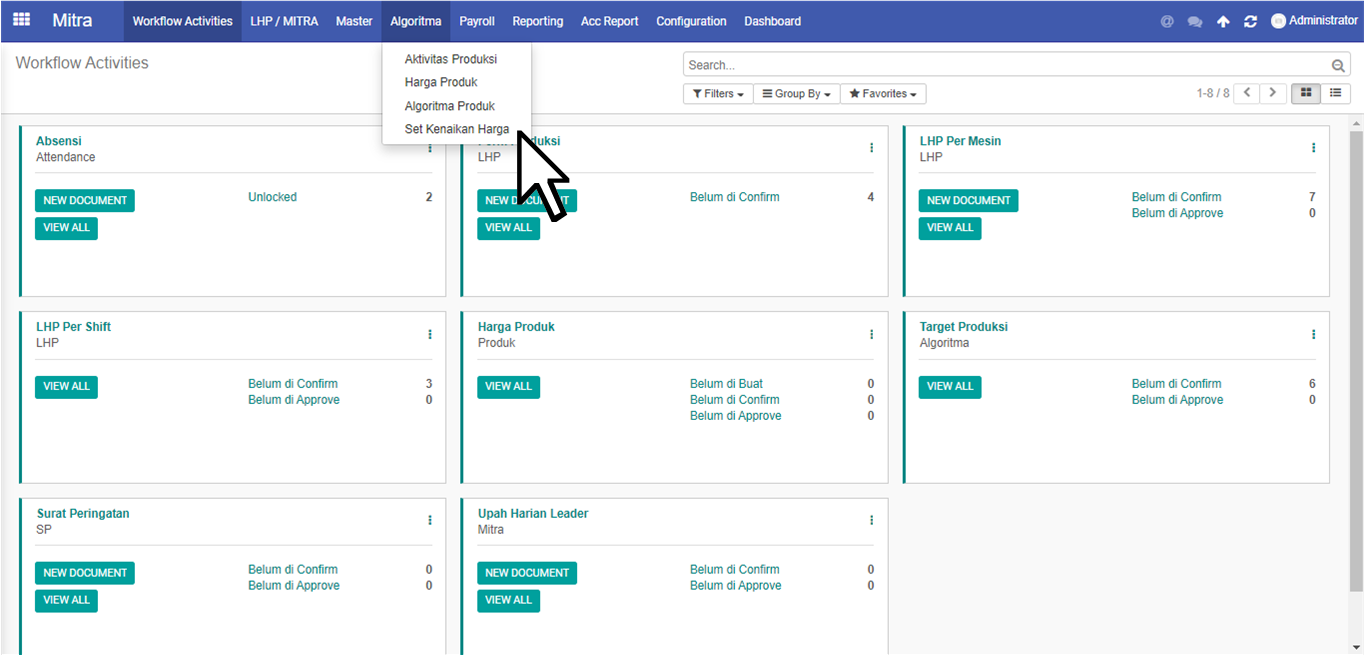
Administrator click menu Algoritma dan pilih sub menu Set Kenaikan Harga
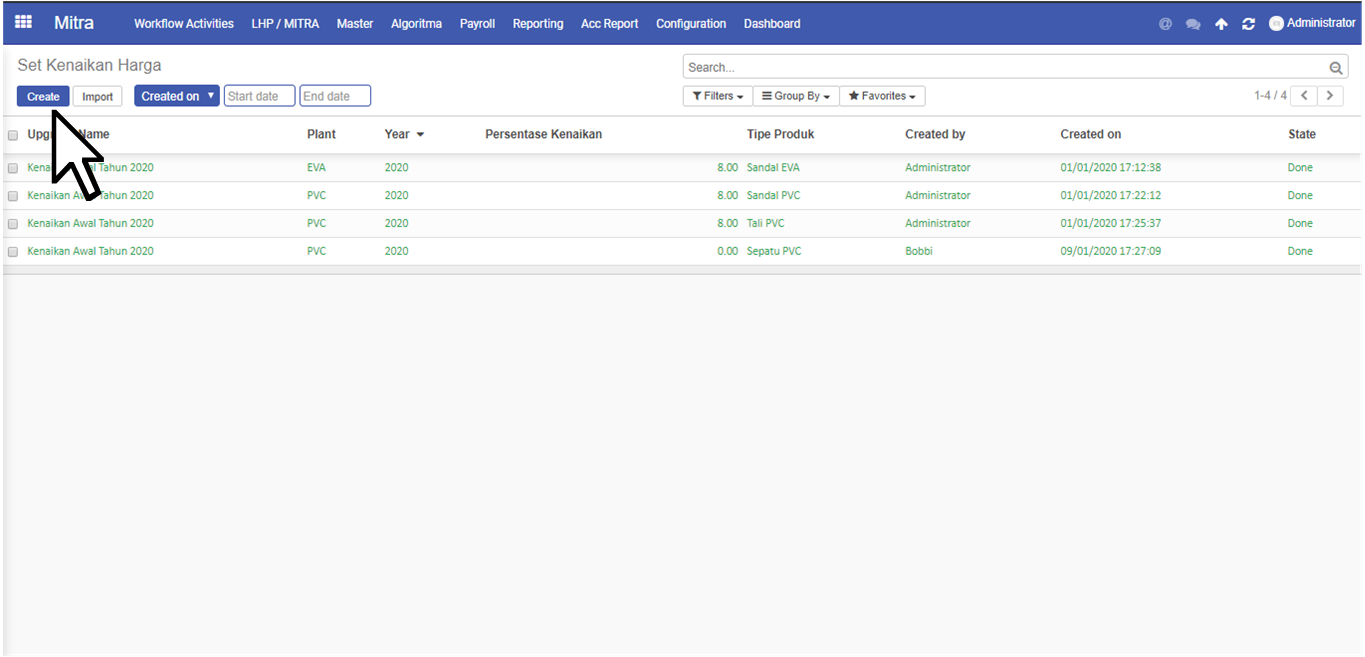
Administrator click Create untuk membuat Set Kenaikan Harga baru
Administrator akan dihadapkan pada halaman berikut ini
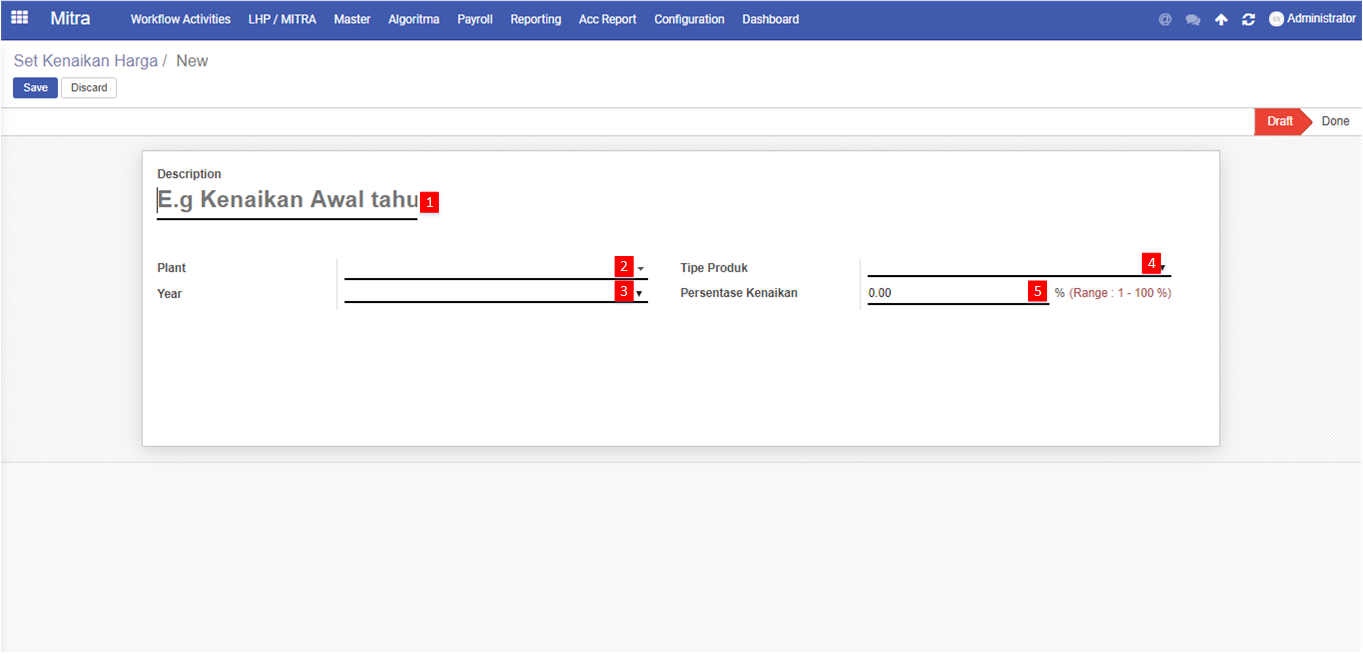
Berikut adalah penjelasan setiap nomor yang harus diisi oleh administrator :
- Deskripsi
merupakan deskripsi tentang Set Kenaikan Harga
- Plant
merupakan plant/pabrik yang bersangkutan untuk Set Kenaikan Harga
- Year
merupakan tahun yang berlaku untuk Set Kenaikan Harga
- Tipe Produk
merupakan tipe produk yang bersangkutan untuk Set Kenaikan Harga
- Presentase Kenaikan
merupakan jumlah presentase kenaikan harga pada Set Kenaikan Harga
Berikut adalah contoh dalam pengisian Set Kenaikan Harga
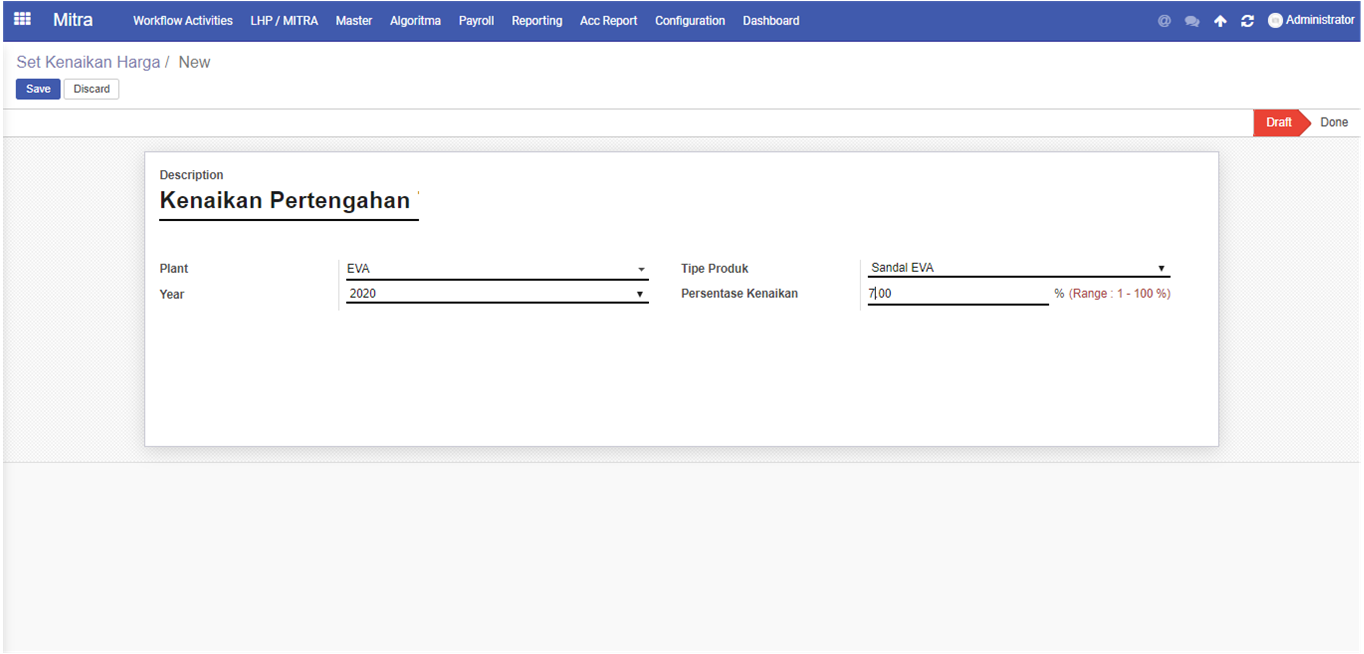
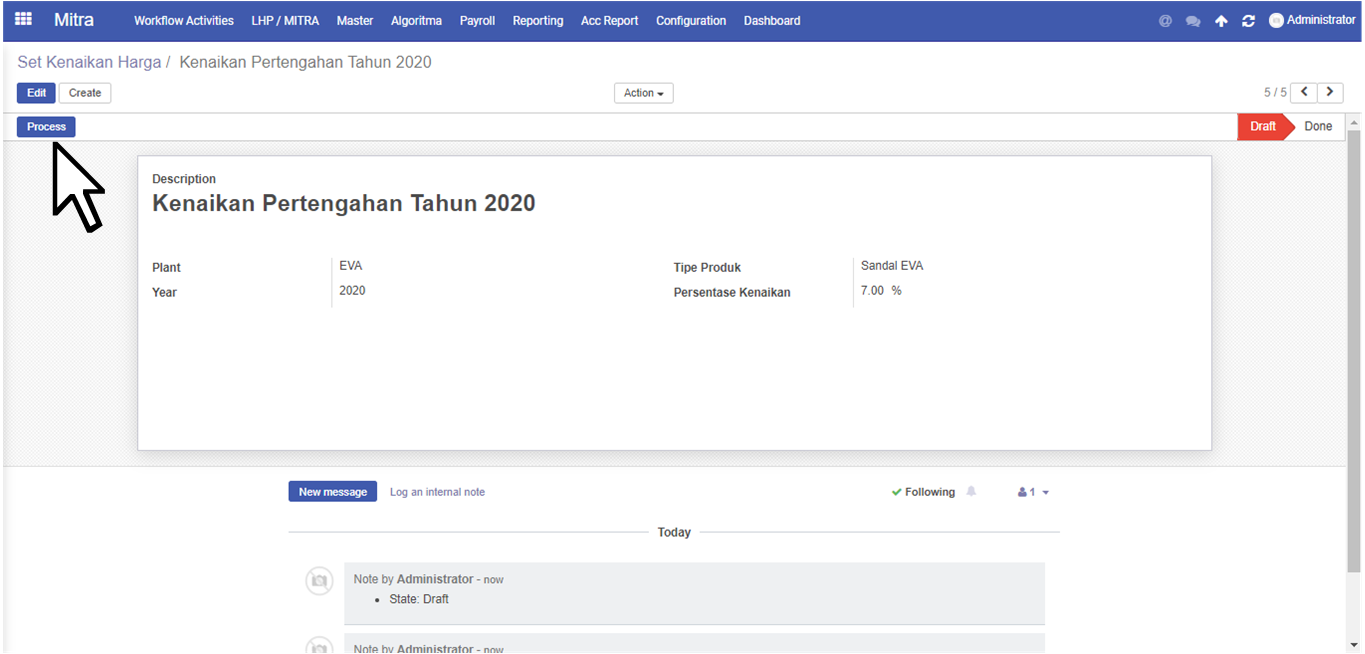
Administrator click Save untuk menyimpan Set Kenaikan Harga dan selanjutnya Administrator click Process untuk membuat Set Kenaikan Harga dapat digunakan
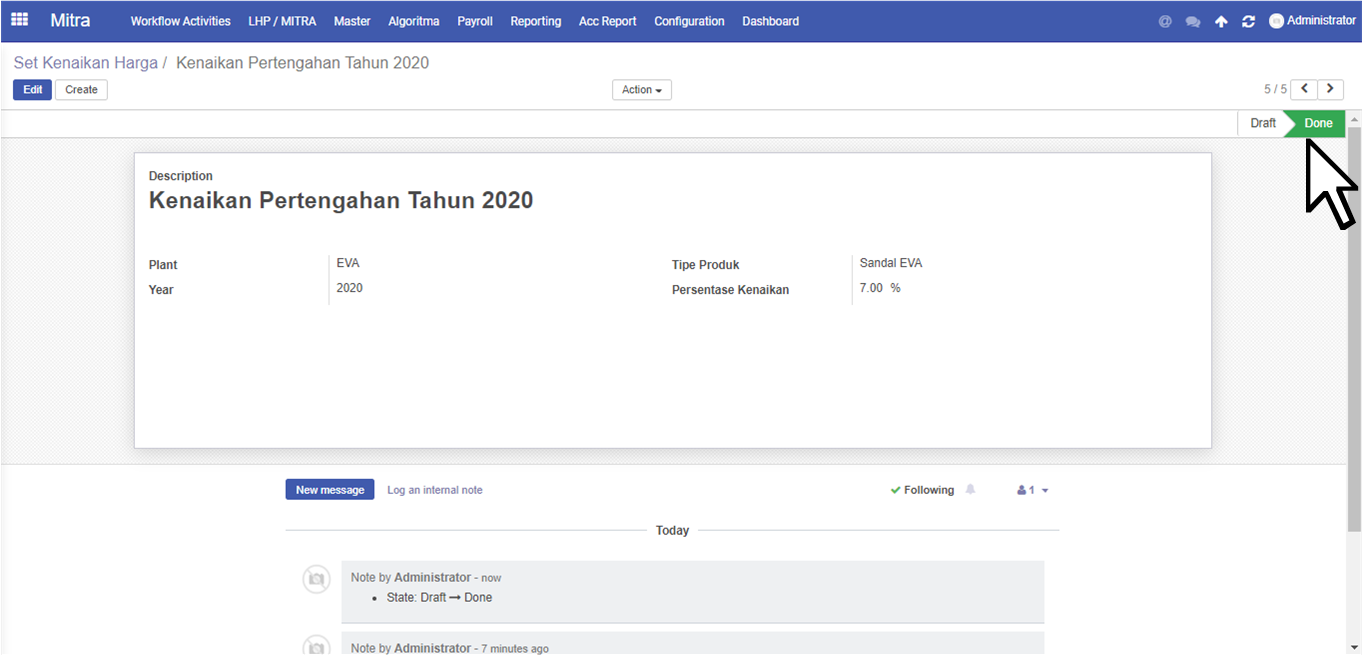
Status Set Kenaikan Harga berubah menjadi Done, yang berarti nilai dari Aktivitas Produksi, Harga Produk, dan Algoritma Produk akan berubah berdasarkan kalkulasi dari Presentase Kenaikan
Selesai
Created with the Personal Edition of HelpNDoc: Free PDF documentation generator