All Transfer - Buffer to RM (Transfer)
Inventory - Raw Material - EVA & PVC - All Transfer (Buffer to RM [Transfer])
Flowchart All Transfer (Buffer to RM [Transfer])
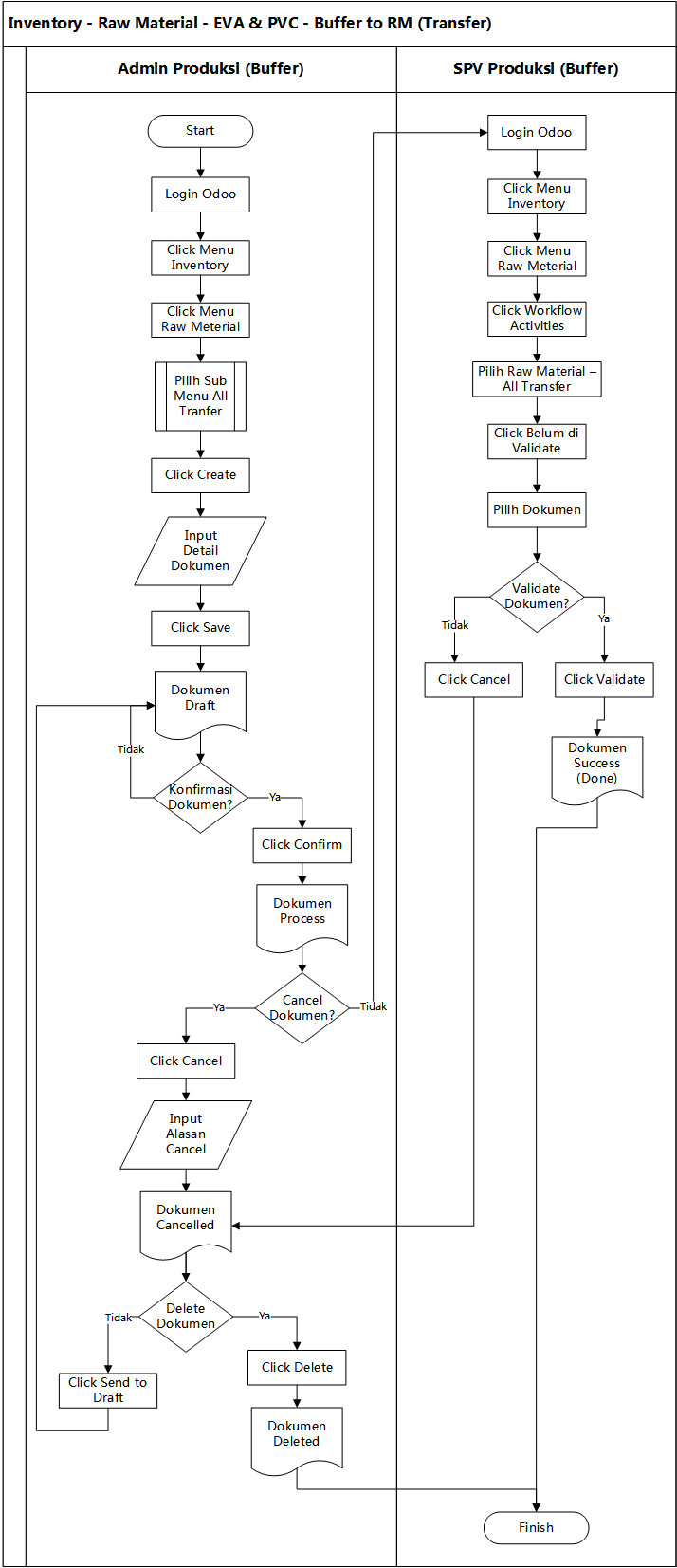
Tahapan
Diasumsikan Admin Produksi (Buffer) telah mendapat kiriman bahan baku dari RM. Bahan baku tersebut tidak digunakan sehingga memenuhi Buffer. Oleh sebab itu Admin Produksi (Buffer) akan mengembalikannya lagi ke RM menggunakan All Transfer. Berikut adalah langkah-langkahnya:
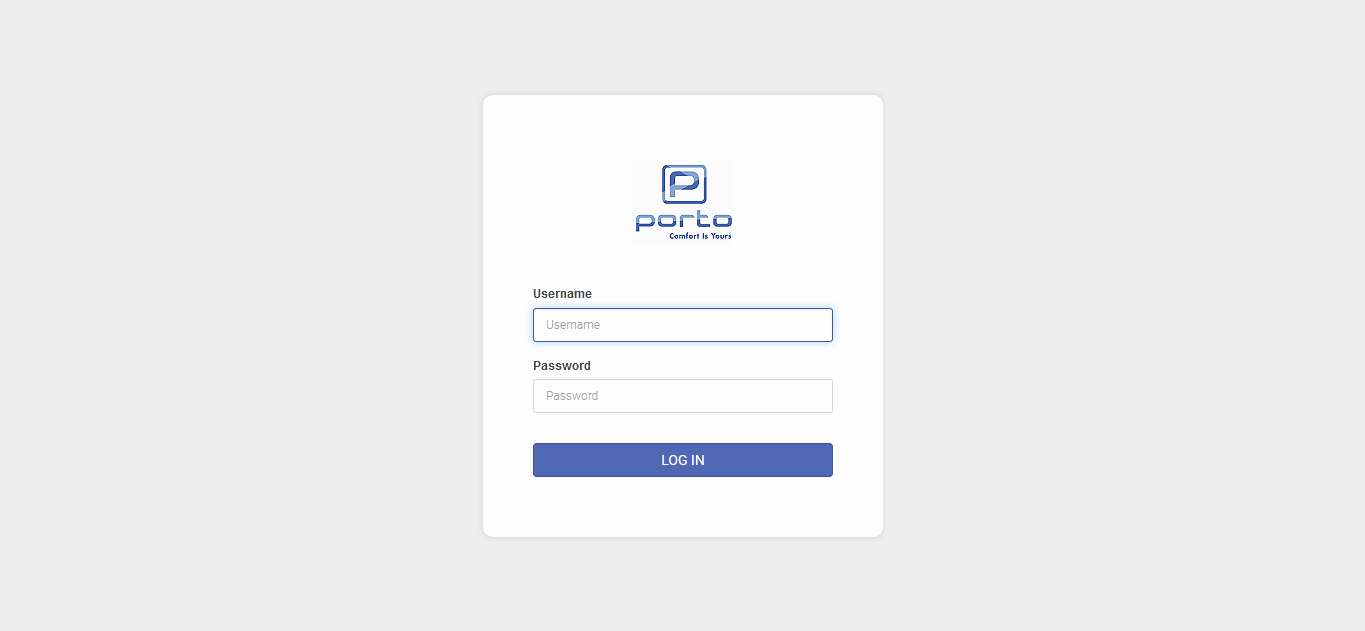
Admin Produksi (Buffer) melakukan Login ke Odoo
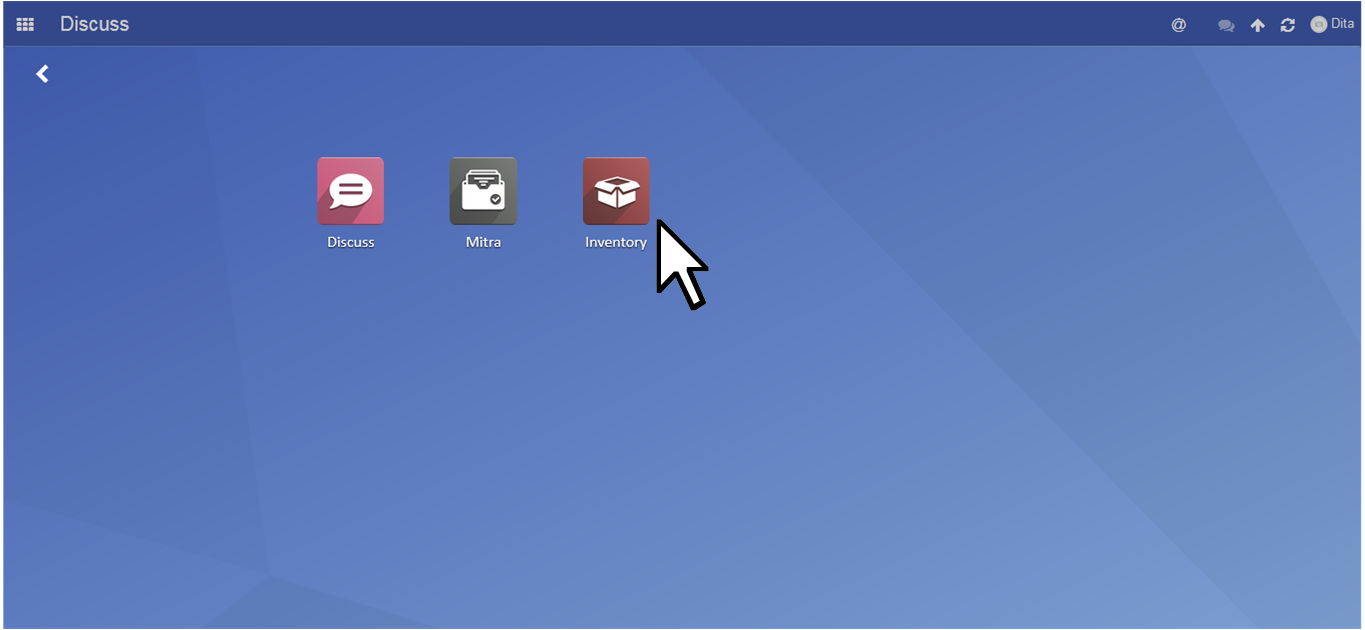
Admin Produksi (Buffer) click menu Inventory
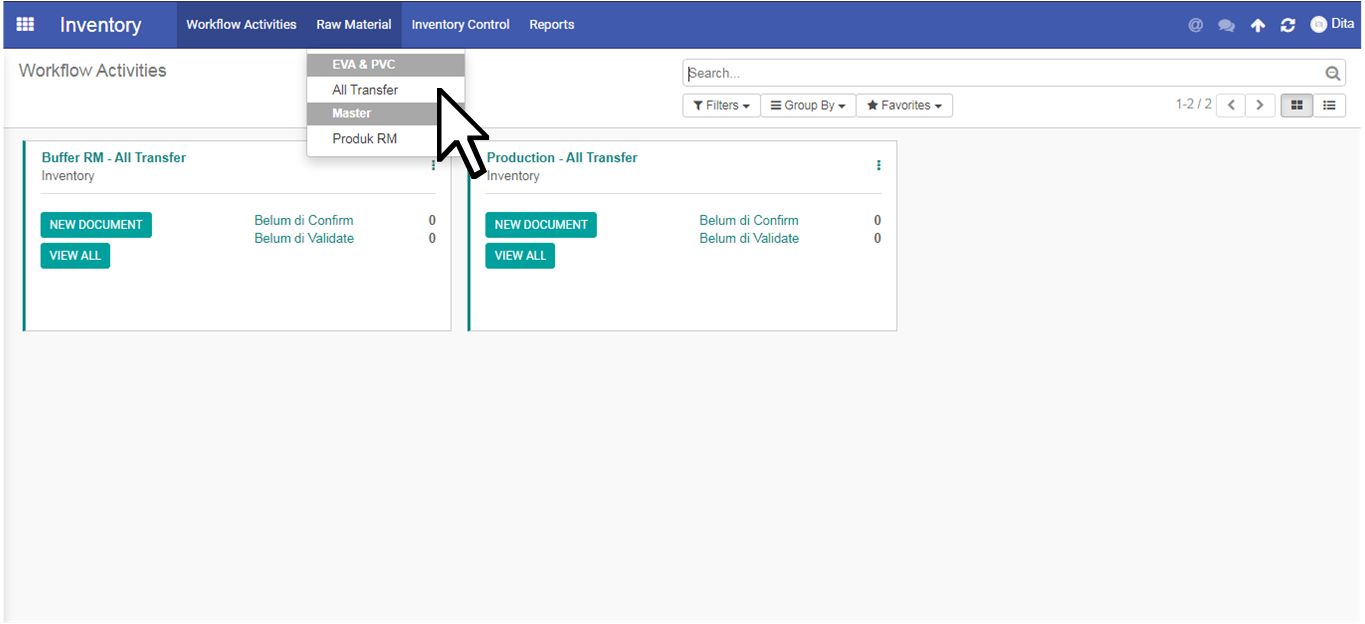
Admin Produksi (Buffer) click menu Raw Material dan pilih sub menu All Transfer
Admin Produksi (Buffer) membuat dokumen baru dengan cara click Create di pojok kiri atas
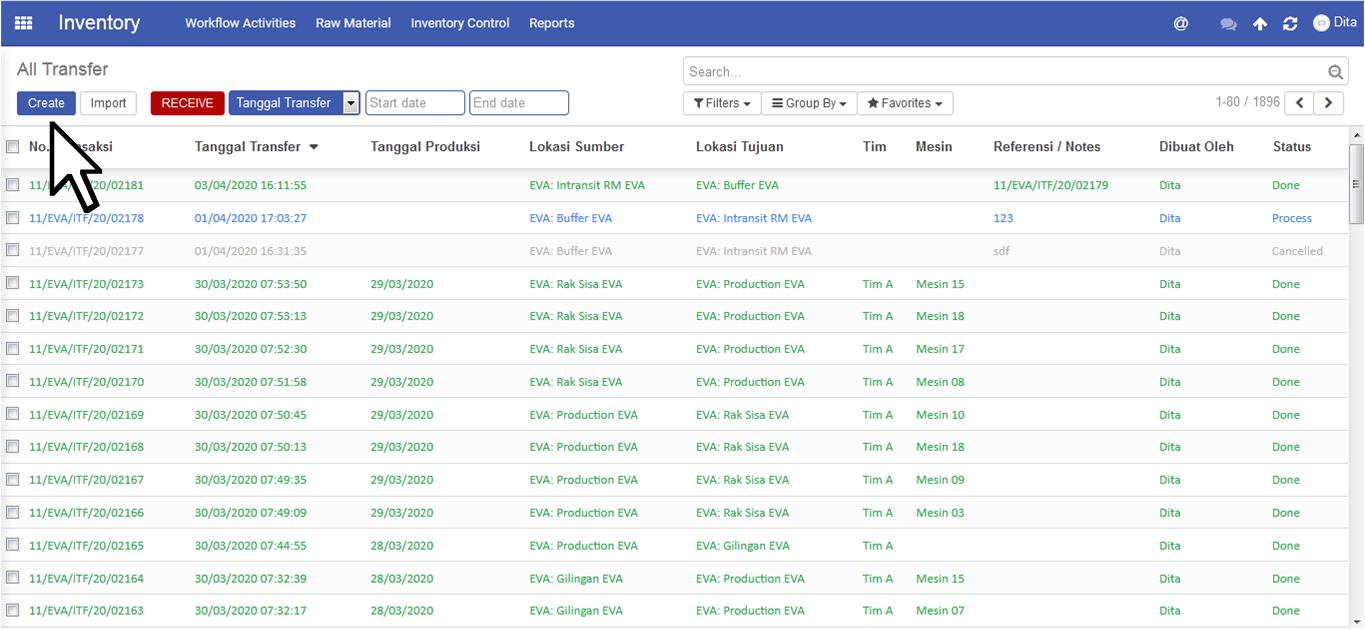
Admin Produksi (Buffer) akan dihadapkan pada halaman berikut ini dan harus mengisikan sesuai nomor :
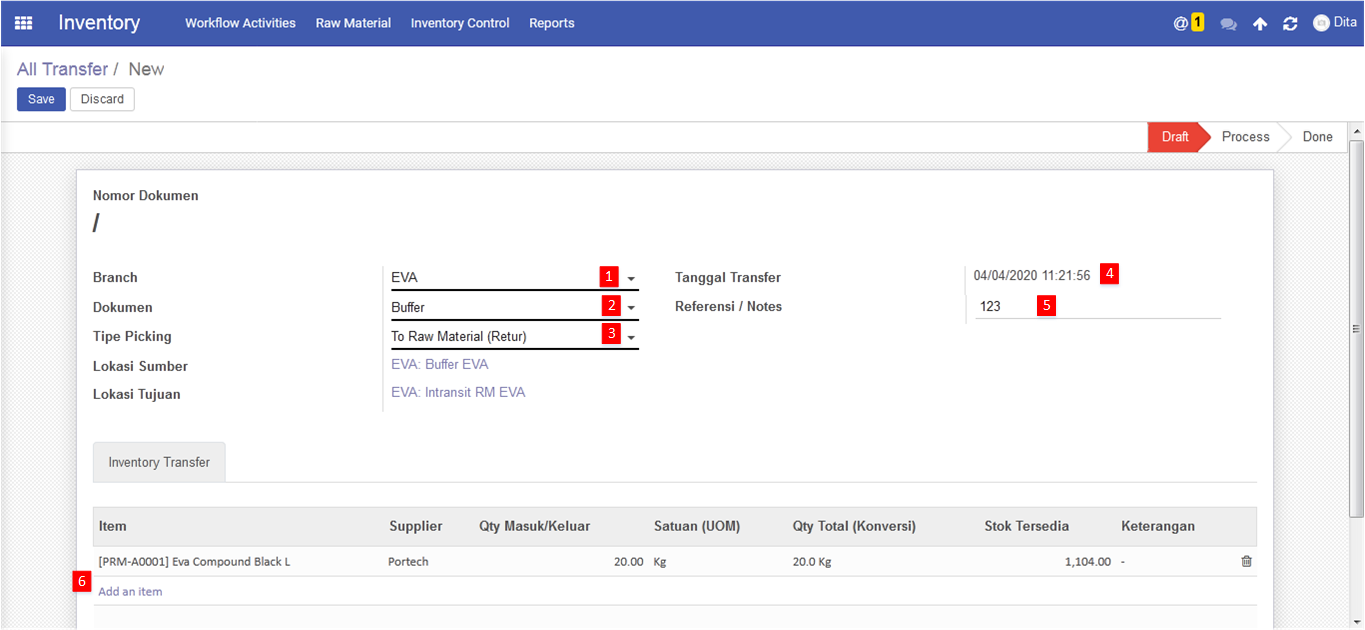
Berikut adalah penjelasan dari masing-masing nomor yang harus diisi oleh Admin Produksi (Buffer) :
- Branch
Branch adalah cabang dari plant yang bersangkutan. Dalam kasus ini adalah EVA
- Dokumen
Dokumen merupakan penamaan dari dokumen yang akan dibuat. Dalam kasus ini adalah Buffer
- Tipe Picking
Tipe Picking merupakan tujuan dari pengiriman bahan baku. Dalam kasus ini adalah To Raw Material (Retur)
- Tanggal Transfer
Tanggal Transfer merupakan tanggal ketika dilakukan transaksi yang bersangkutan (otomatis)
- Referensi/Notes
Refrensi/Notes merupakan keterangan catatan ataupun keterangan tambahan terkait dokumen yang dibuat
- Add an item
Add an item adalah barang apa saja yang terdapat pada dokumen transaksi yang bersangkutan. Pada add an item terdapat beberapa kolom yang harus diisi, antara lain:
- Item
meruapakan bahan baku yang di retur
- Supplier
merupakan pengirim bahan baku tersebut (sesuai dengan Raw Material)
#Note untuk Item dan Supplier harus match/sesuai supaya ketersediaan stok dapat terlihat
- Qty Masuk/Keluar
merupakan jumlah barang yang masuk/keluar
- Satuan (UOM)
meruapakan satuan dari barang yang masuk/keluar. Bisa dalam Kg, Sak (25Kg), dan sebagainya
- Qty Total (Konversi)
merupakan akumulasi dari jumlah barang yang masuk dikalikan dengan Satuan (UOM)
- Stok Tersedia
merupakan ketersediaan barang dari hasil kombinasi antara item dan supplier
- Keterangan
merupakan informasi tambahan apabila terdapat barang yang stocknya tidak ada
Ketika Admin Produksi (Buffer) sudah selesai mengisikan keseluruhan data, maka dapat dilakukan Save pada pojok kiri atas dan status dokumen akan berubah menjadi Draft, selain itu tedapat status dokumen lainnya, antara lain:
- Draft
Ketika dokumen telah di Save, maka status dokumen akan berubah menjadi Draft
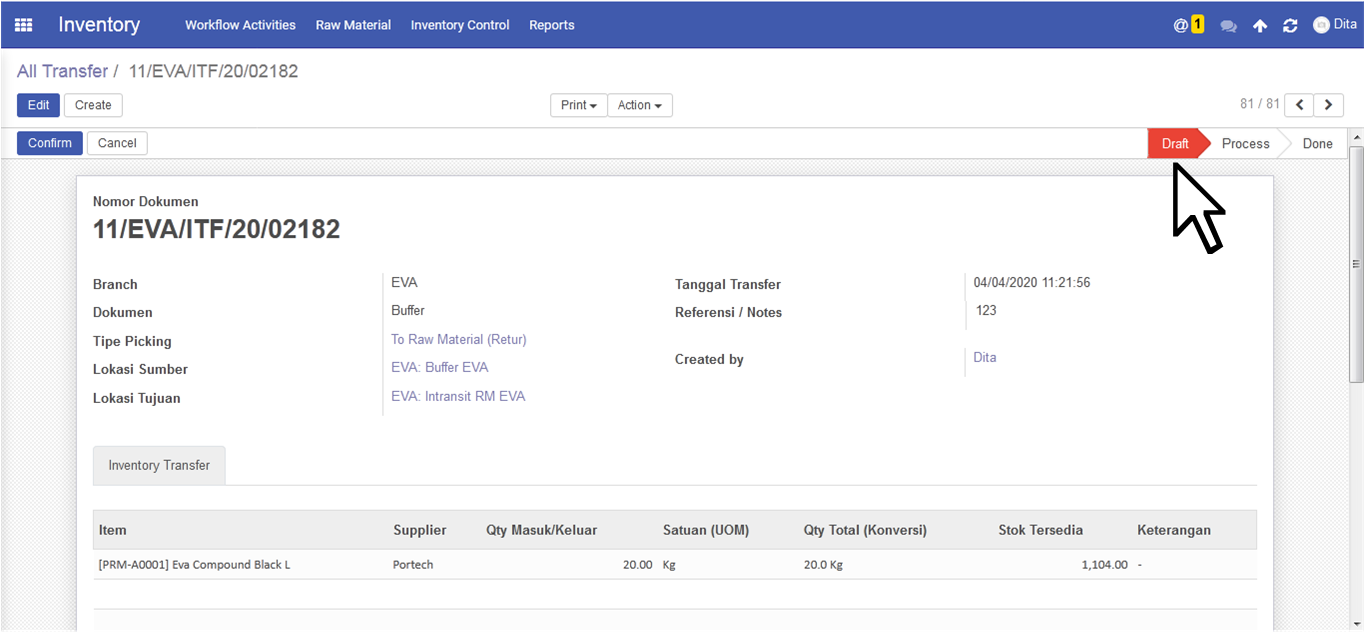
- Process
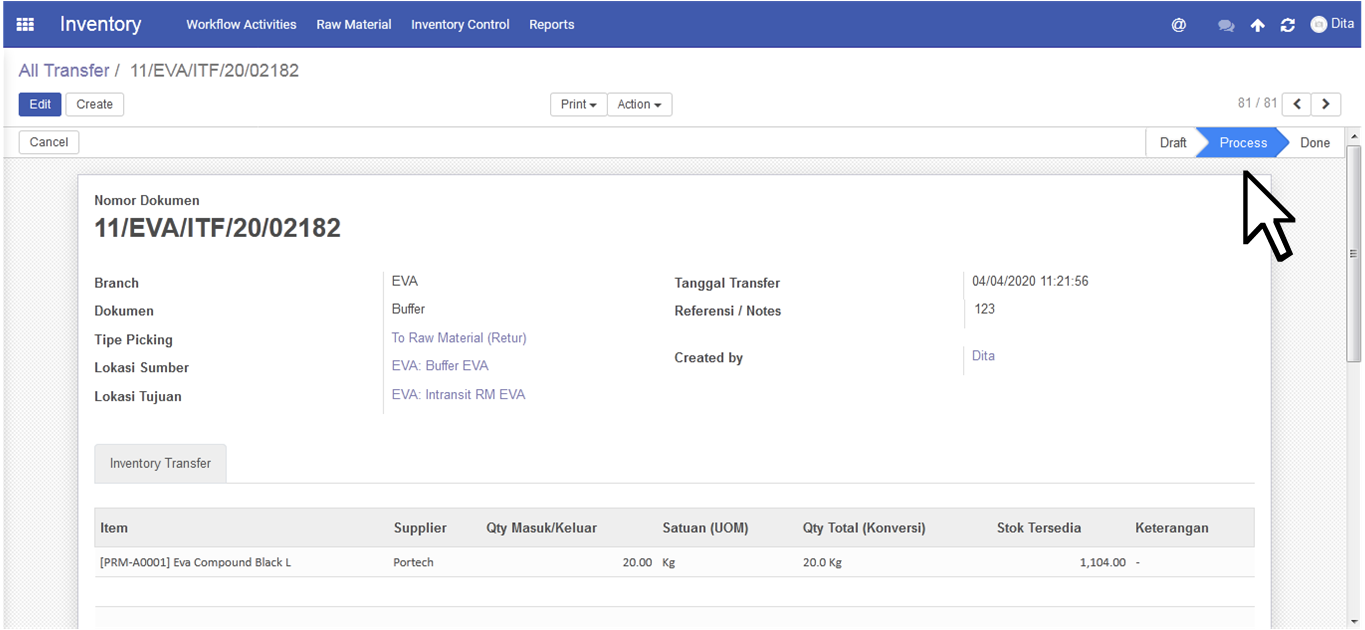
Selanjutnya ketika Admin Produksi (Buffer) click Confirm pada bagian pojok kiri atas, maka status dokumen akan berubah menjadi Process
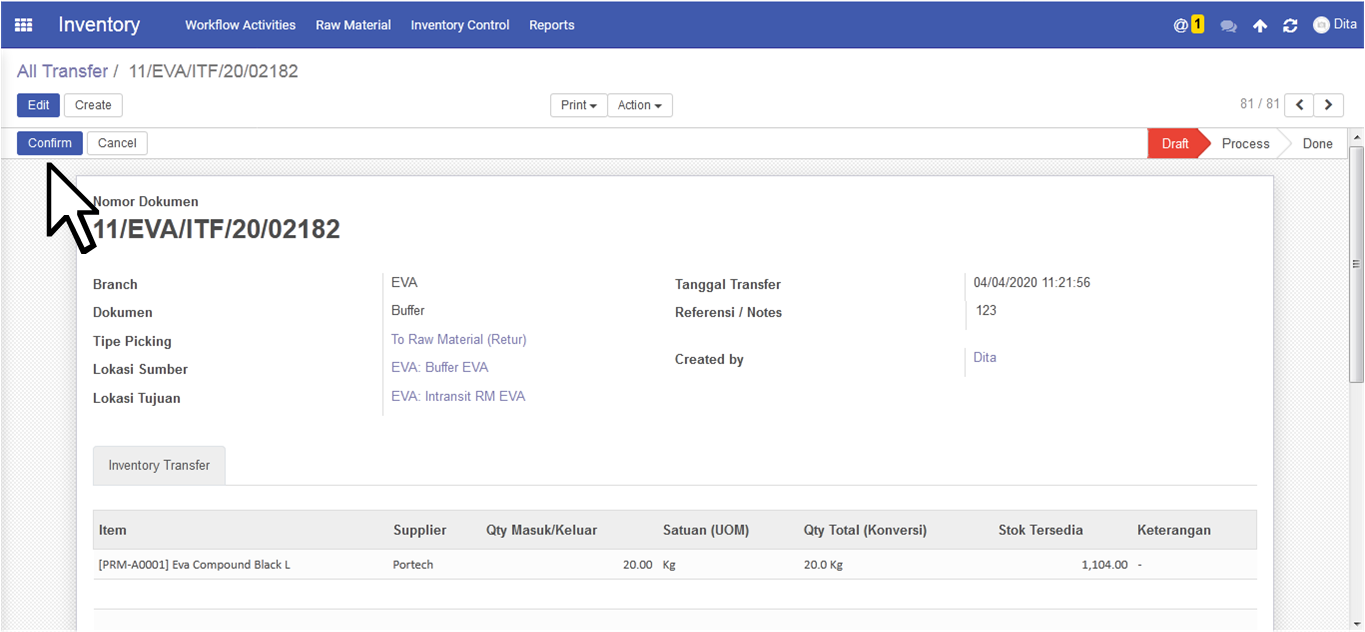
Status dokumen berubah menjadi Process
- Done
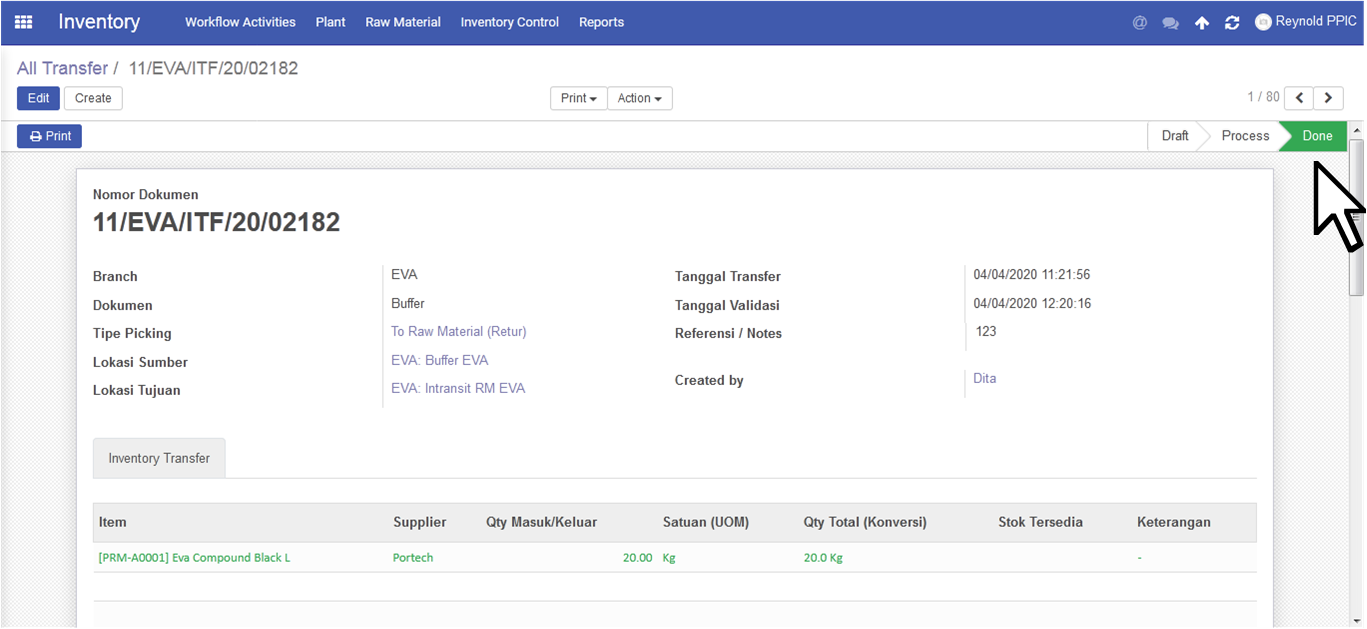
Status dokumen yang sudah berubah menjadi Process kemudian akan berubah menjadi Done. Hal ini terjadi karena dokumen yang bersangkutan akan di Validate oleh SPV Produksi (Buffer). Berikut gambarnya :
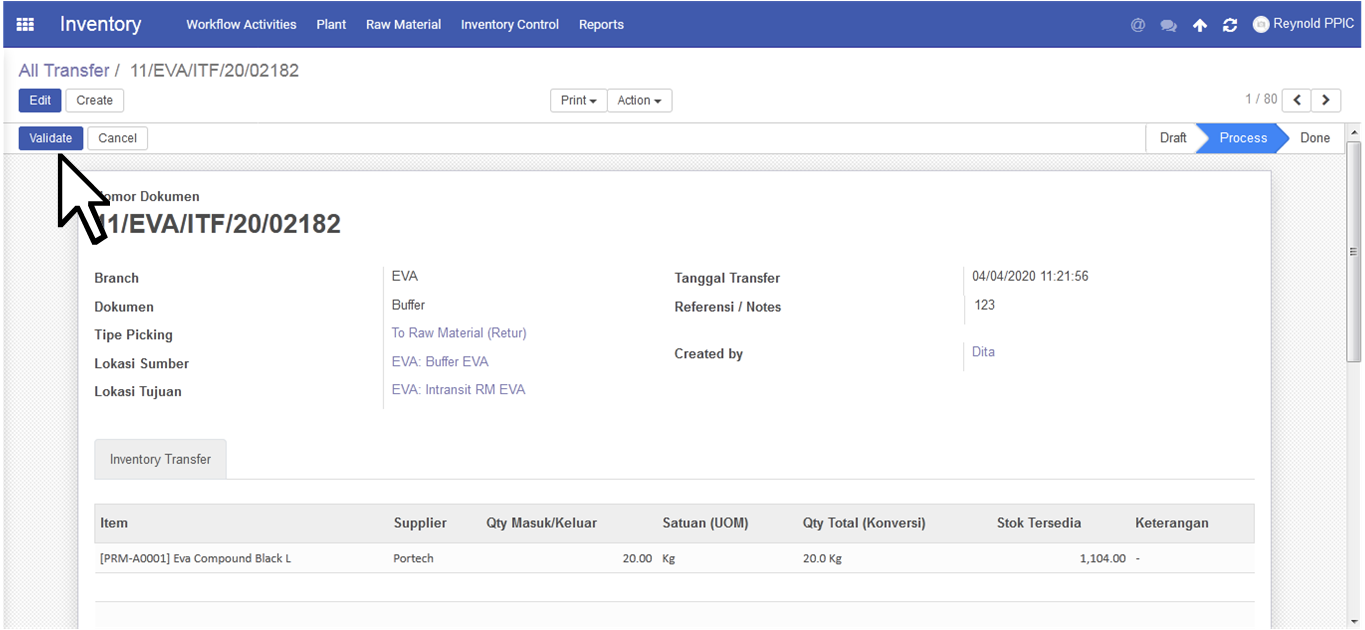
Status Dokumen akan berubah menjadi Done
- Cancelled
Status dokumen Cancelled apabilia ketika setelah dilakukan konfirmasi (Process) kemudian di cancel (dibagian pojok kiri atas, dibawah Edit)
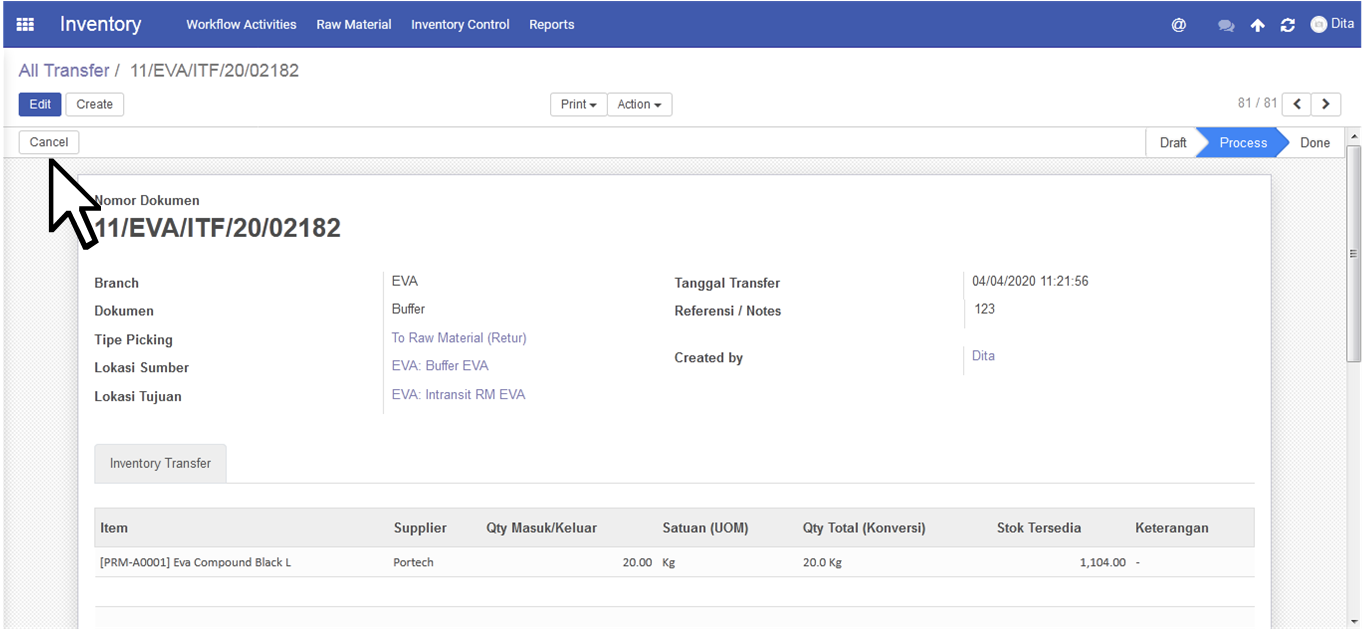
Admin Produksi (Buffer) akan ditanyakan tentang alasan mengapa di cancel
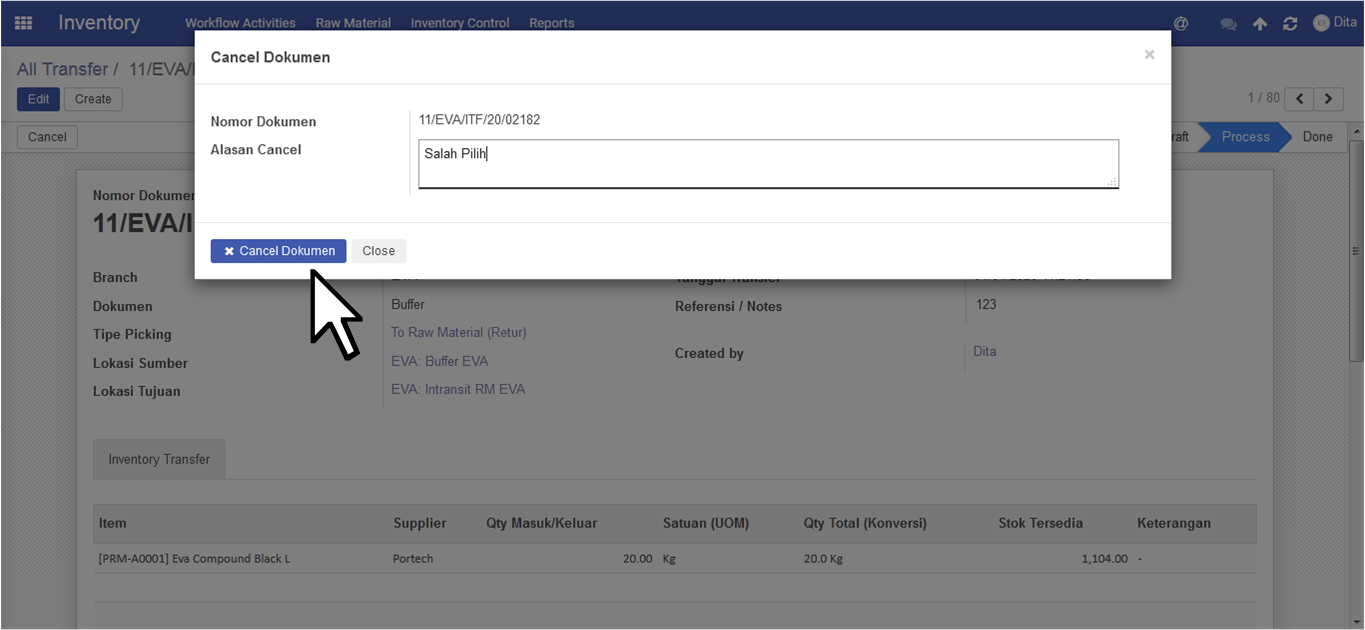
Status dokumen berubah menjadi Cancelled dan bisa dikirim kembali ke Draft (kembali ke nomor 1)
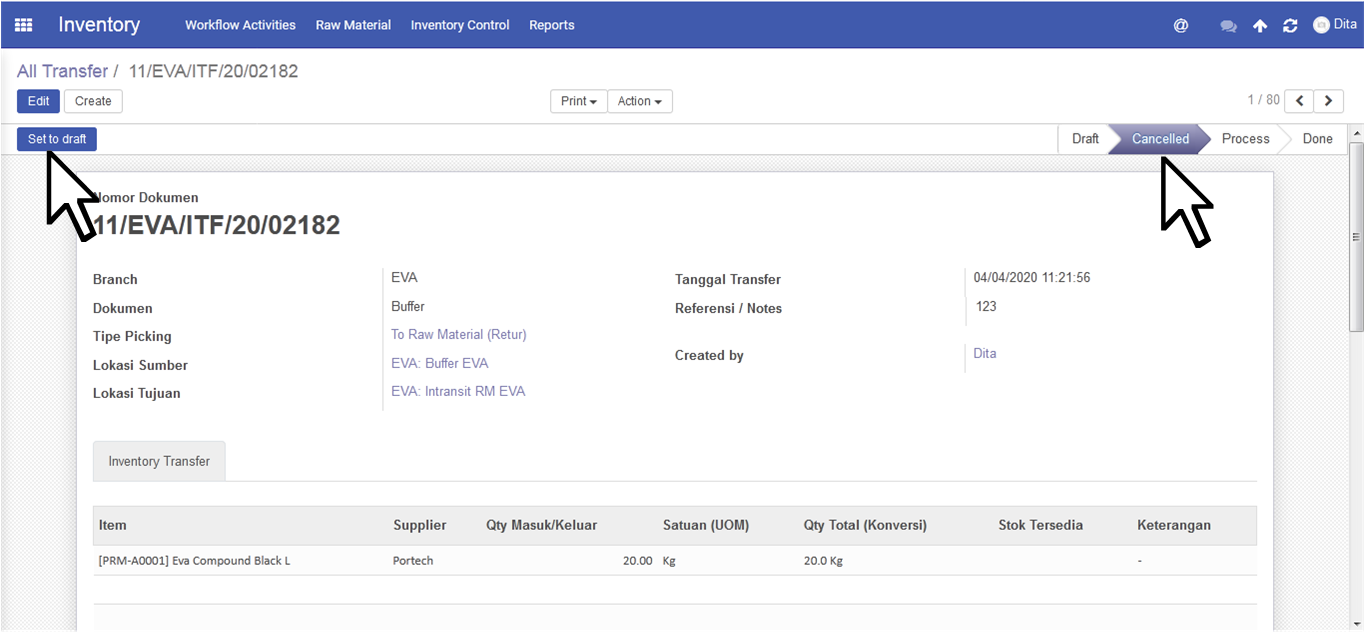
Proses Selesai ketika sudah sampai Nomor 3
Selesai
Created with the Personal Edition of HelpNDoc: News and information about help authoring tools and software