Manual PO
Create PO - Manual PO
Pada bagian ini terbagi menjadi 3 tahapan, yaitu :
- Pembuatan PO
- Print Out PO
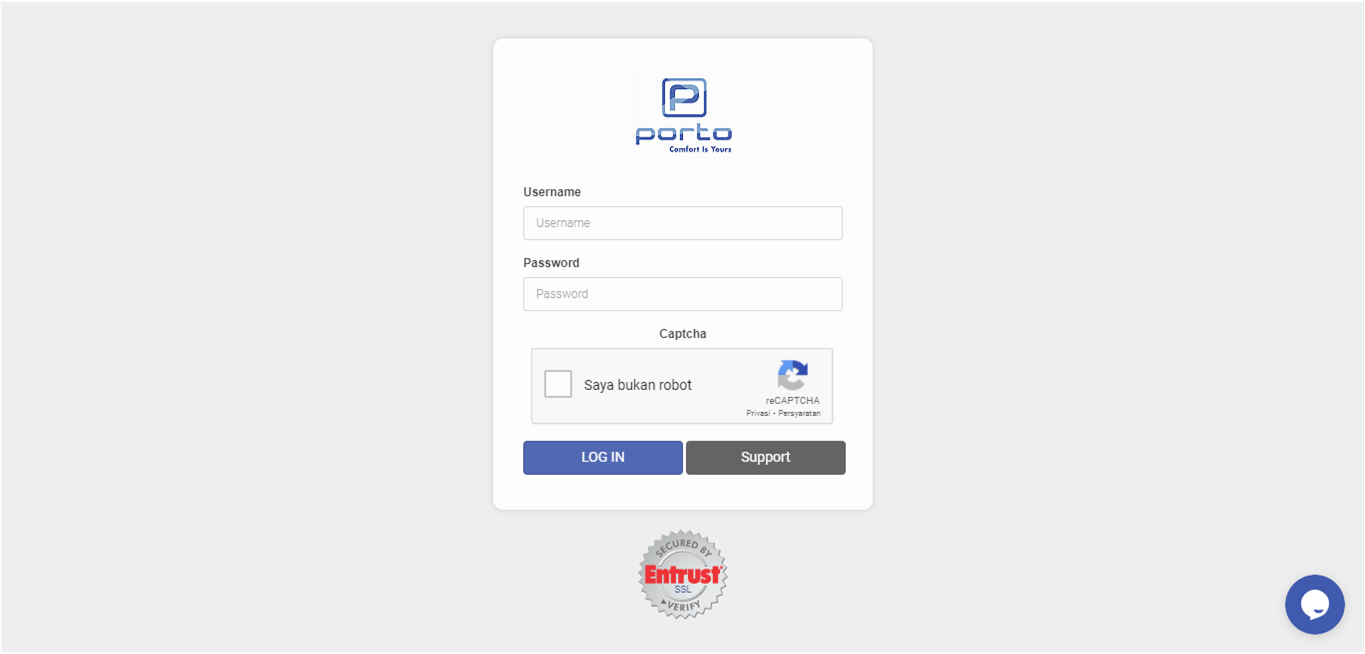
Purchasing melakukan login ke Odoo
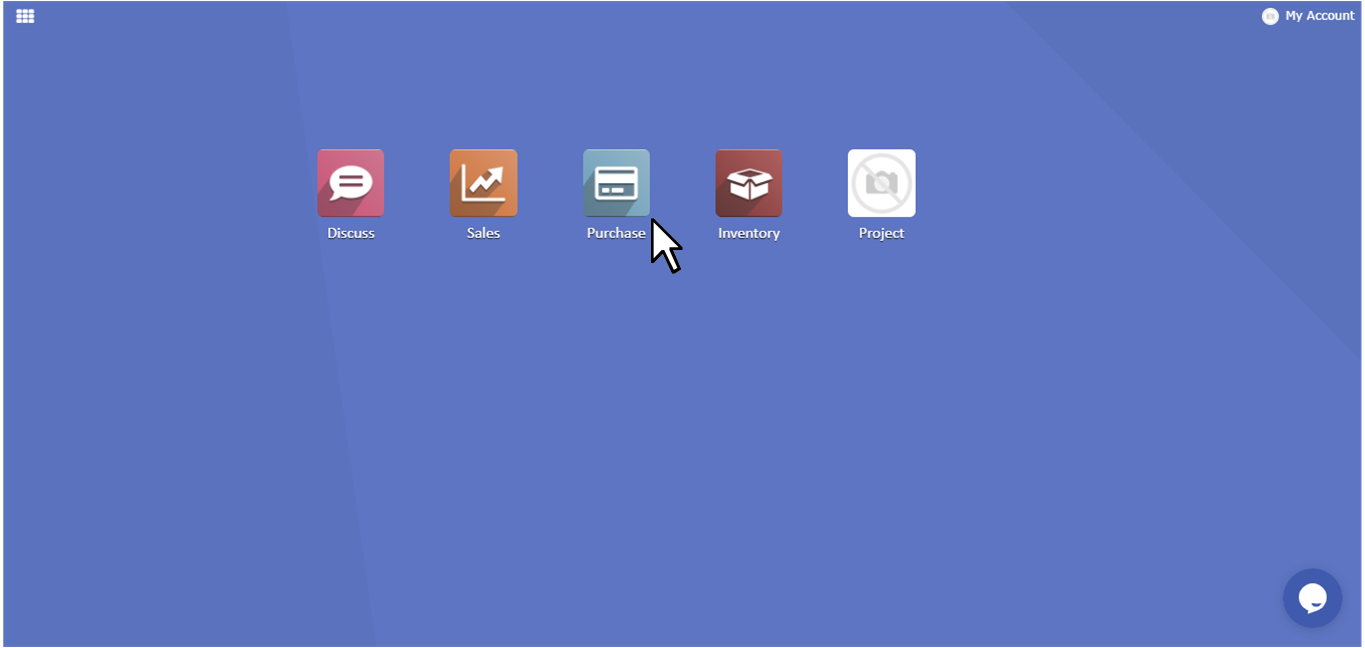
Purchasing click modul Purchase
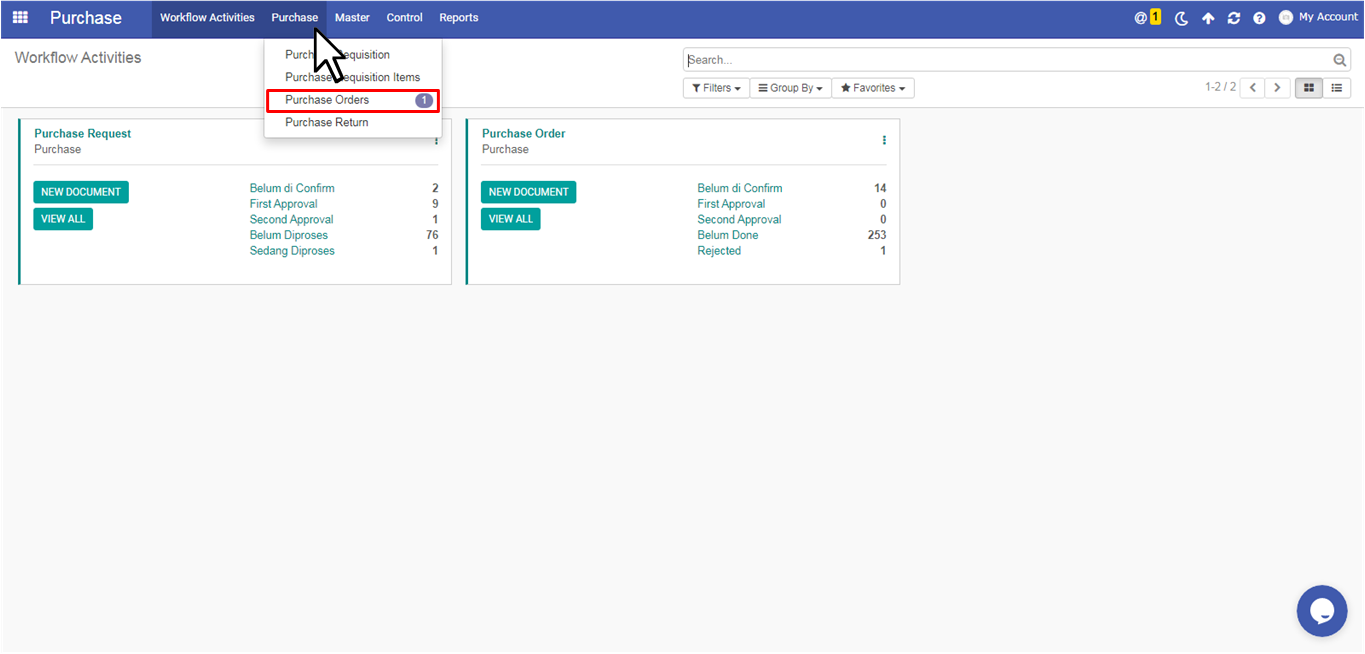
Purchasing click menu Purchase dan pilih sub menu Purchase Order
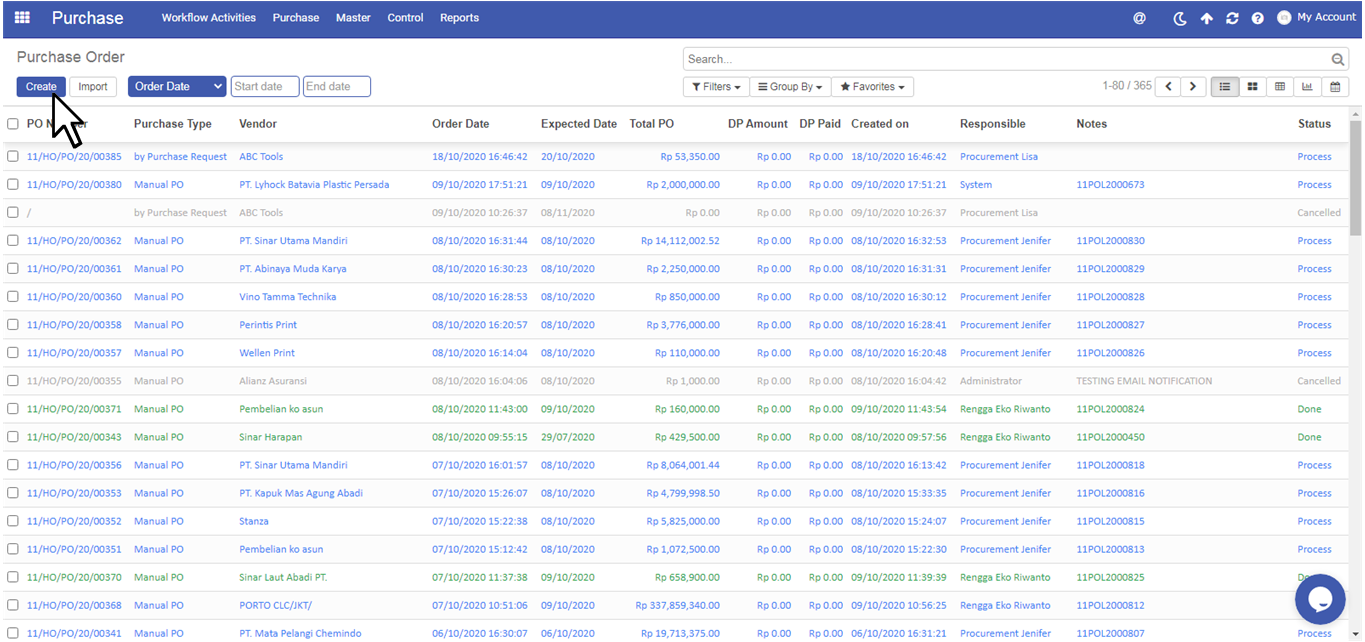
Purchasing click Create untuk membuat PO Manual baru
Purchasing akan dihadapkan pada halaman berikut :
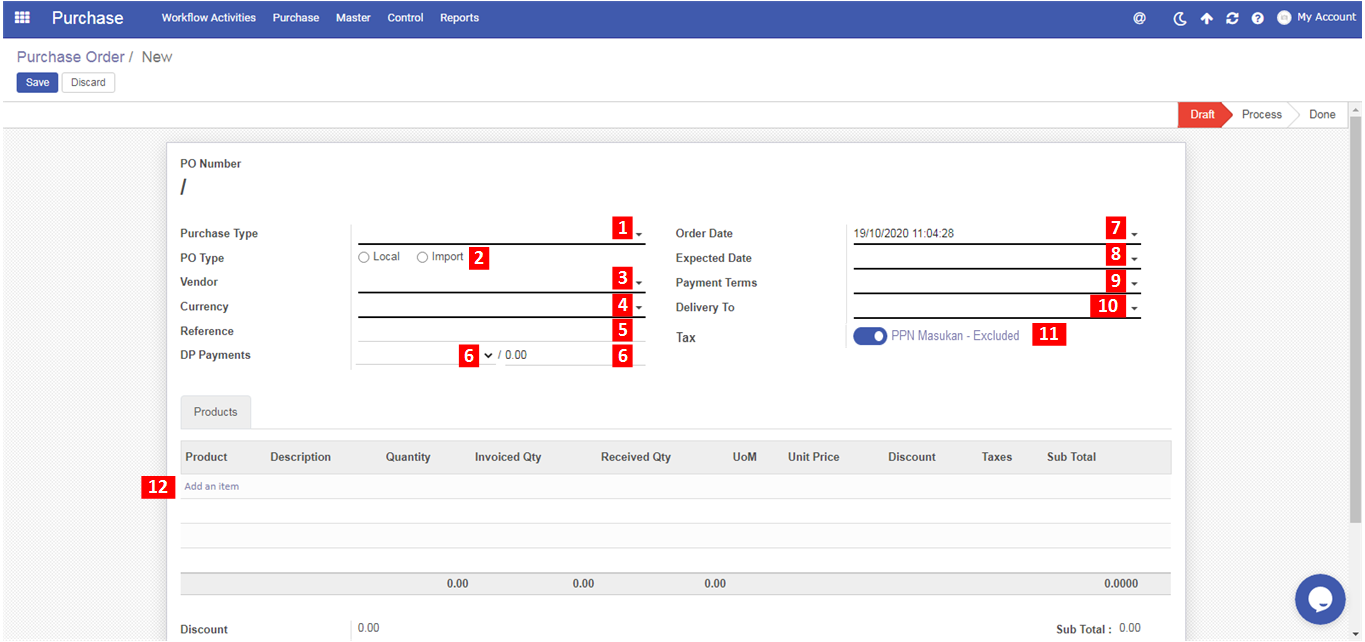
Berikut adalah penjelasan dari setiap nomor yang terdapat di gambar
- Purchase Type
merupakan tipe Purchase yang terdiri dari by Purchase Request dan Manual PO. Pada bagian ini harusnya Manual PO
- PO Type
merupakan tipe PO yang terdiri dari Import dan Local, menyesuaikan dengan lokasi vendor
- Vendor
merupakan nama vendor dalam pembuatan PO
- Currency
merupakan mata uang yang digunakan untuk membayar PO
- Reference
merupakan referensi ketika PO terbuat (ini hanya akan terisi otomatis jika PO Backorder) → PO akan terbuat by System
- DP Payments
merupakan DP yang digunakan pada saat pembuatan PO, yang dapat berupa Persentase atau Value. Nantinya DP akan muncul pada saat VP (Vendor Payment) atau pembayaran
- Order Date
merupakan tanggal pemesanan dan pembuatan PO dari Odoo
- Expected Date
merupakan tanggal kapan item yang dipesan akan diterima
- Payment Terms
merupakan syarat pembayaran yang terdiri dari :
- CBD
- COD
- Net 0, 1, 7, 14, 15, 21, 30, 45, 60, 75, 90
- Delivery To
merupakan tujuan pengiriman PO
- Tax
merupakan pajak yang digunakan pada PO yang terdiri dari Include dan Exclude, masing-masing 10%
- Item
merupakan item yang harus ditambahkan pada Add an Item
Berikut adalah tampilan dari item yang dipesan
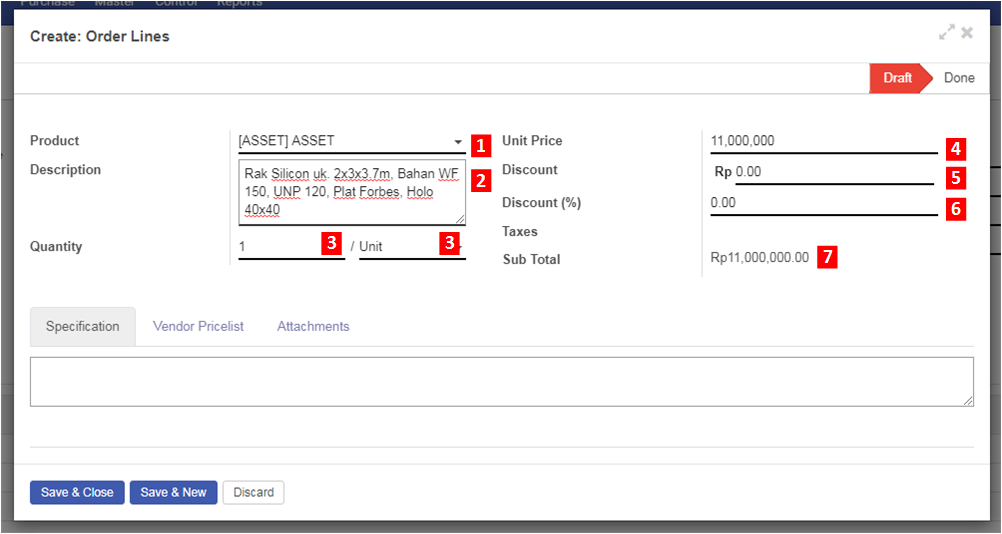
Berikut penjelasan dari setiap nomor ;
- Product
merupakan produk yang terdapat pada master
- Description
merupakan deskripsi produk. Secara default akan mengikuti yang terdapat di master namun bisa dirubah menyesuaikan pesanan
- Quantity
terdiri dari dua, yaitu :
- Value (nilai)
- UoM
Quantity akan mengikuti master item
- Unit Price
merupakan harga per item
- Discount
merupakan discount per item dalam value
- Discount (%)
merupakan discount per item dalam persentase
- Sub Total
merupakan sub total/perhitungan per item
Selain itu juga terdapat Tab
- Specification
- Vendor Pricelist
- Attachments
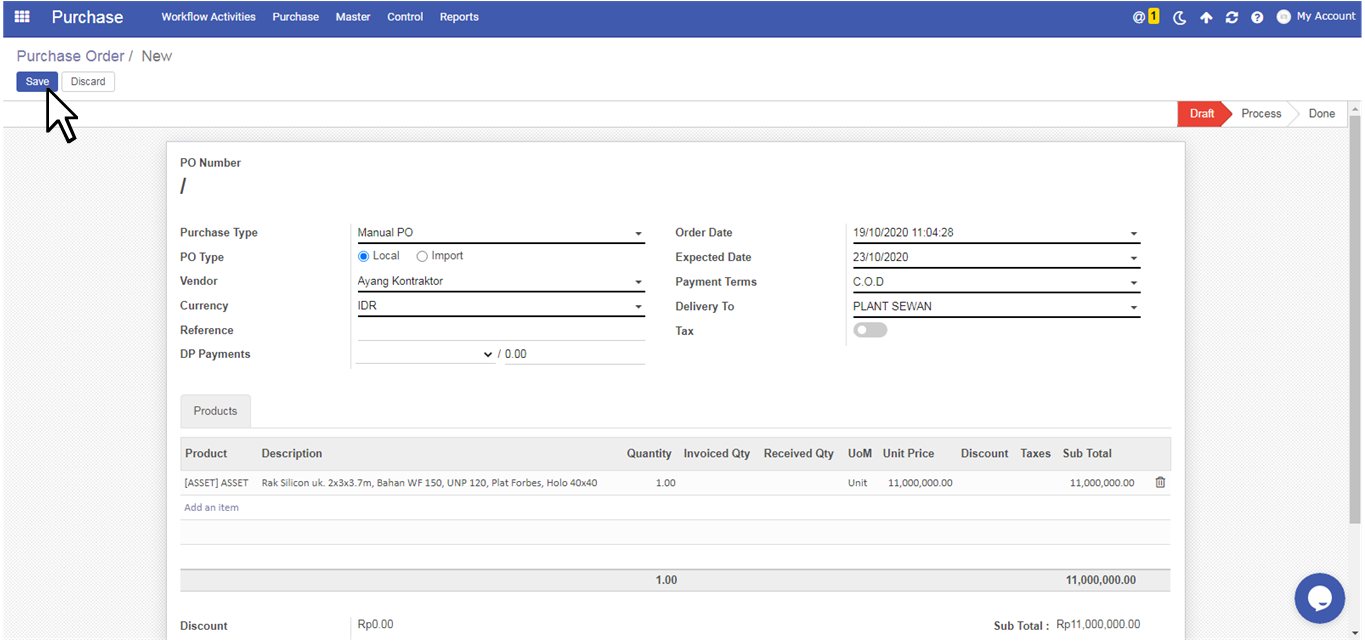
Jika sudah terisi semua, selanjutnya click Save untuk dokumen PO
Jika sudah yakin, maka Purchasing dapat Confirm dan Request Approval
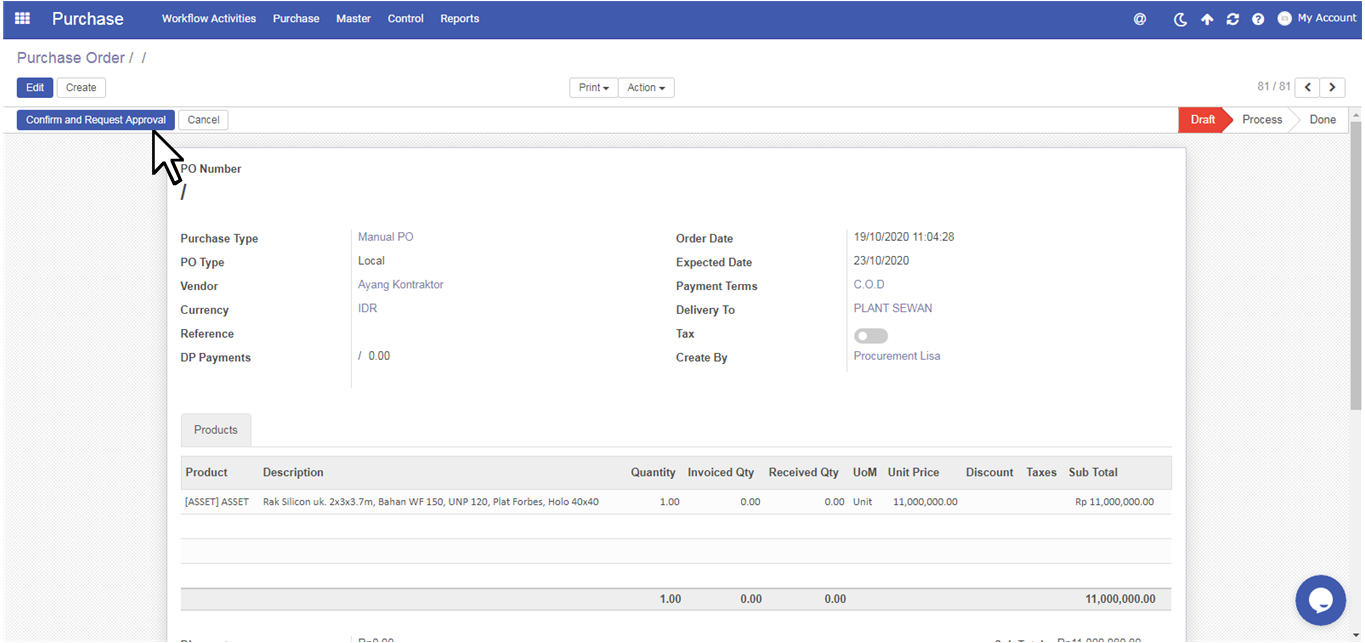
Selanjutnya Dokumen PO akan menjadi Waiting First Approval (Manager Purchasing/SCM)
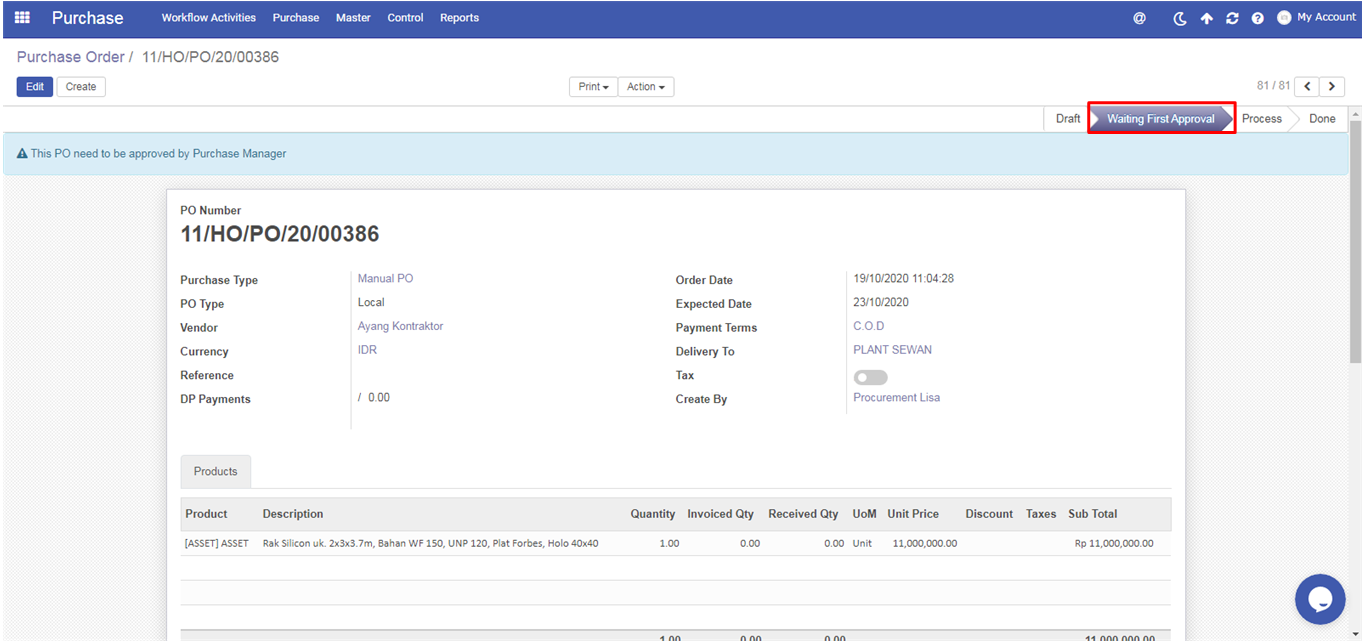
Ketika dokumen status Process, maka Purchasing dapat Print Out PO tersebut
Saat Purchasing melakukan Print Out PO maka secara otomatis status PR Requestor menjadi Done
Purchasing dapat click Print PO pada bagian atas

Selanjutnya Purchasing pilih untuk Kop menggunakan Company apa
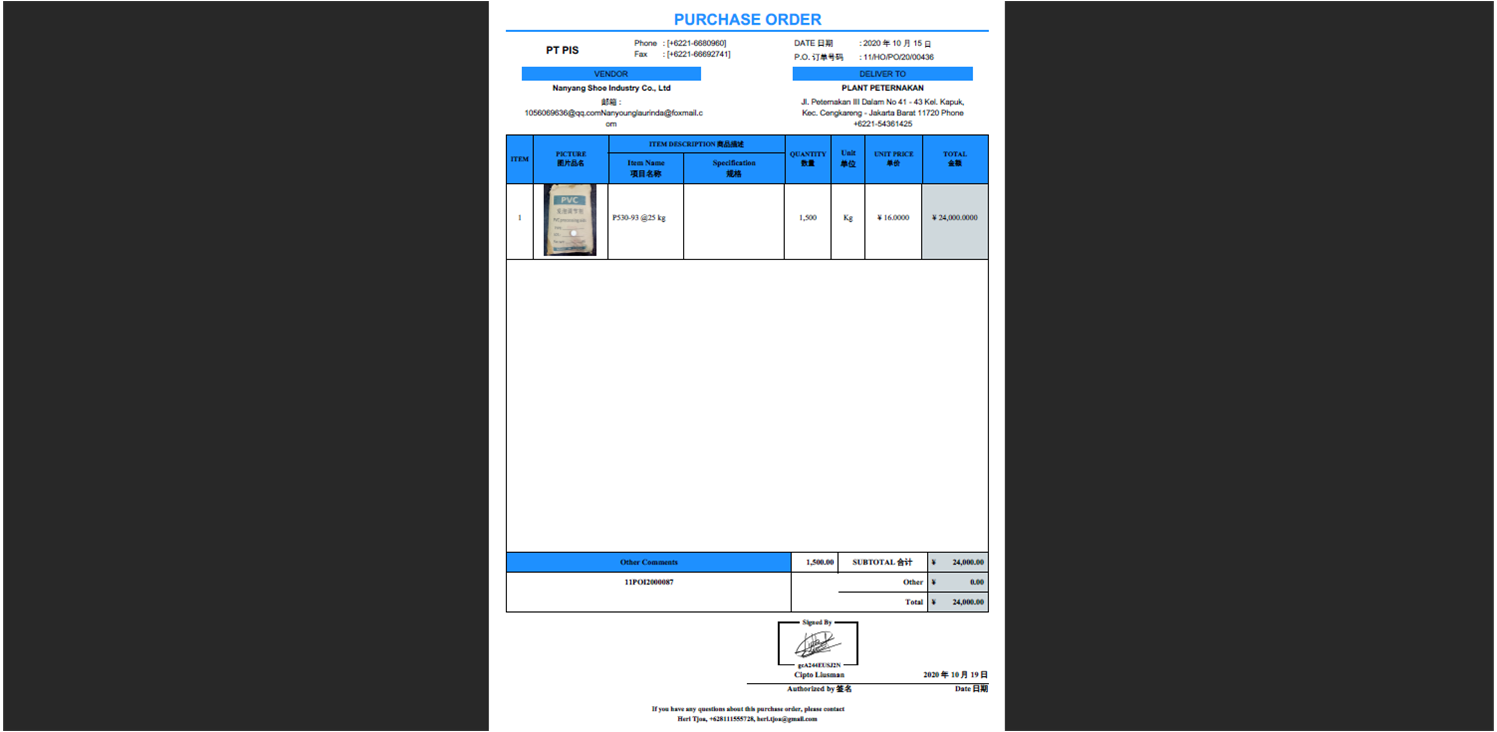
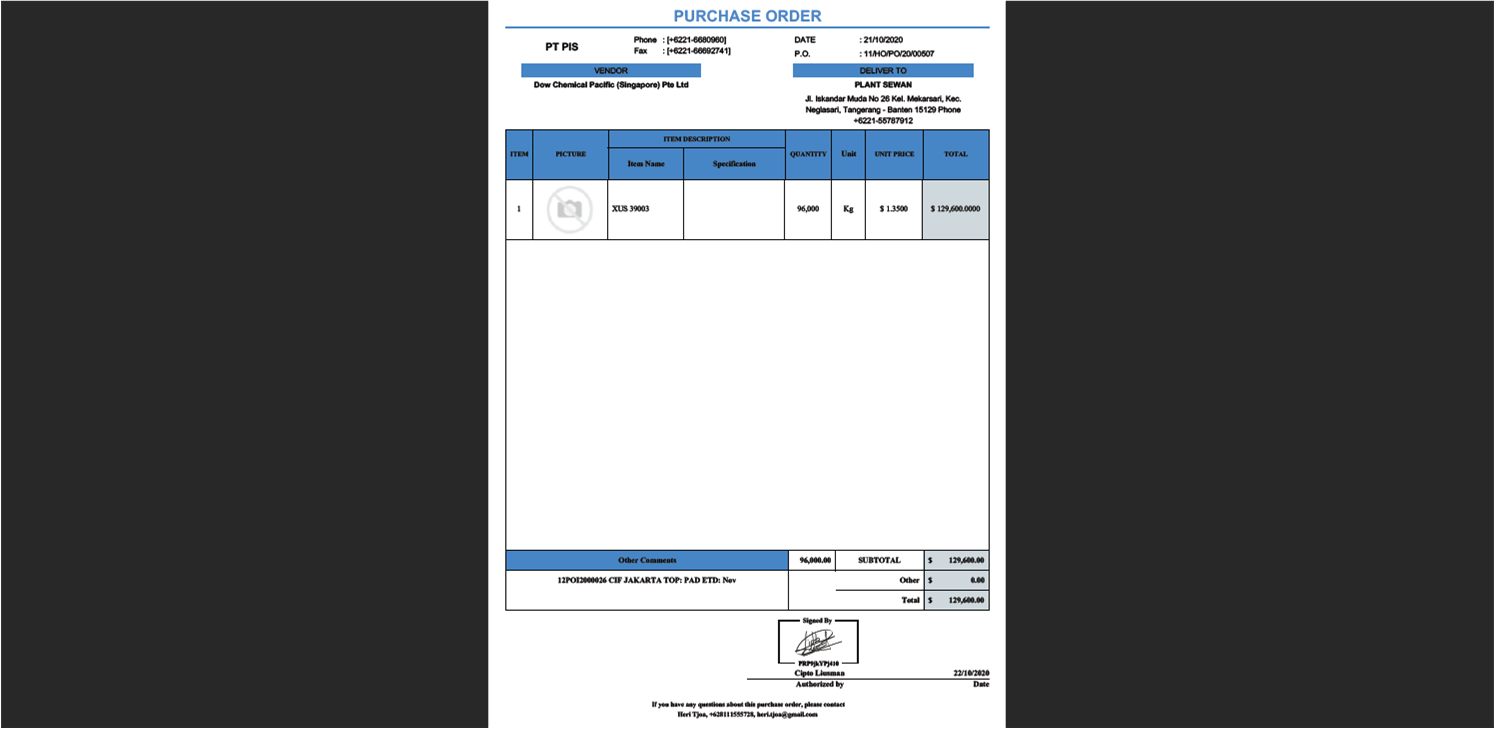
Setelah itu pilih Bahasa yang akan digunakan (jika PO Impor) Default Bahasa Mandarin
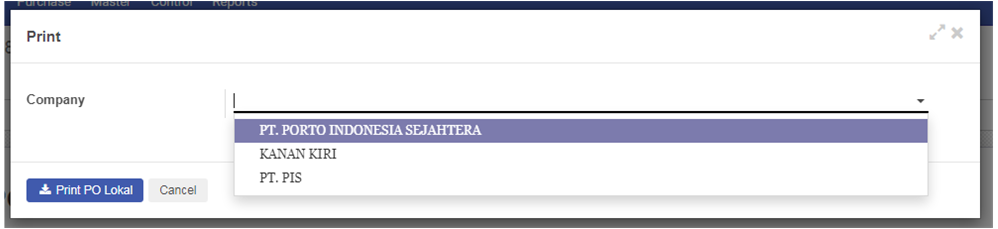
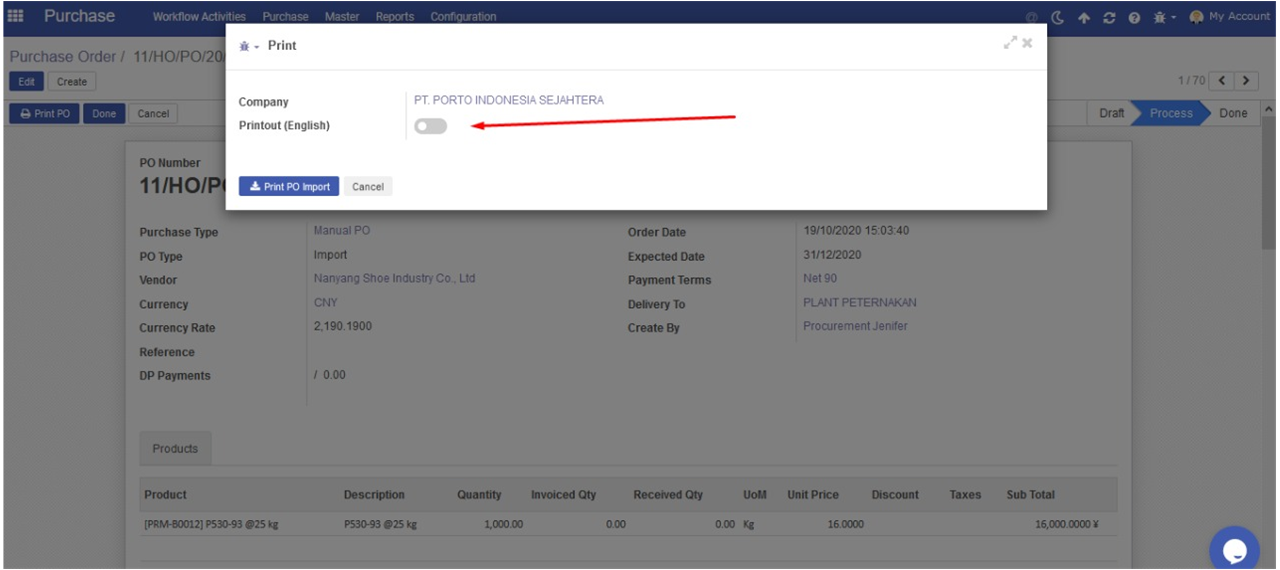
Berikut contoh untuk Print Out PO Lokal
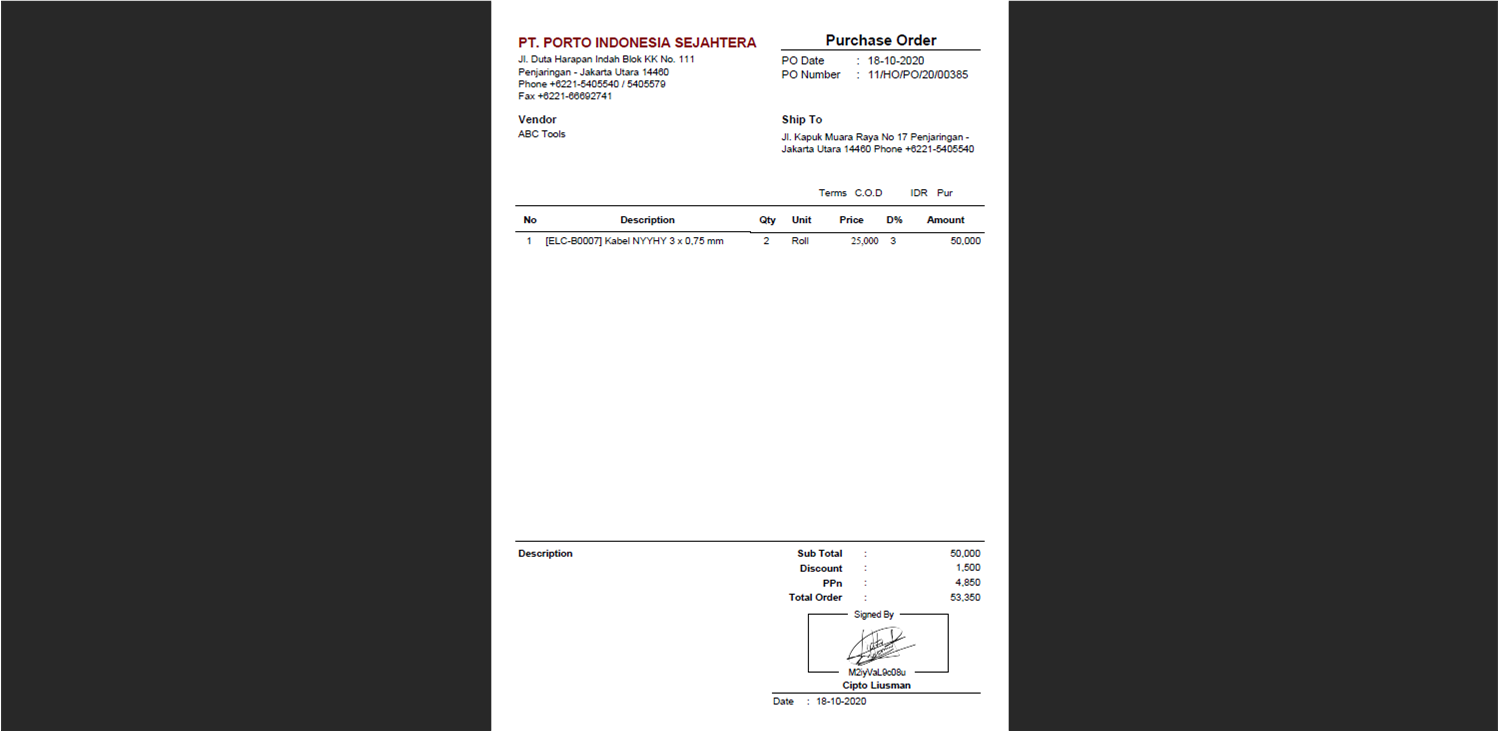
Berikut contoh Print Out PO Impor (Bahasa Mandarin)
Berikut contoh Print Out PO Impor (Bahasa Inggris)
Created with the Personal Edition of HelpNDoc: Full-featured Kindle eBooks generator