Non-Inventory Item
Create PR - Non Inventory Item
Pada bagian ini terbagi menjadi 2 tahapan, yaitu :
- Pembuatan PR
- Print Out PR
Requestor melakukan login ke Odoo
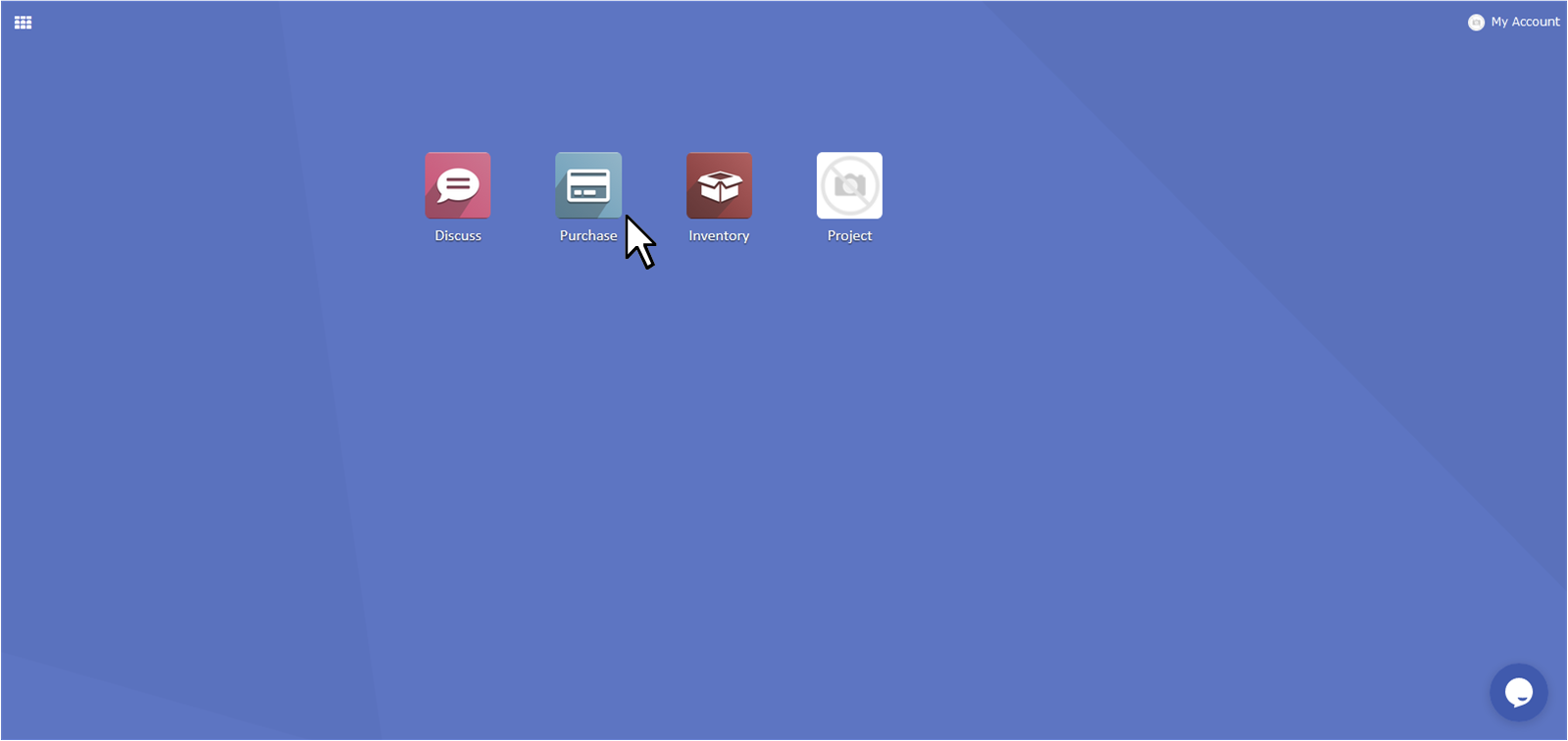
Requestor click modul Purchase
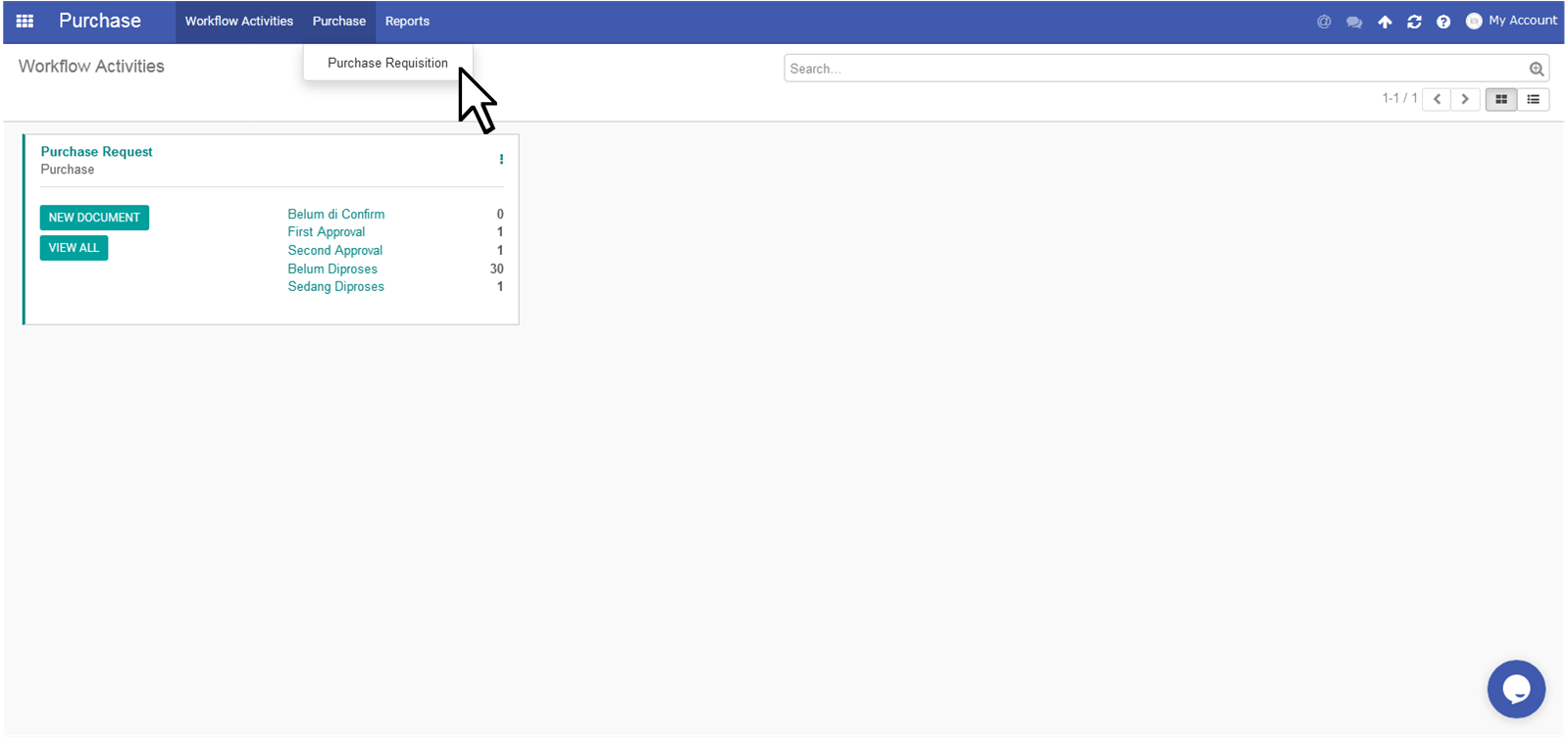
Requestor click menu Purchase dan pilih Sub-Menu Purchase Requisition
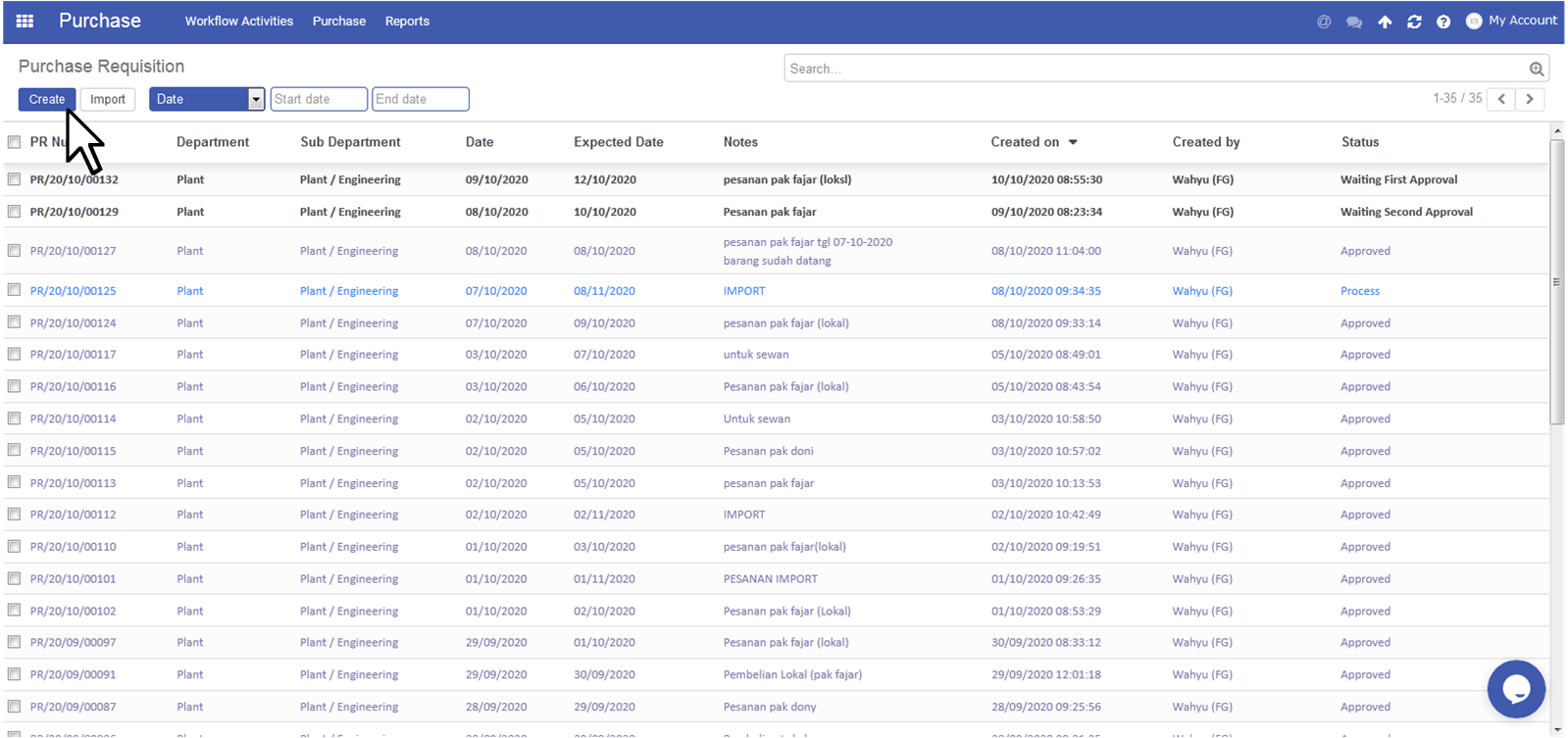
Requestor dapat click Create untuk membuat dokumen PR baru, sedangkan untuk melihat keseluruhan dokumen PR dapat dilihat dibawahnya
Requestor akan dihadapkan pada halaman berikut :
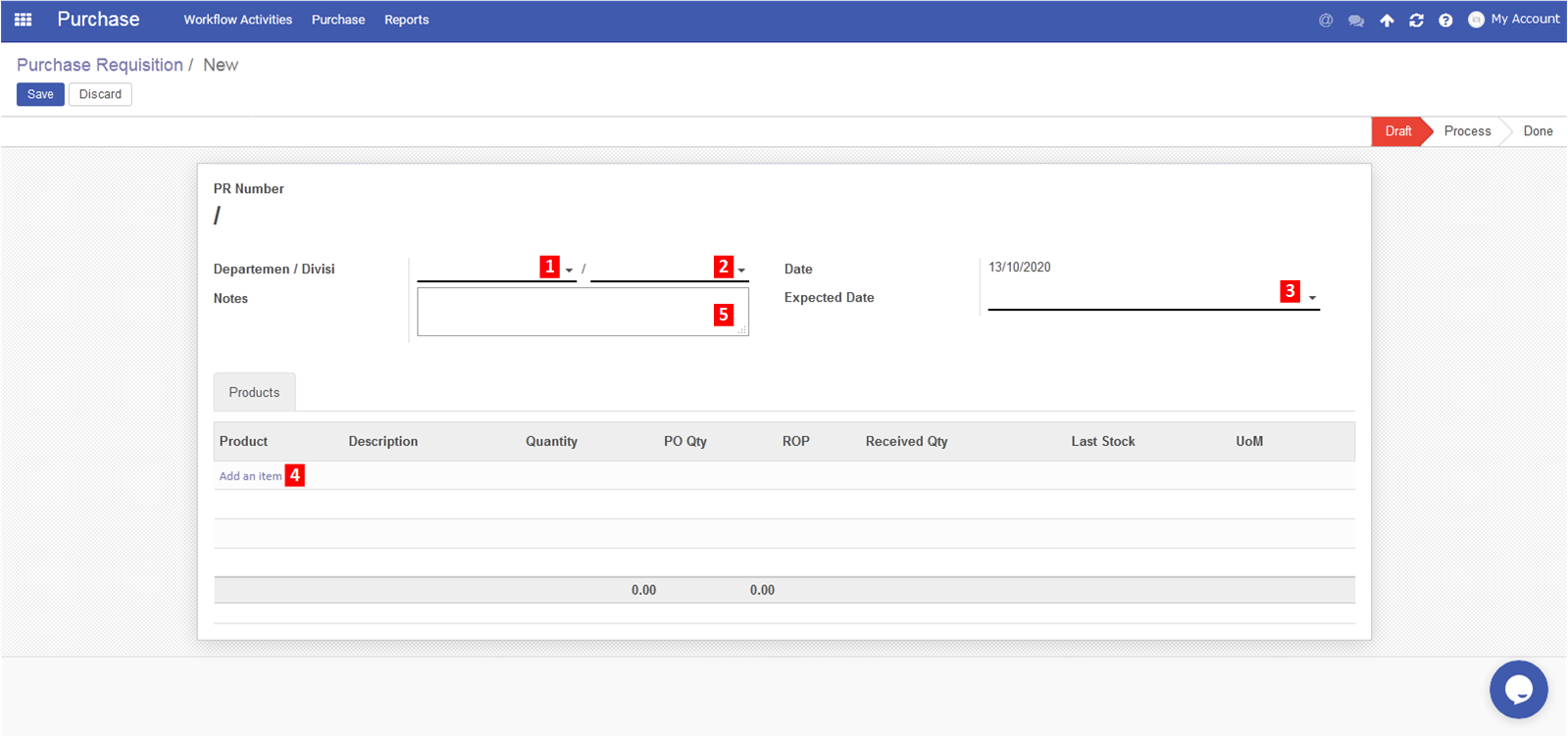
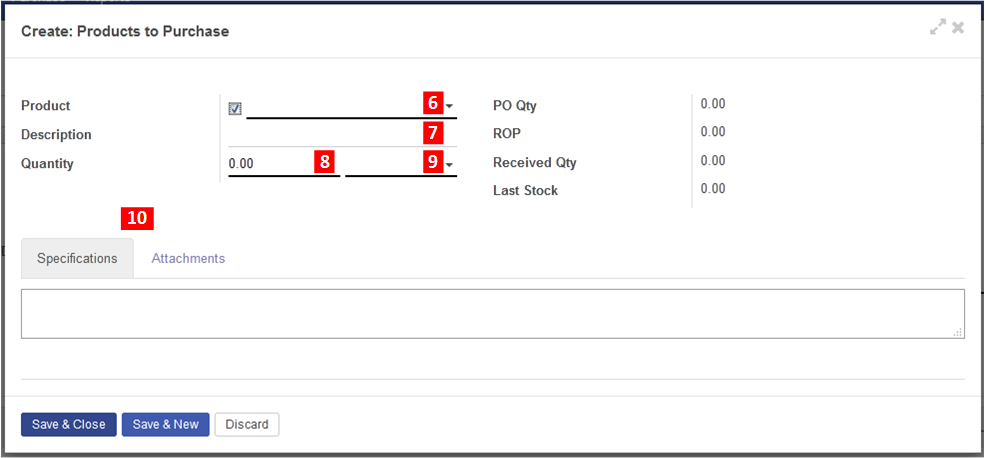
Ketika nomor 4 diclick maka akan muncul Pop-Up seperti berikut :
Berikut adalah penjelasan dari masing-masing nomor :
- Departemen
merupakan departemen dari Requestor. Departemen ini terdiri dari :
- HO
- Plant
- Portelas
- EVA2
- Divisi
ketika sudah pilih departemen, maka selanjutnya user memilih divisi yang terdiri dari :
- HO
- HRGA
- IT
- Logistik
- Purchasing
- Plant
- Engineering
- PPIC
- Workshop
- Portelas
- Produksi dan Warehouse
- EVA2
- Produksi
- Warehouse
- Expected Date
merupakan tanggal kapan fisik barang (item) ingin diterima
- Add an item
merupakan tombol untuk menambahkan barang (item) yang diminta
- Notes
merupakan catatan terkait PR yang dibuat supaya dapat dibaca oleh beberapa user *opsional
- Product
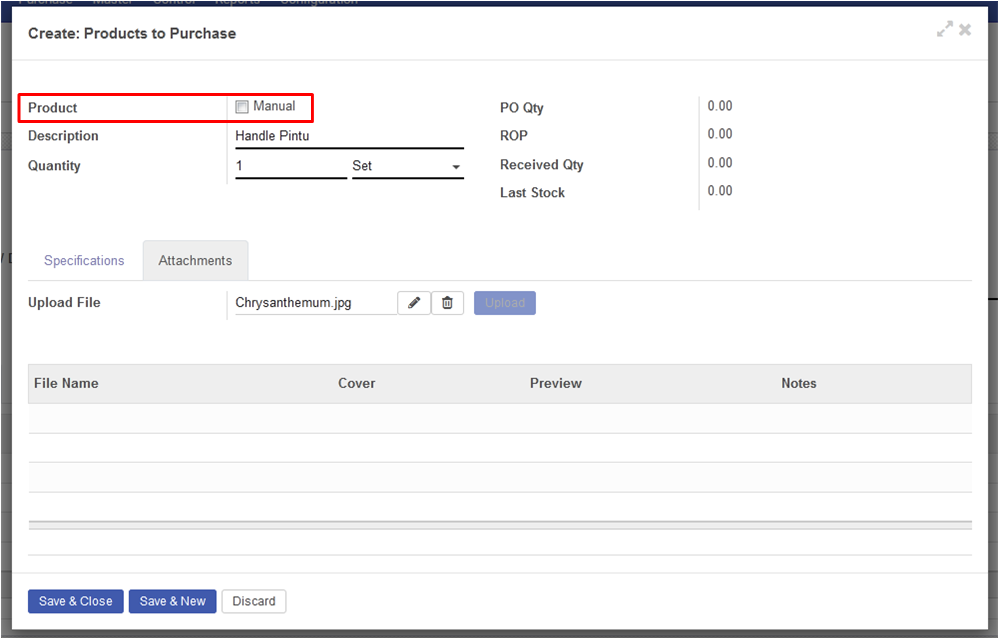
Pastikan untuk Product tidak terceklis, karena hal itu manandakan bahwa Item Non Inventory (tidak ada di master). Jika product terceklis maka merupakan Item Inventory
- Description
merupakan keterangan tambahan ketika item telah dipilih. Secara default (setelan awal) bagian description akan terisi sesuai yang ada di master item. Namun hal itu dapat diganti sesuai dengan keinginan user
- Quantity
merupakan kuantiti (dalam digit) berapa banyak barang (item) yang dipesan
- Quantity (UoM)
merupakan satuan dari kuantiti product yang dipesan. Secara default (setelan awal) bagian ini akan muncul mengikuti di master
- Specification & Attachments
Specification merupakan detail dari item yang dipesan *opsional
Attachment merupakan gambar dari item yang dipesan *opsional
Selain itu juga terdapat beberapa label keterangan lainnya seperti :
- PO Qty : jumlah item yang dibuatkan PO
- ROP : titik pemesanan kembali
- Received Qty : kuantiti yang diterima
- Last Stock : stock terakhir pada lokasi yang bersangkutan
Berikut adalah contoh dari pengisian Keseluruhan PR (Plant - Sparepart)
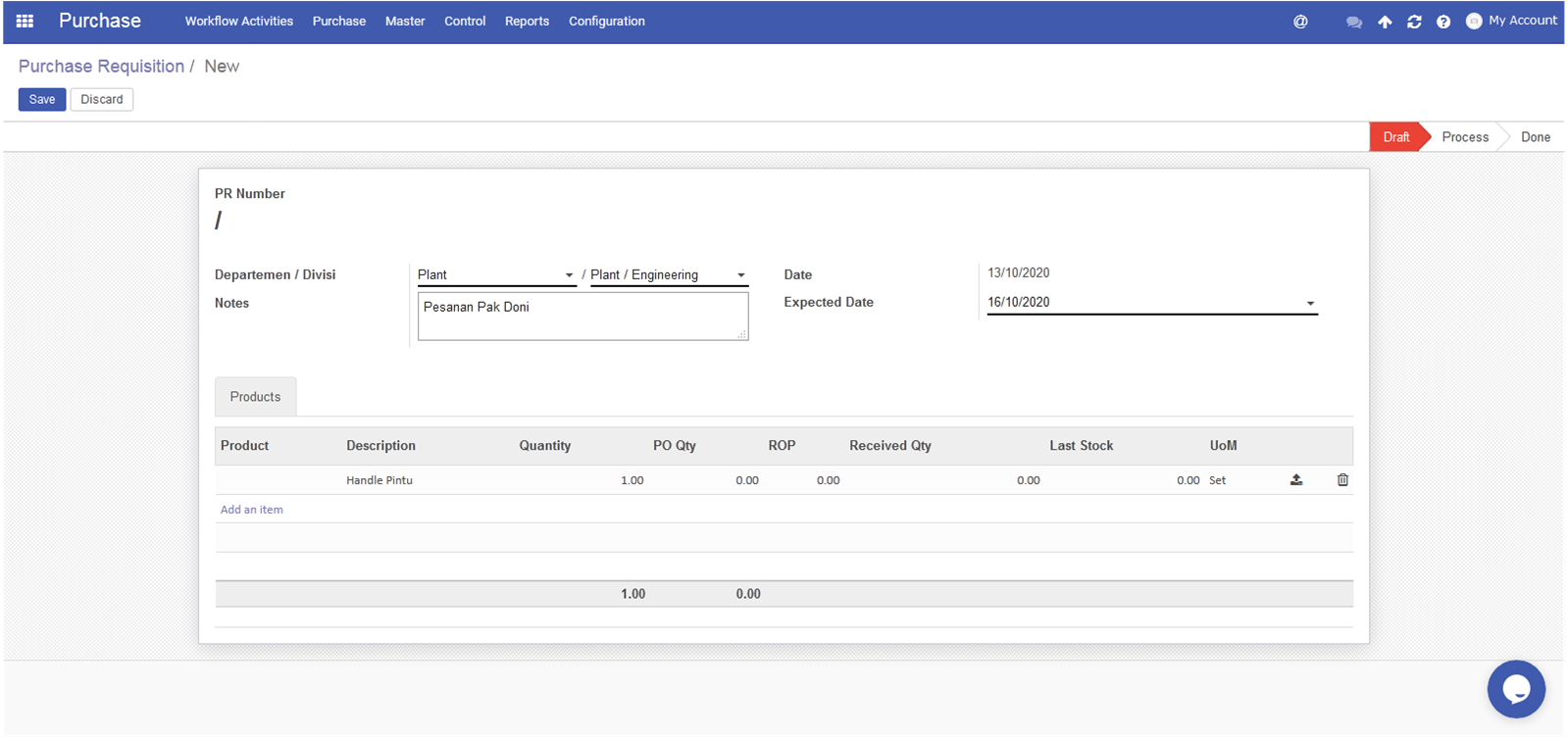
Berikut adalah isi dari item yang dibuat. Pada gambar dibawah hanya diperlihatkan untuk Tab Attachment yang sudah upload gambar dan pastikan bahwa Product Manual (kotak merah)
Ketika sudah selesai, maka selanjutnya click Save document dan akan muncul gambar seperti dibawah ini
Selanjutnya Requestor click logo upload (dalam kotak merah) untuk mengupload gambar supaya user yang melihat dokumen dapat mengetahui gambar dari barang (item) yang bersangkutan
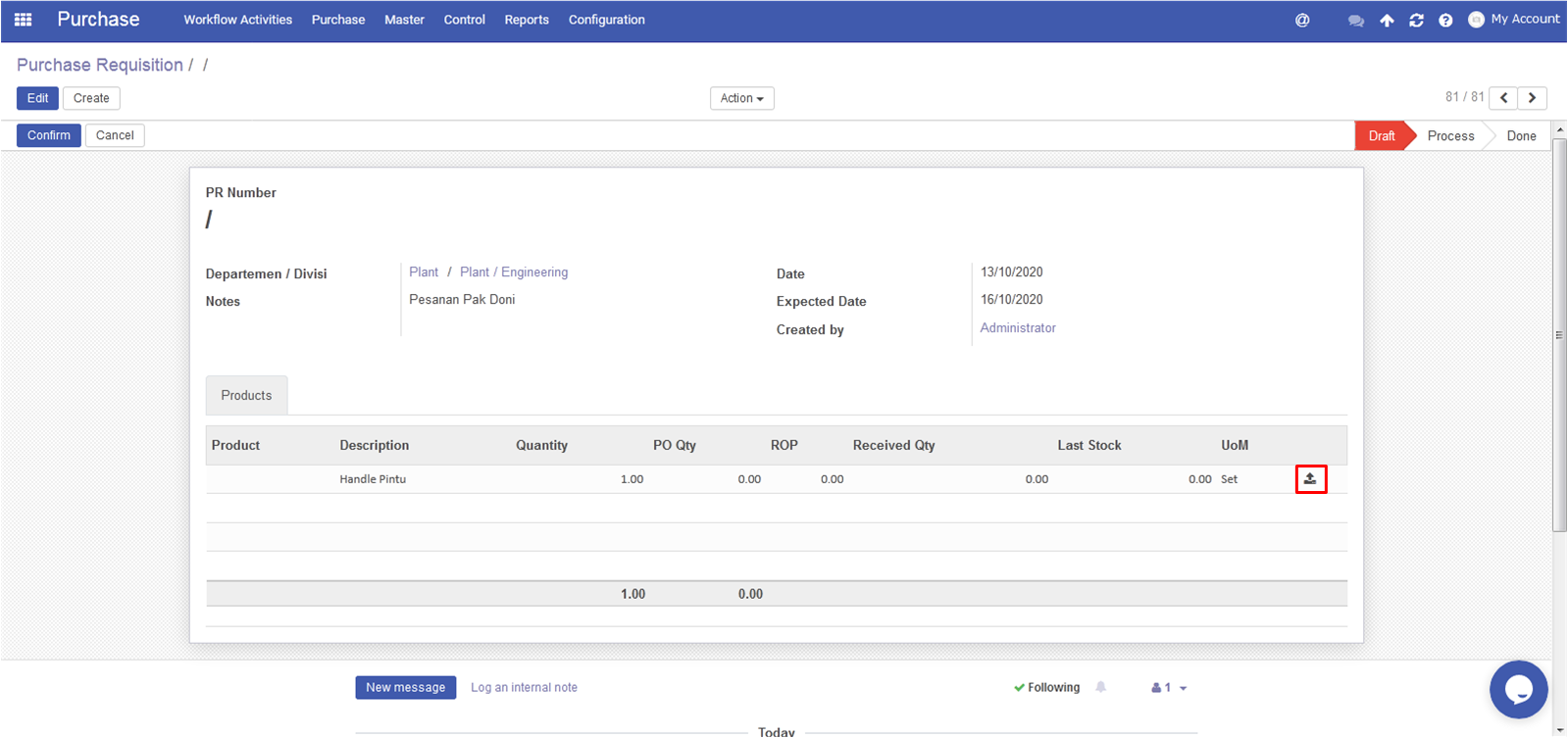
Selanjutnya user click Confirm dan dokumen akan menjadi Waiting First Approval
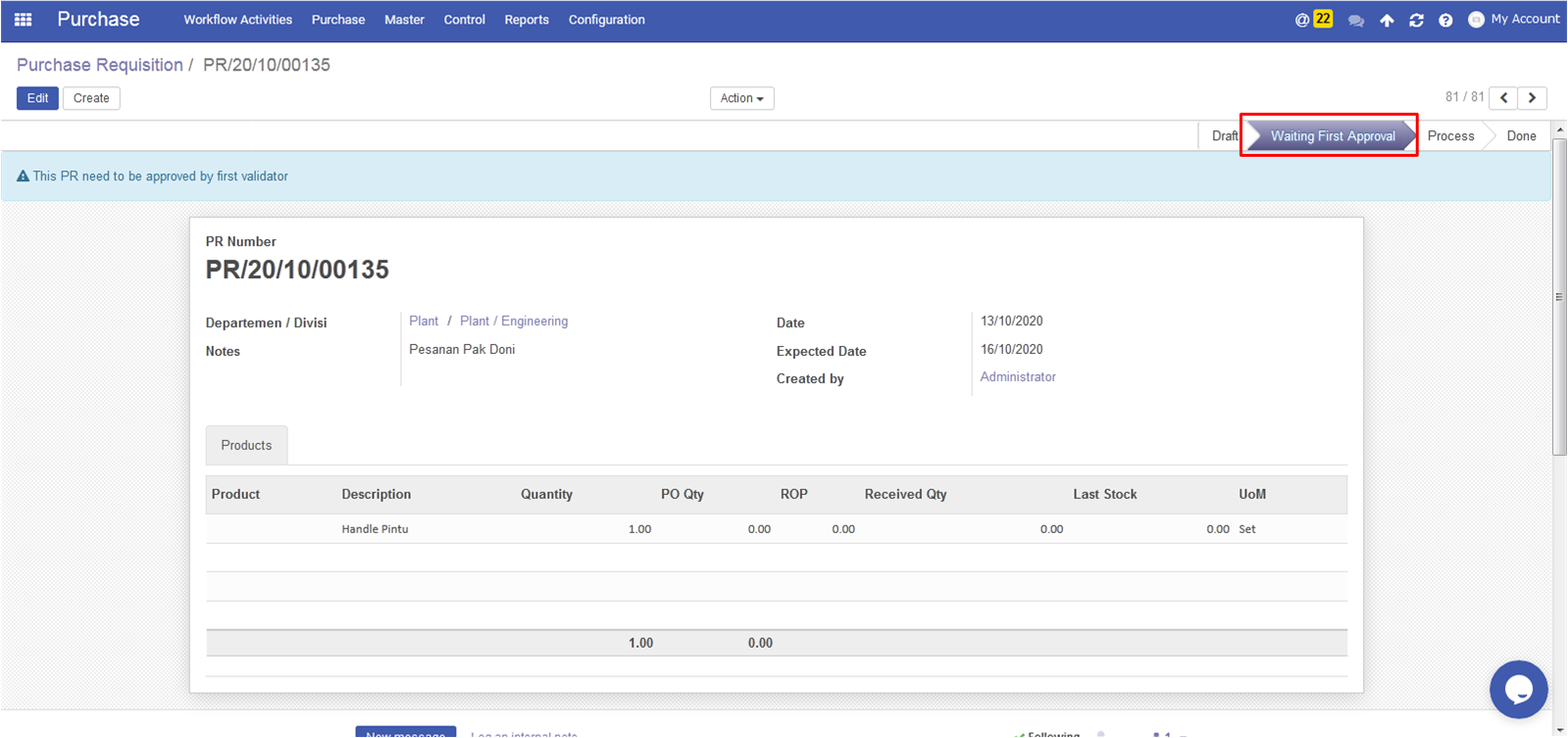
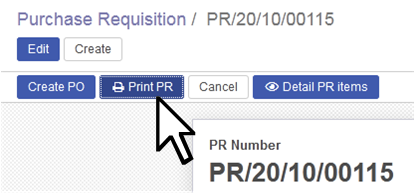
Ketika dokumen PR sudah Approved, maka dapat dilakukan Print Out oleh Requestor
Requestor click Print PR
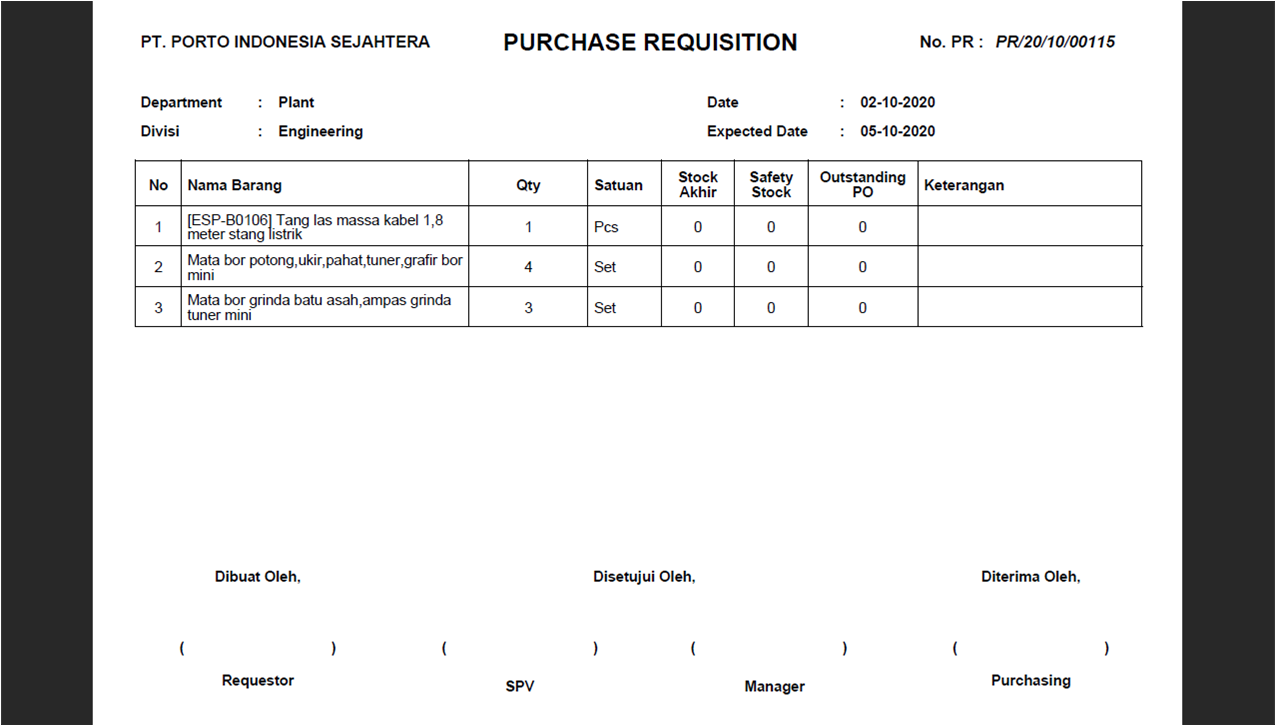
Berikut adalah tampilan dari Print Out PR
Created with the Personal Edition of HelpNDoc: iPhone web sites made easy