With PO
Receive Item - With PO
Receive Item With PO hanya dapat dilakukan ketika PO sudah terbuat
Pada bagian ini terbagi menjadi 2 tahapan, yaitu :
- Pembuatan RI
- Print Out RI With PO
Berikut adalah Guide untuk User melakukan Receive Item With PO :
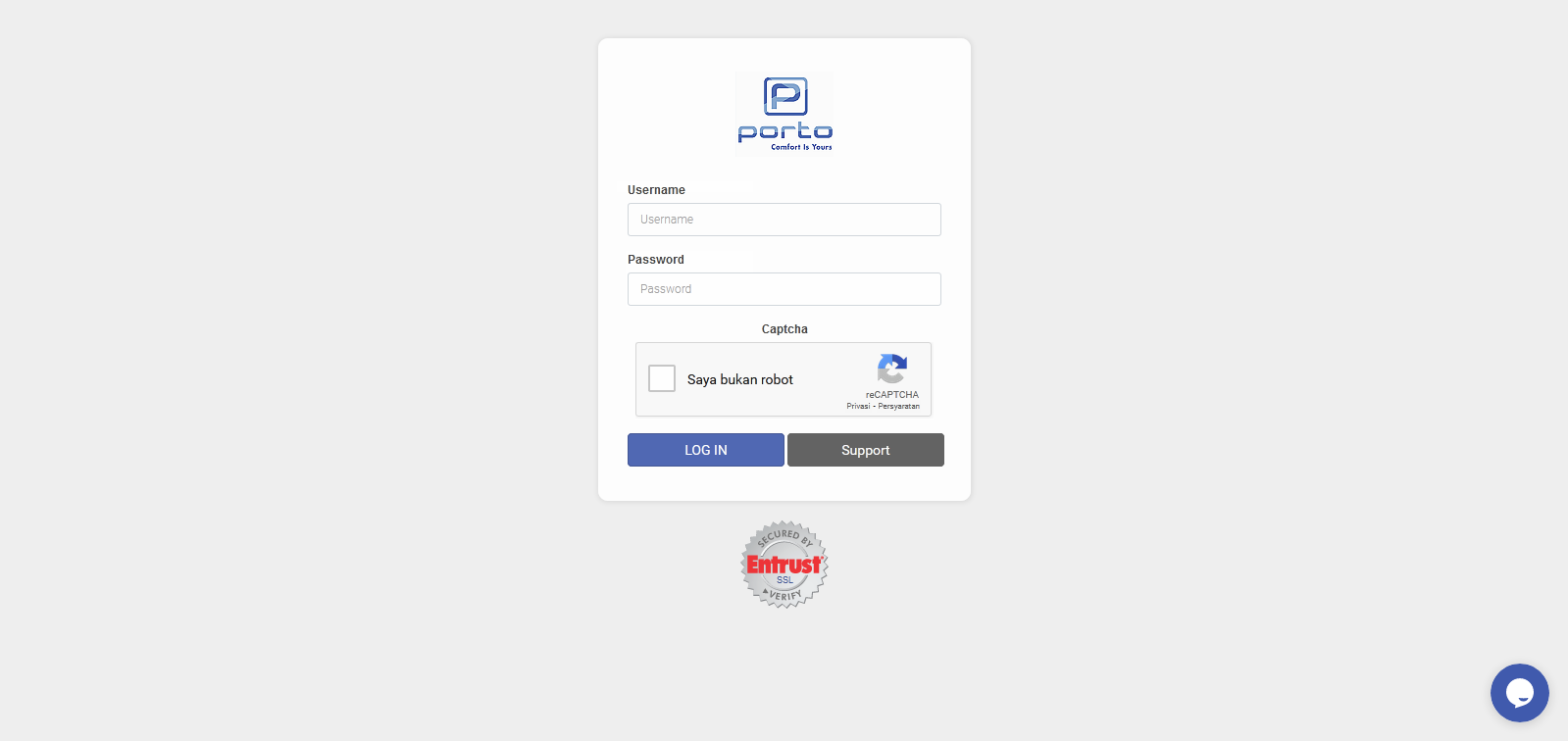
User RI melakukan login ke Odoo
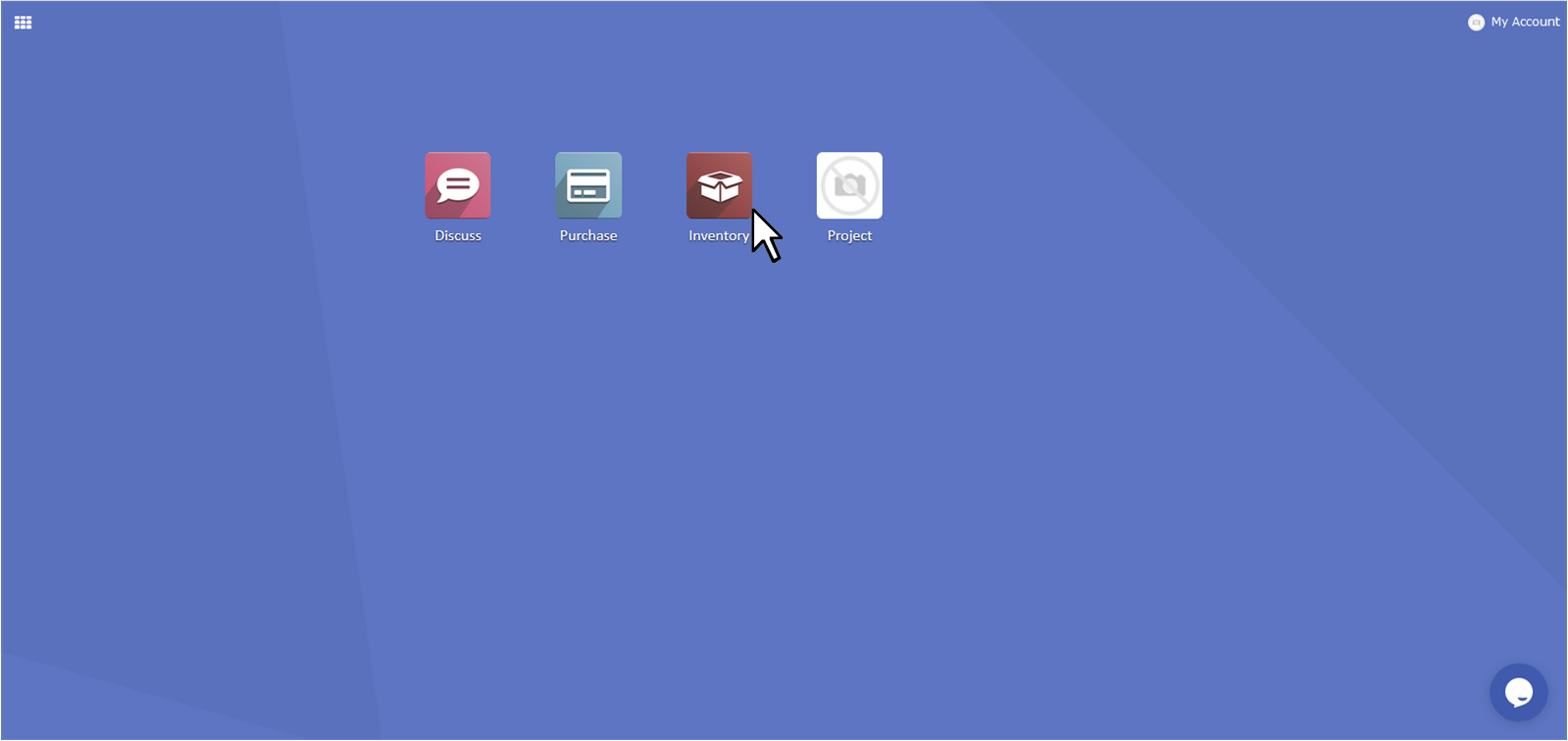
User RI click Modul Inventory
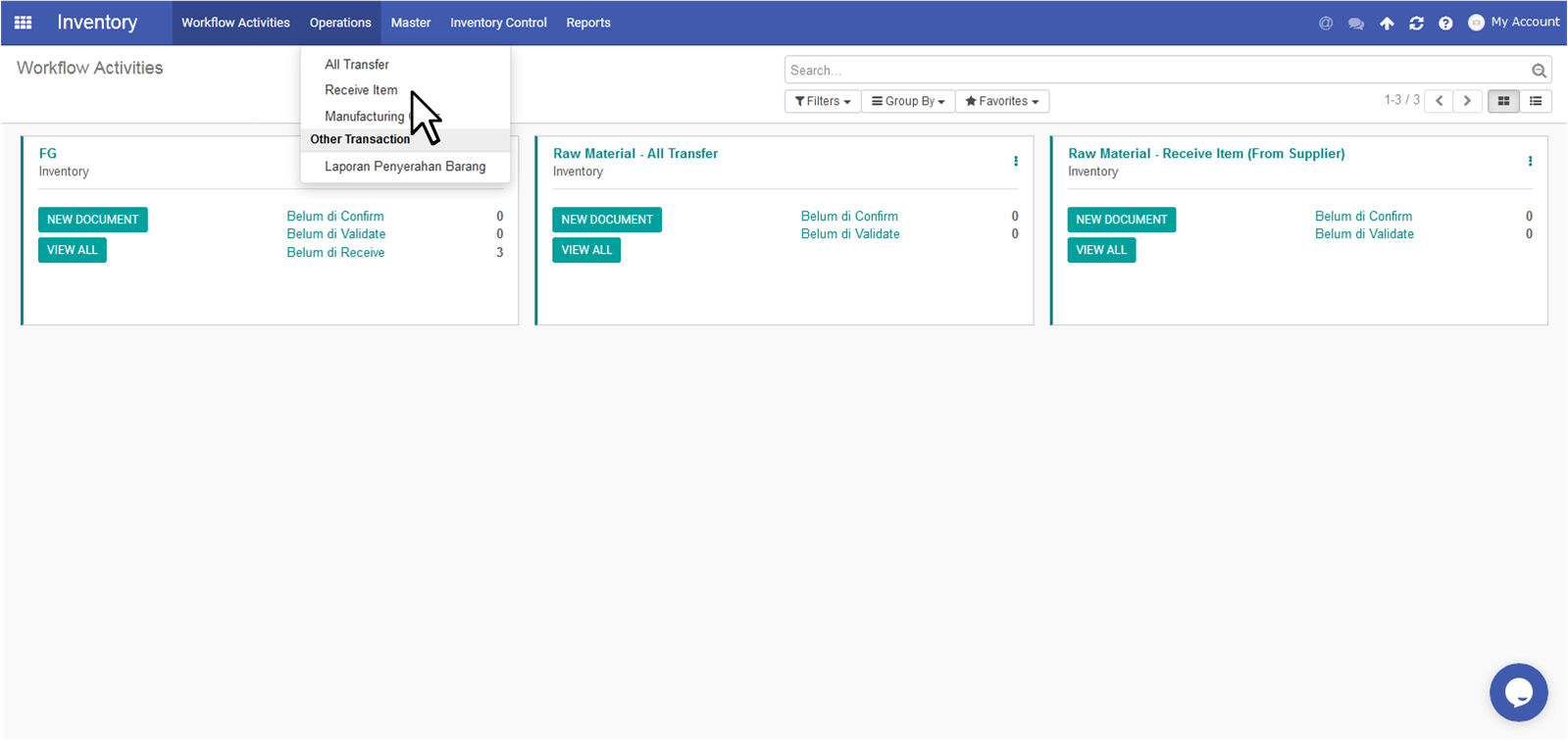
User RI click Menu Operations → click Receive Item
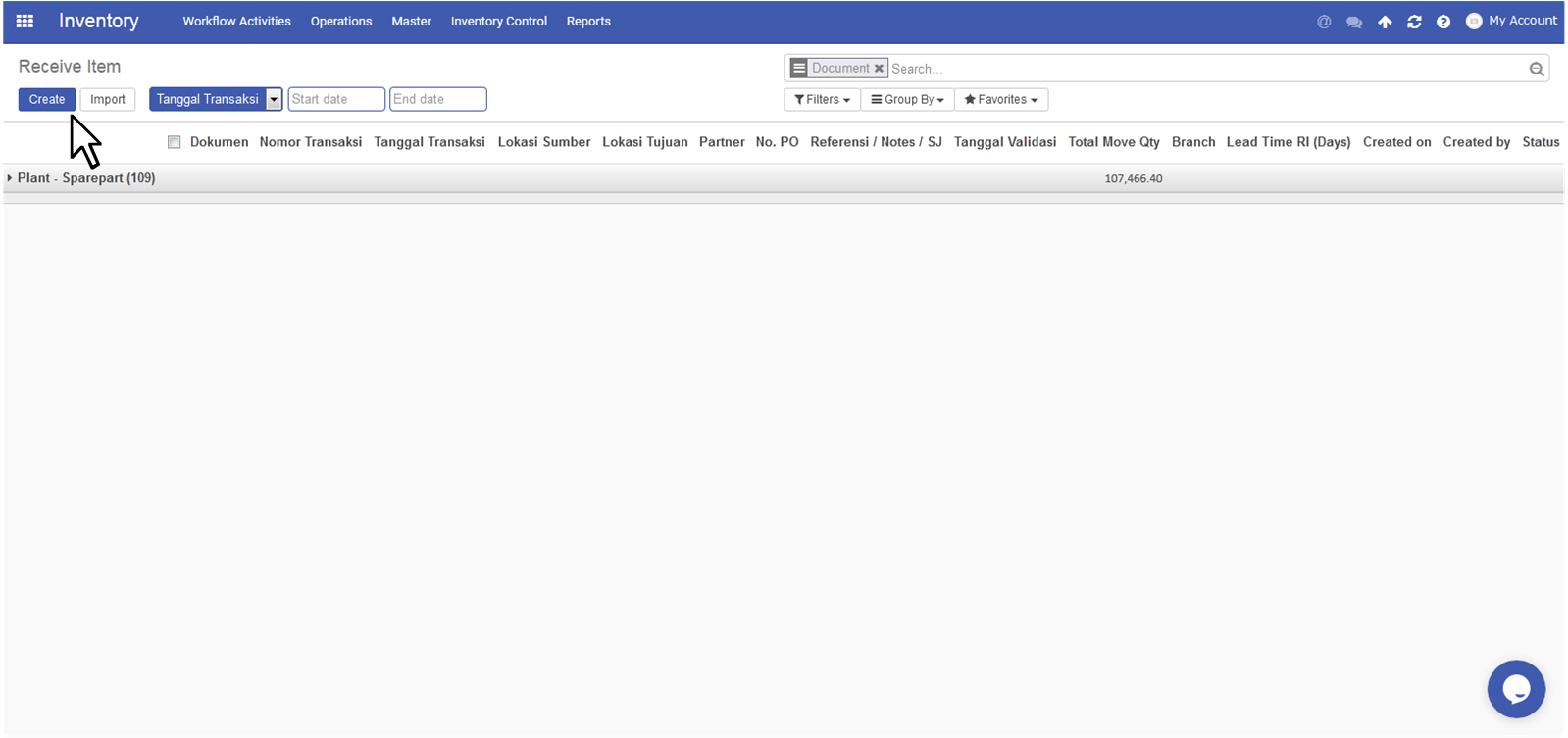
User RI click Create
User RI akan dihadapkan pada halaman berikut
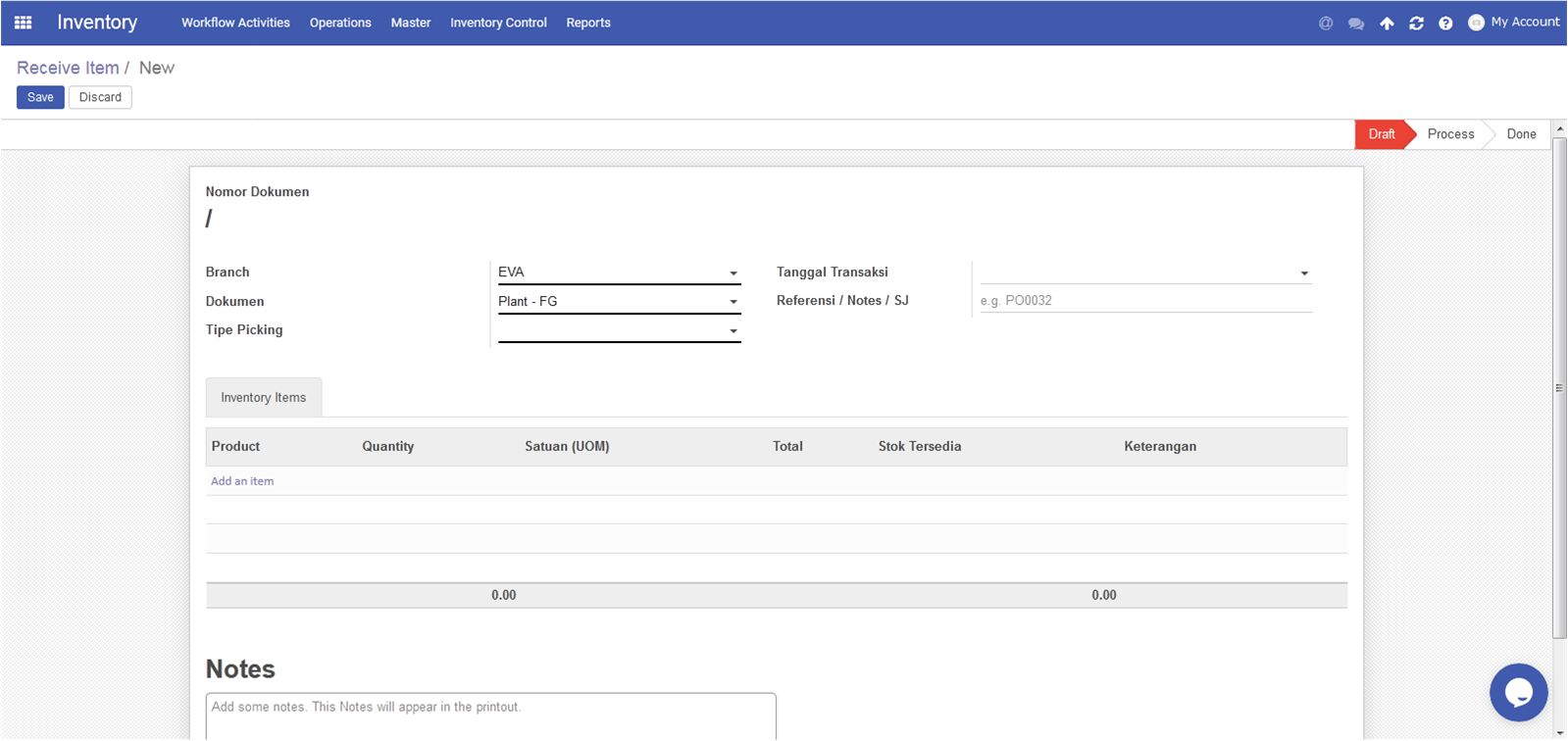
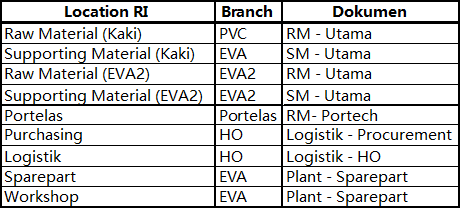
Untuk menampilkan dokumen Receive Item With PO tersebut, berikut pilihan Branch dan Dokumen
Berikut adalah pilihan Branch dan Dokumen yang dapat dipilih
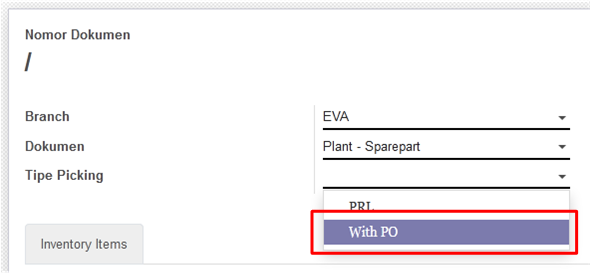
Kemudian User RI pilih tipe picking With PO
Selanjutnya akan muncul tampilan sebagai berikut
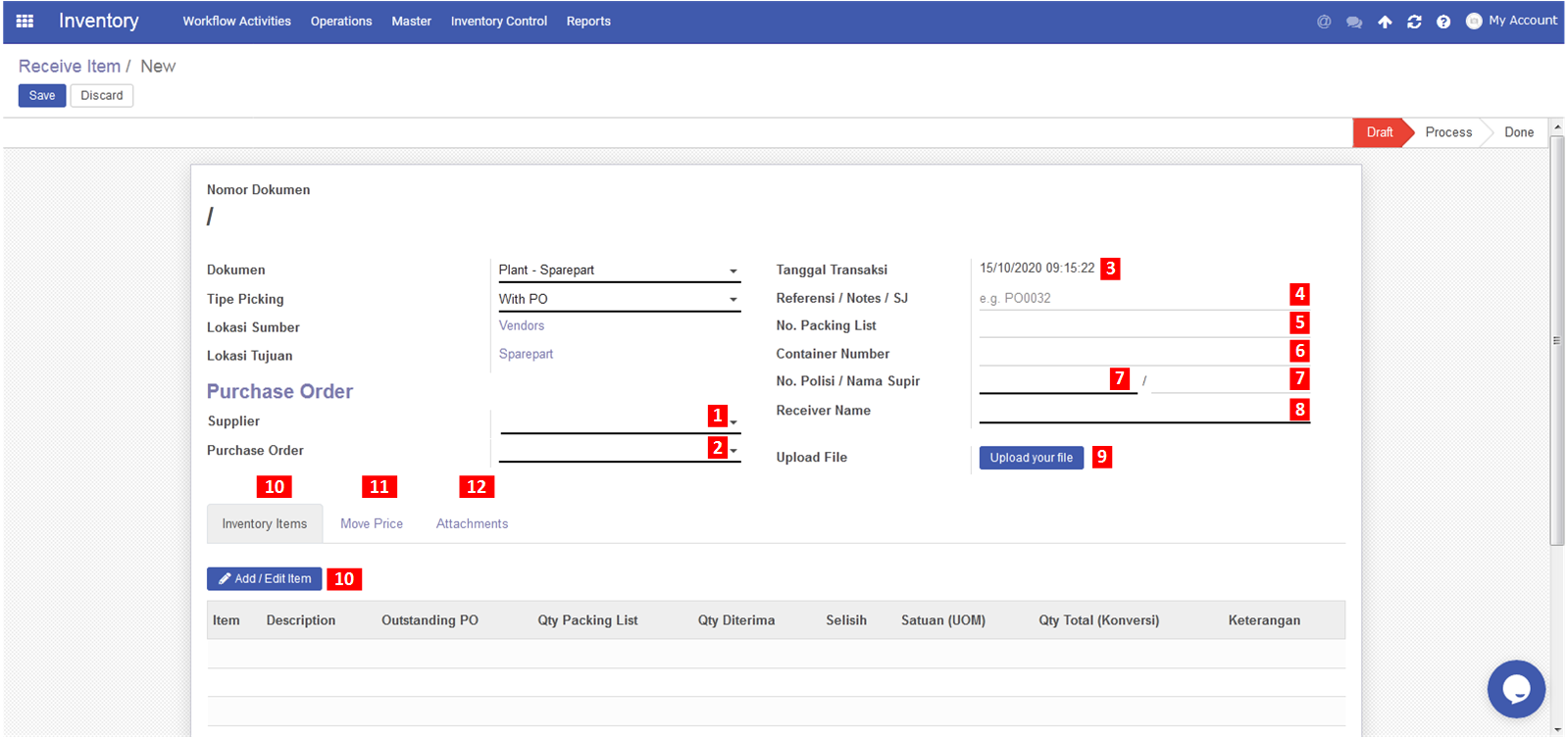
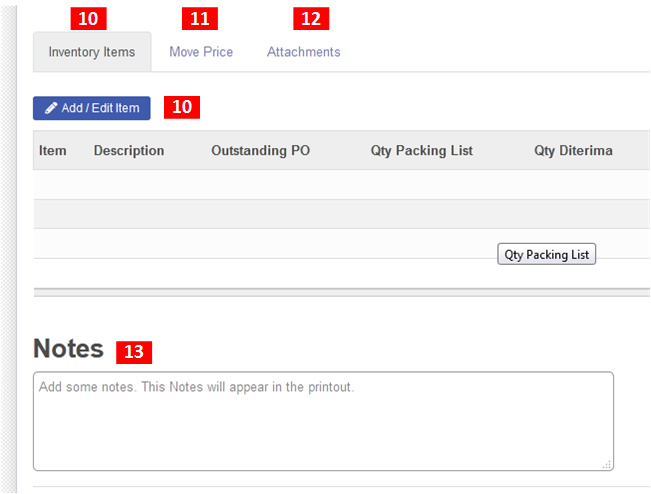
Berikut penjelasan dari setiap nomor yang terdapat pada gambar
- Supplier
merupakan nama supplier/vendor yang mengirim barang (item)
- Purchase Order
merupakan nomor PO yang tertera pada fisik SJ
- Tanggal Transaksi
merupakan tanggal kapan dokumen dibuat
- Referensi / Notes / SJ
merupakan catatan pada fisik Surat Jalan
- No. Packing List
merupakan nomor packing list dari yang dikirim supplier/vendor
- Container Number
merupakan nomor container dari supplier/vendor yang mengirim
- No. Polisi / Nama Supir
merupakan nomor polisi dan nama supir dari supplier/vendor yang mengirim
- Receiver Name
merupakan penerima dari kiriman supplier/vendor
- Upload File
merupakan foto fisik Surat Jalan dari supplier/vendor yang nantinya diupload dan ada pada Tab Attachment
- Tab Inventory Items → Add / Edit Item
merupakan bagian generate item yang ada dalam satu PO yang bersangkutan
- Tab Move Price
merupakan bagian untuk menginput harga. Bagian ini khusus untuk PRL
- Tab Attachments
merupakan bagian untuk melihat dari hasil Upload File (upload foto surat jalan). Pada bagian ini dapat dilihat dan dihapus
- Notes
merupakan catatan untuk satu dokumen
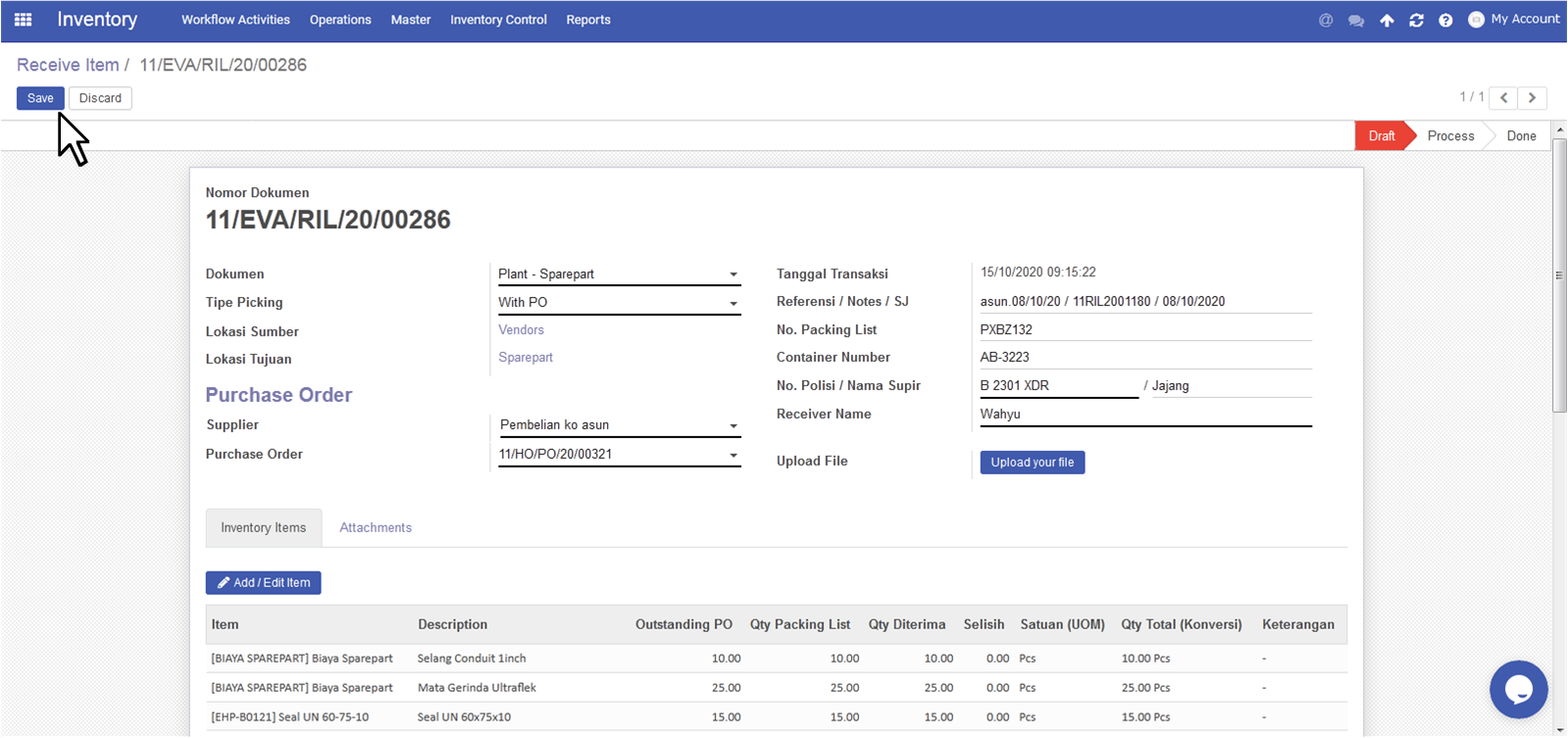
Berikut adalah contoh pengisian pada RI - Plant Sparepart
Ketika sudah selesai dalam pengisian selanjunya Admin RI click Save
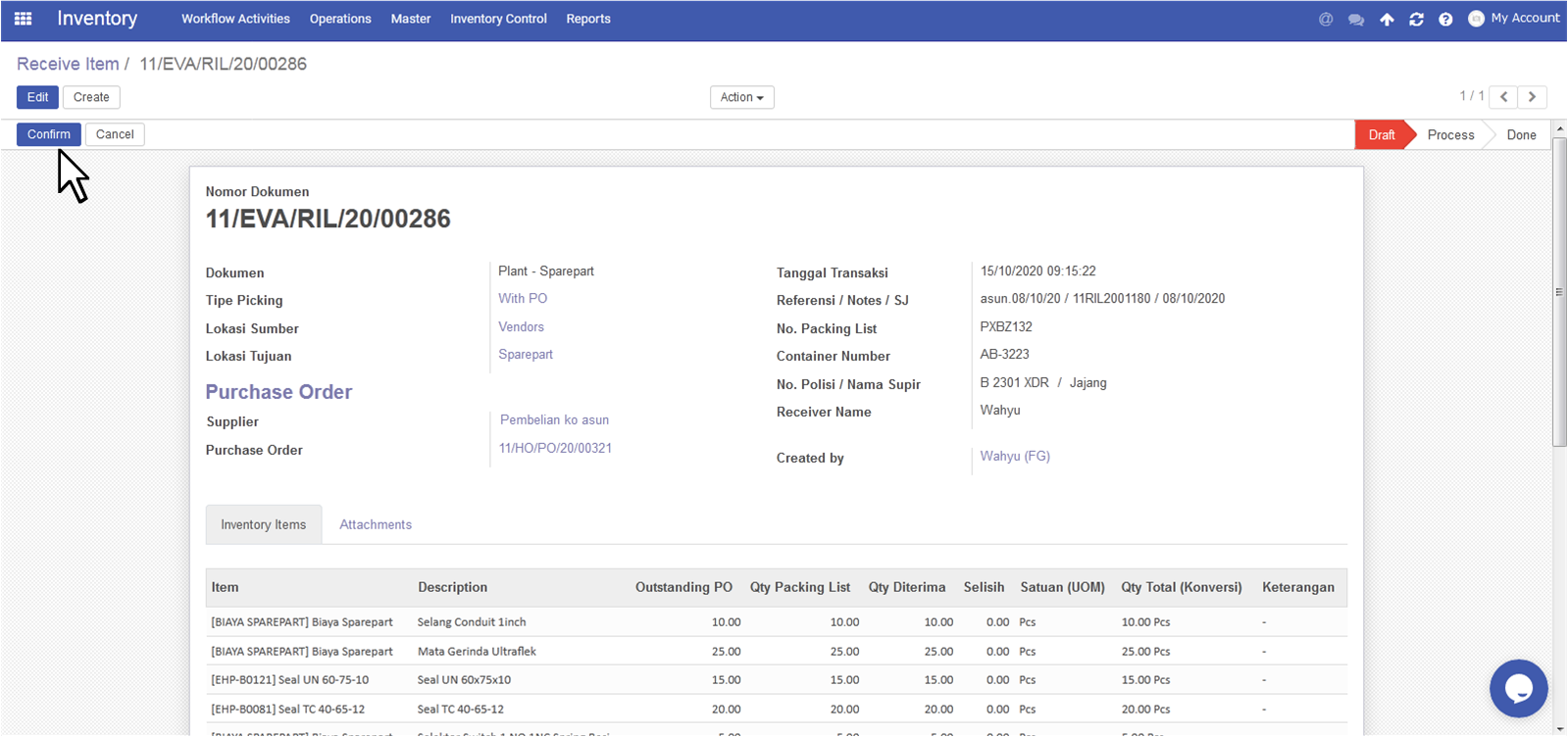
Admin RI click Confirm supaya status dokumen Draft berubah menjadi Process dan menunggu Validasi dari SPV/Manager yang bersangkutan
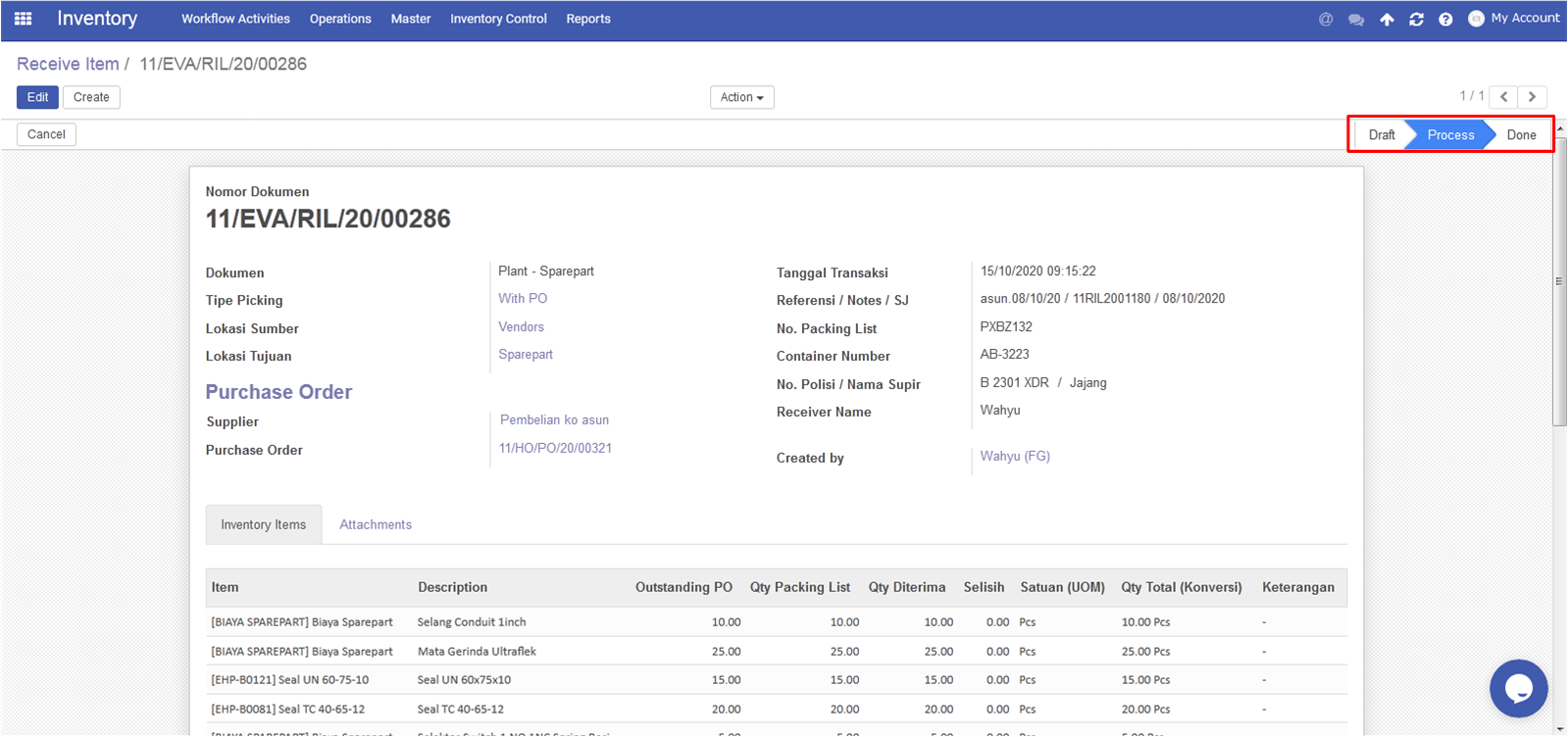
Ketika dokumen status Done, maka Admin RI dapat Print Out RI tersebut
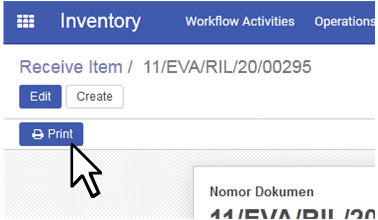
Admin RI dapat click Print pada bagian atas
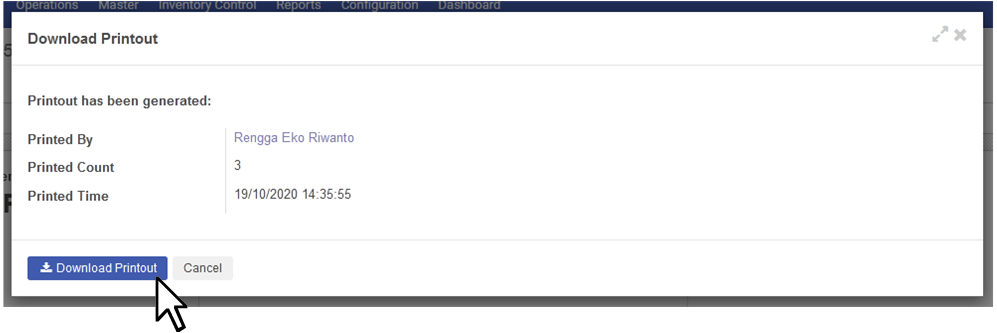
Selanjutnya Admin RI click Download Print Out dan dapat terlihat sudah berapa kali dokumen tersebut di print
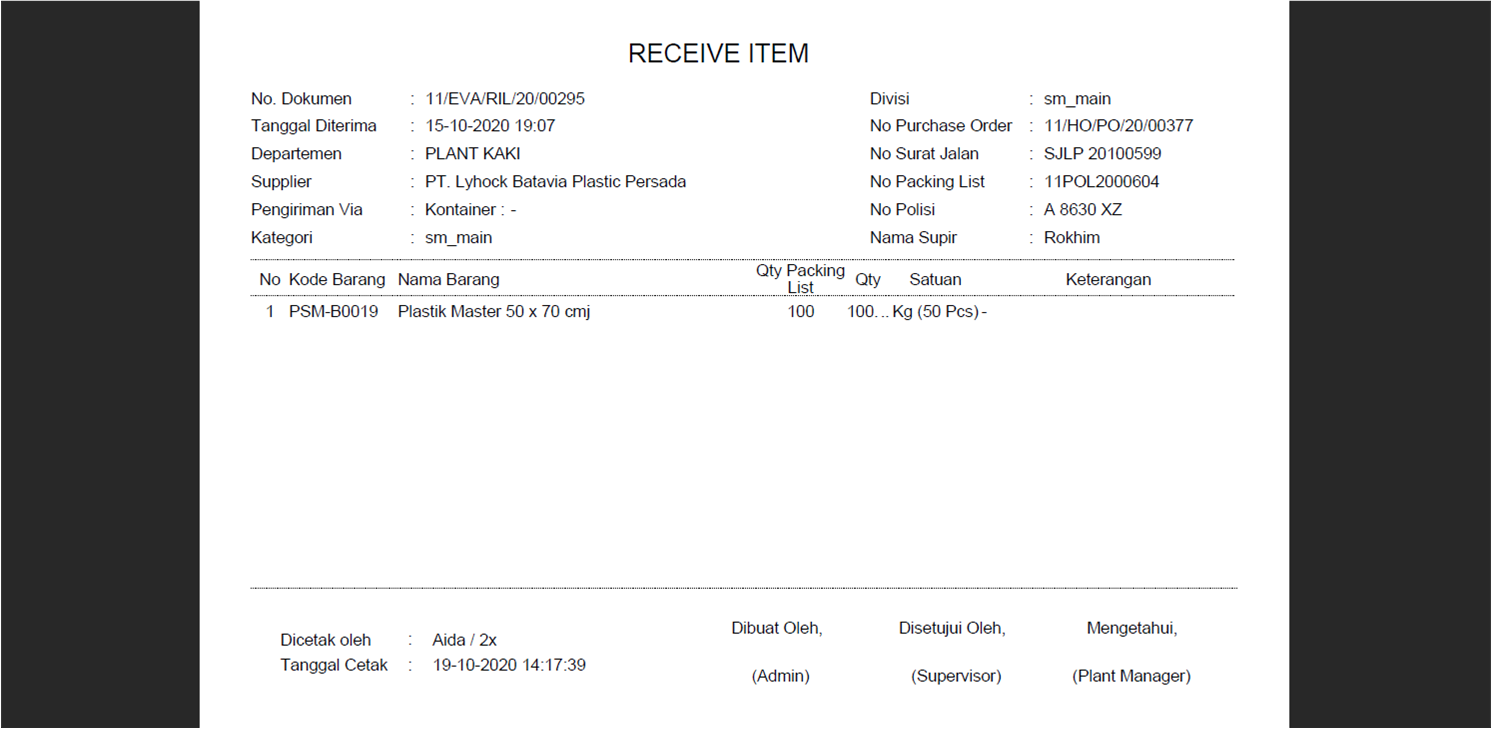
Berikut contoh untuk Print Out RI With PO
Created with the Personal Edition of HelpNDoc: Easy EBook and documentation generator